วิธีแปลงวันที่เป็นตัวเลขใน google ชีต (3 ตัวอย่าง)
บทช่วยสอนนี้จะอธิบายวิธีการแปลงวันที่เป็นตัวเลขในสถานการณ์ที่แตกต่างกันสามสถานการณ์:
1. แปลงวันที่ให้เป็นตัวเลข
2. แปลงวันที่หลายวันให้เป็นตัวเลข
3. แปลงวันที่เป็นจำนวนวันนับตั้งแต่วันอื่น
ไปกันเถอะ!
ตัวอย่างที่ 1: แปลงวันที่ให้เป็นตัวเลข
สมมติว่าเราต้องการแปลงวันที่ “04/10/2022” เป็นตัวเลขใน Google ชีต
เราสามารถใช้ฟังก์ชัน DATEVALUE ใน Excel เพื่อทำสิ่งนี้:
=DATEVALUE( "4/10/2022" )
ตามค่าเริ่มต้น ฟังก์ชันนี้จะคำนวณจำนวนวันระหว่างวันที่ที่กำหนดถึง 1/1/1900
ภาพหน้าจอต่อไปนี้แสดงวิธีใช้ฟังก์ชันนี้ในทางปฏิบัติ:
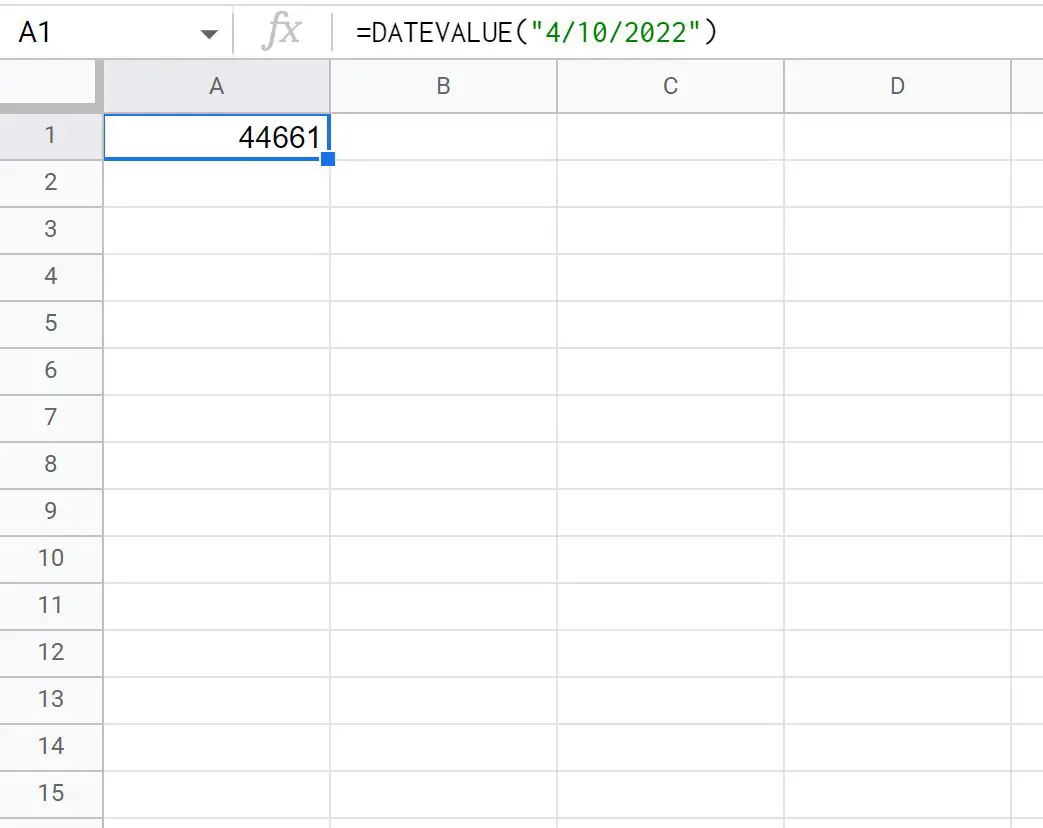
สิ่งนี้บอกเราว่ามีความแตกต่าง 44,661 วันระหว่างวันที่ 04/10/2022 และ 01/01/1900
ตัวอย่างที่ 2: แปลงหลายวันเป็นตัวเลข
สมมติว่าเรามีรายการวันที่ต่อไปนี้ใน Google ชีต:
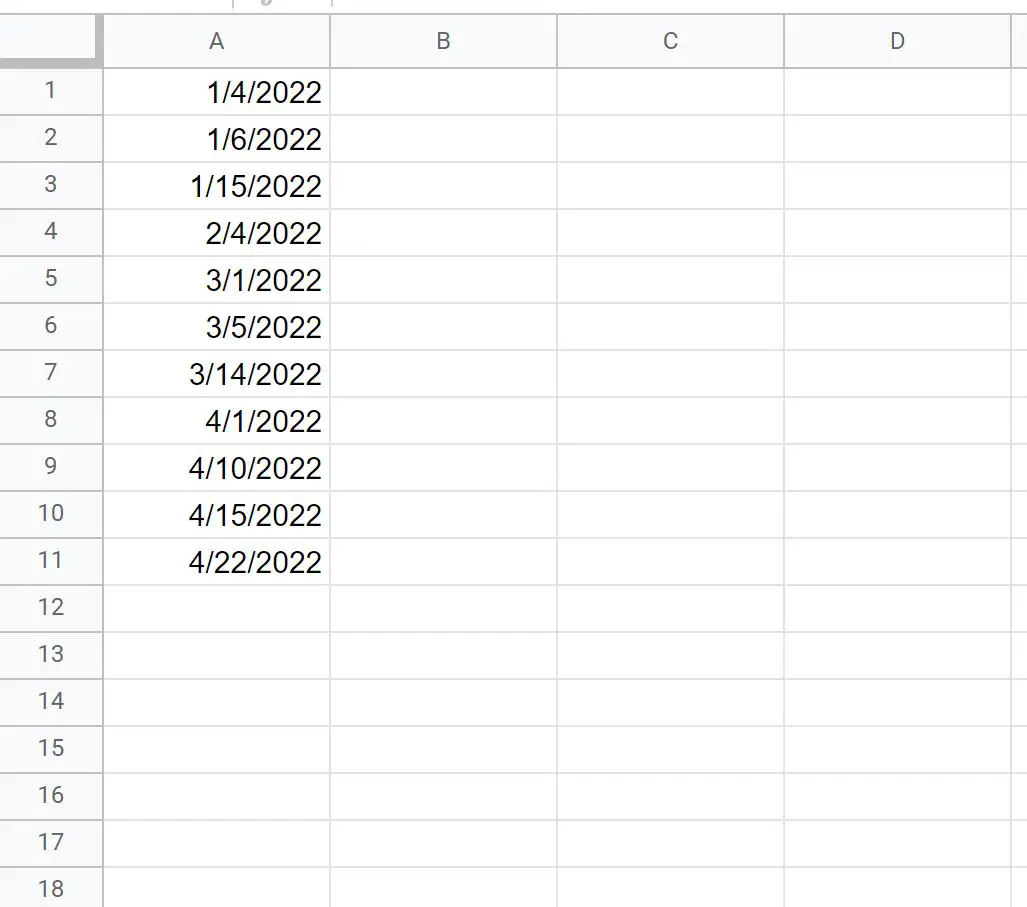
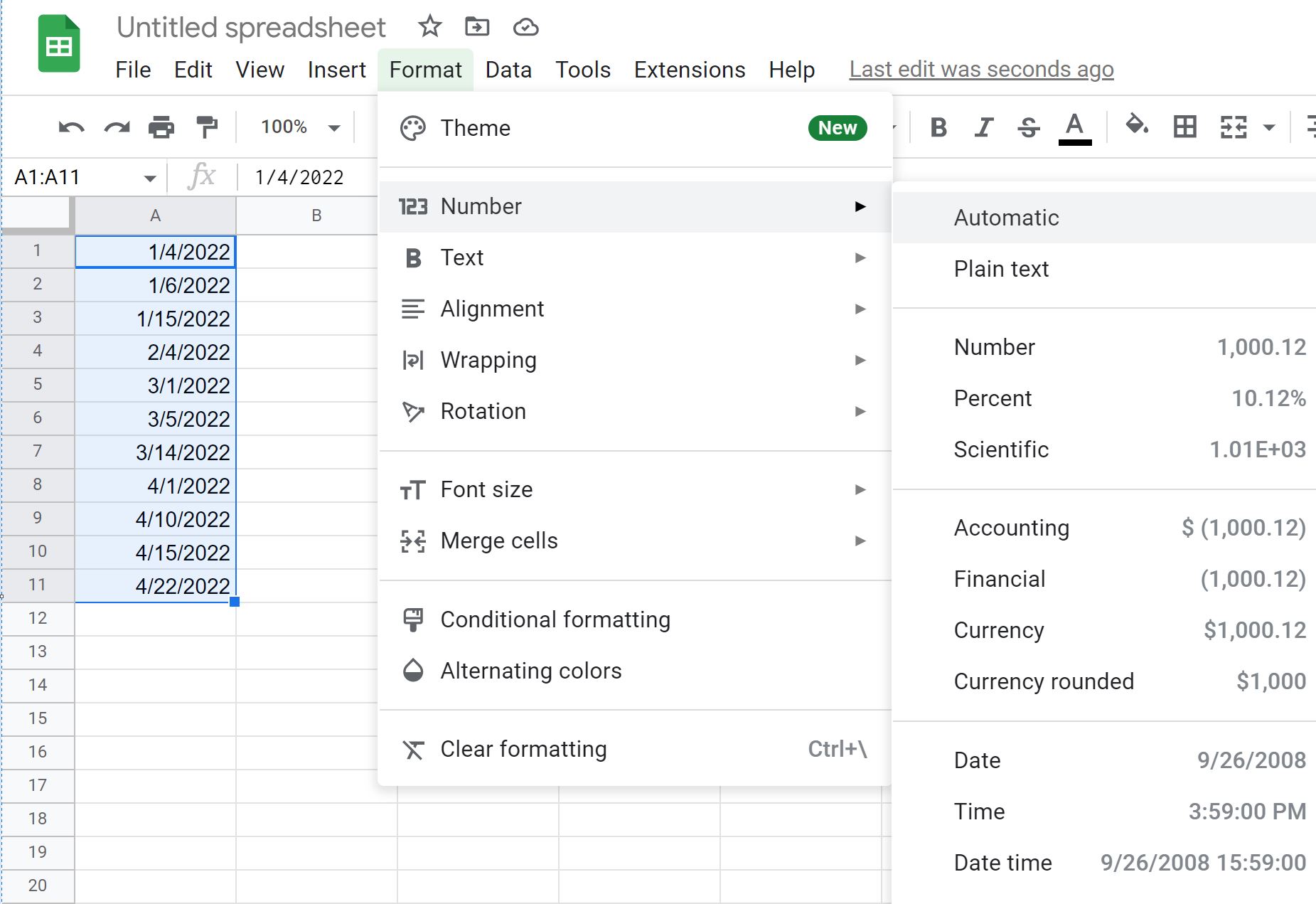
หากต้องการแปลงวันที่เหล่านี้เป็นตัวเลข เราสามารถไฮไลต์ช่วงเซลล์ที่มีวันที่ จากนั้นคลิกแท็บ รูปแบบ จากนั้นคลิก ตัวเลข ในเมนูแบบเลื่อนลง จากนั้นคลิก อัตโนมัติ :
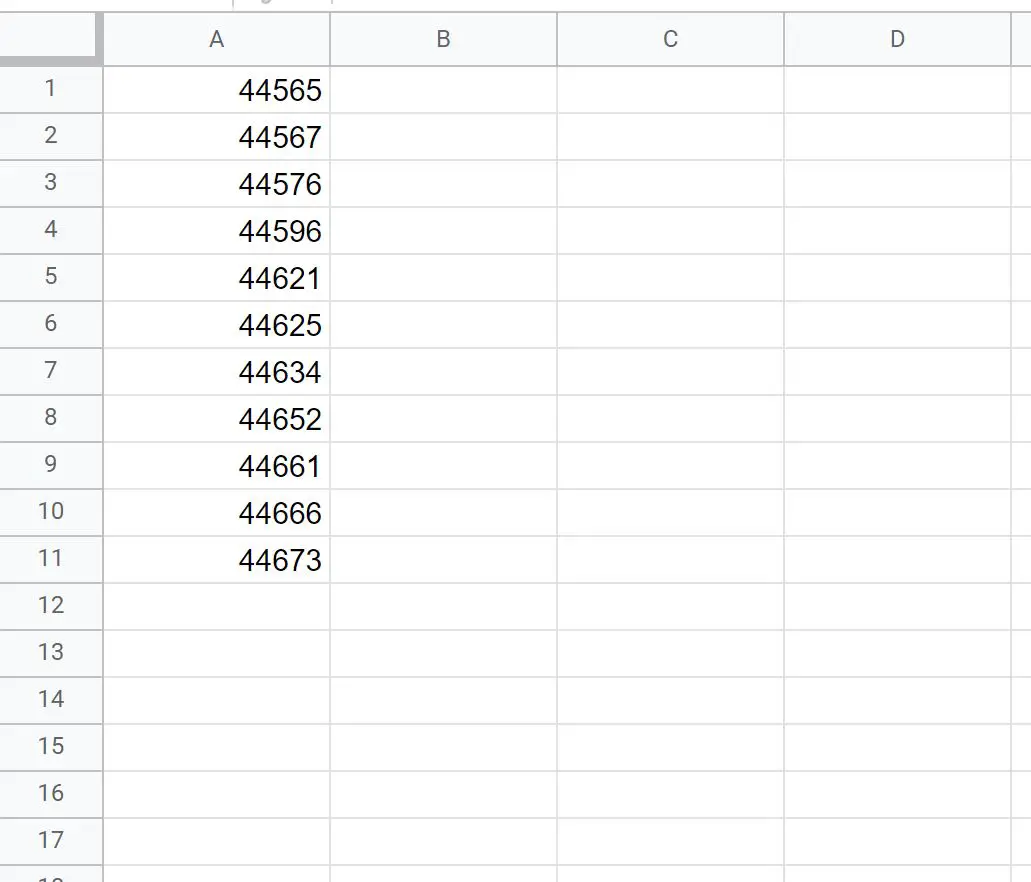
วิธีนี้จะแปลงแต่ละวันที่ให้เป็นตัวเลขที่แสดงถึงจำนวนวันระหว่างวันที่แต่ละวันถึง 1/1/1900 โดยอัตโนมัติ :
ตัวอย่างที่ 3: แปลงวันที่เป็นจำนวนวันนับตั้งแต่วันอื่น
เราสามารถใช้สูตรต่อไปนี้เพื่อแปลงวันที่เป็นจำนวนวันนับตั้งแต่วันอื่น:
=DATEDIF( B2 , A2 , “ d ”)
สูตรนี้จะคำนวณจำนวนวันระหว่างวันที่ในเซลล์ B2 และวันที่ในเซลล์ A2
ภาพหน้าจอต่อไปนี้แสดงวิธีใช้สูตร DATEDIF เพื่อคำนวณจำนวนวันระหว่างวันที่ในคอลัมน์ A ถึง 1/1/2022:
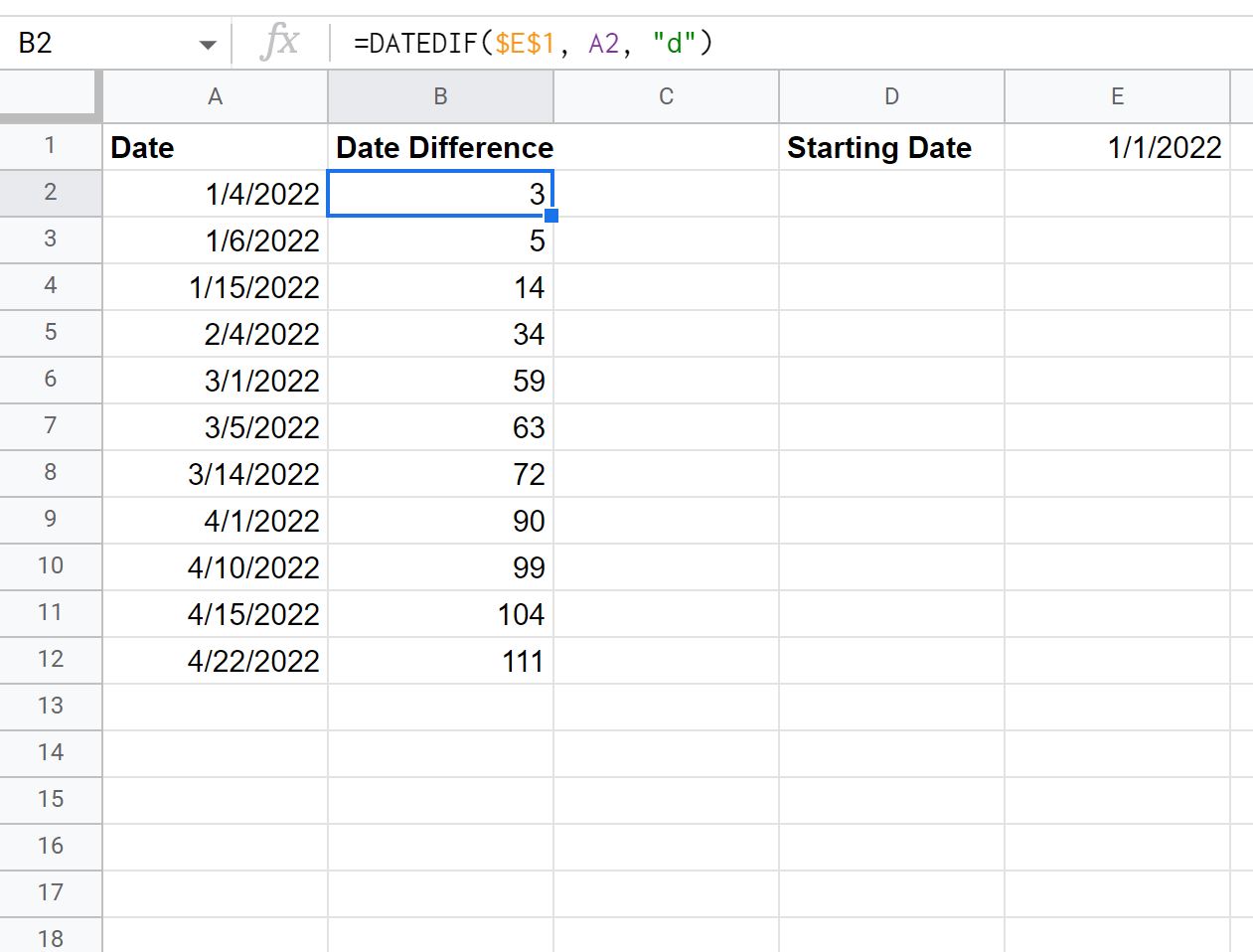
ต่อไปนี้เป็นวิธีตีความค่าในคอลัมน์ B:
- มี 3 วันระหว่างวันที่ 1/1/2022 ถึง 1/4/2022
- มี 5 วันระหว่างวันที่ 1/1/2022 ถึง 1/6/2022
- มี 14 วันระหว่างวันที่ 01/1/2022 ถึง 01/15/2022
และอื่นๆ
แหล่งข้อมูลเพิ่มเติม
บทแนะนำต่อไปนี้จะอธิบายวิธีทำงานทั่วไปอื่นๆ ใน Google ชีต
วิธีจัดเรียงตามวันที่ใน Google ชีต
วิธีแยกเดือนจากวันที่ใน Google ชีต
วิธีแปลงการประทับเวลาเป็นวันที่ใน Google ชีต
เกี่ยวกับผู้แต่ง

ดร.เบนจามิน แอนเดอร์สัน
สวัสดี ฉันชื่อเบนจามิน ศาสตราจารย์สถิติเกษียณอายุแล้ว และผันตัวมาเป็นครูสอนสถิติโดยเฉพาะ ด้วยประสบการณ์และความเชี่ยวชาญที่กว้างขวางในสาขาสถิติ ฉันกระตือรือร้นที่จะแบ่งปันความรู้ของฉันเพื่อเสริมศักยภาพนักเรียนผ่าน Statorials. รู้เพิ่มเติม