Excel: วิธีเพิ่มเซลล์ด้วยข้อความและตัวเลข
คุณสามารถใช้สูตรพื้นฐานต่อไปนี้เพื่อเพิ่มเซลล์ใน Excel ที่มีทั้งตัวเลขและข้อความ:
=SUM(SUBSTITUTE( B2:B8 , "some_text", "")+0)
สูตรเฉพาะนี้จะลบสตริงข้อความ “some_text” ออกจากแต่ละเซลล์ในช่วง B2:B8 แล้วคำนวณผลรวมของค่าในช่วง B2:B8
ตัวอย่างต่อไปนี้แสดงวิธีใช้สูตรนี้ในทางปฏิบัติ
ตัวอย่างที่ 1: คำนวณผลรวมของเซลล์ที่มีข้อความและตัวเลข
สมมติว่าเรามีชุดข้อมูลต่อไปนี้ที่แสดงจำนวนยอดขายรวมจากร้านค้าต่างๆ เจ็ดแห่ง:
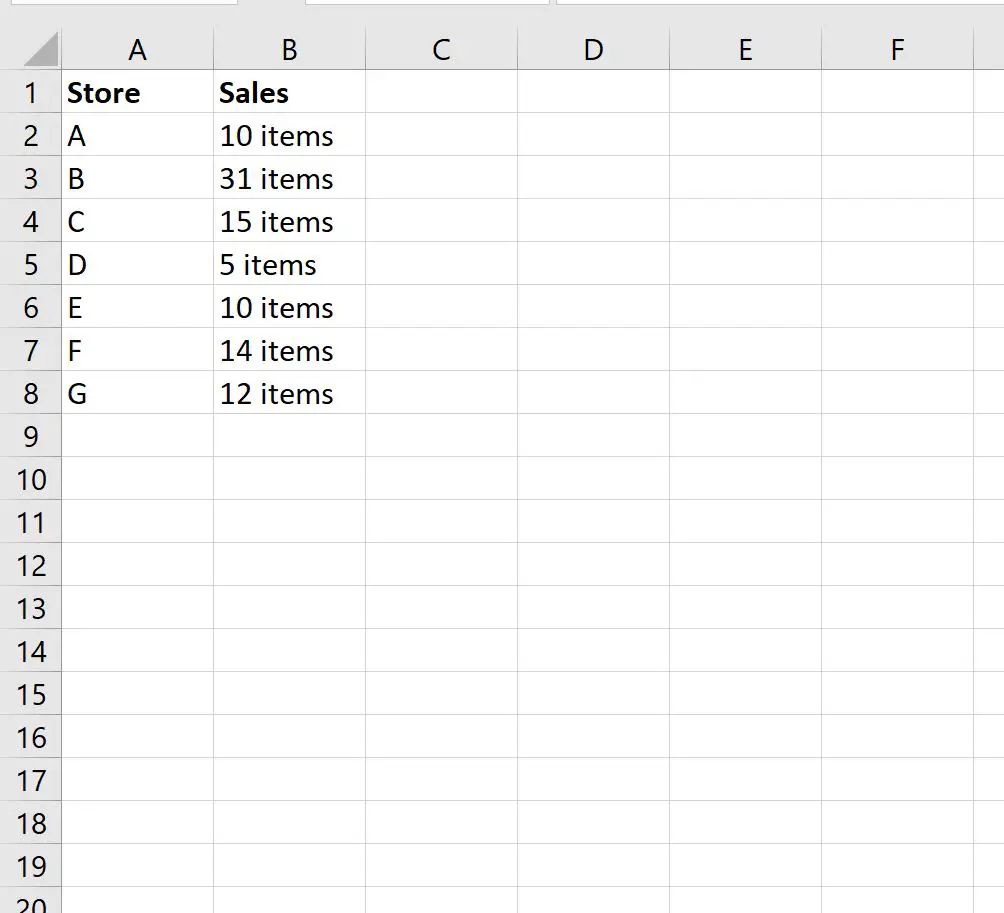
ในการคำนวณผลรวมของยอดขาย เราสามารถพิมพ์สูตรต่อไปนี้ในเซลล์ B10 :
=SUM(SUBSTITUTE( B2:B8 , "items", "")+0)
เมื่อเรากด Enter ผลรวมขององค์ประกอบจะปรากฏขึ้น:
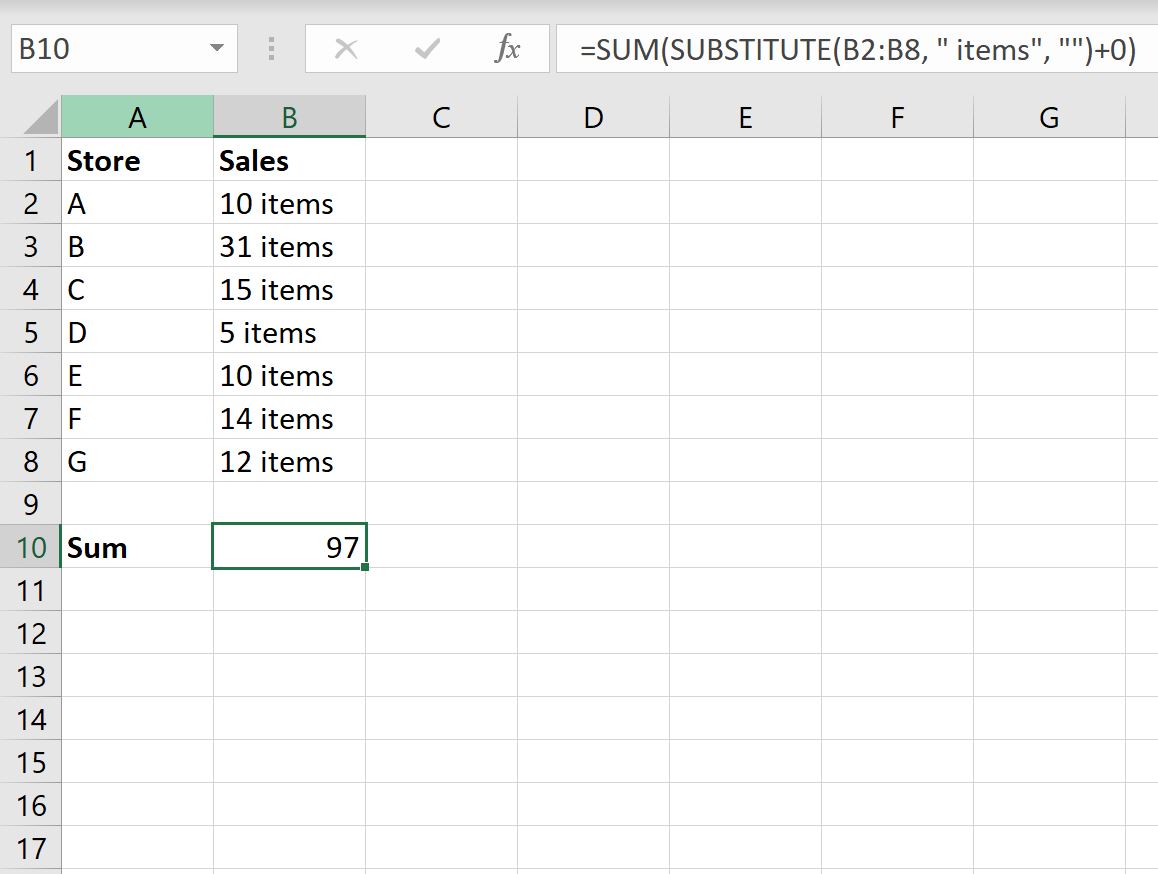
จำนวนสินค้าที่ขายได้ทั้งหมด 97 ชิ้น
สูตรนี้แทนที่ช่องว่างที่มี “องค์ประกอบ” ในแต่ละเซลล์ จากนั้นคำนวณผลรวมของค่าที่เหลืออยู่ในเซลล์
ตัวอย่างที่ 2: คำนวณผลรวมของเซลล์ที่มีข้อความและตัวเลขต่างกัน
สมมติว่าเรามีชุดข้อมูลต่อไปนี้ที่แสดงจำนวนยอดขายรวมจากร้านค้าต่างๆ เจ็ดแห่ง:
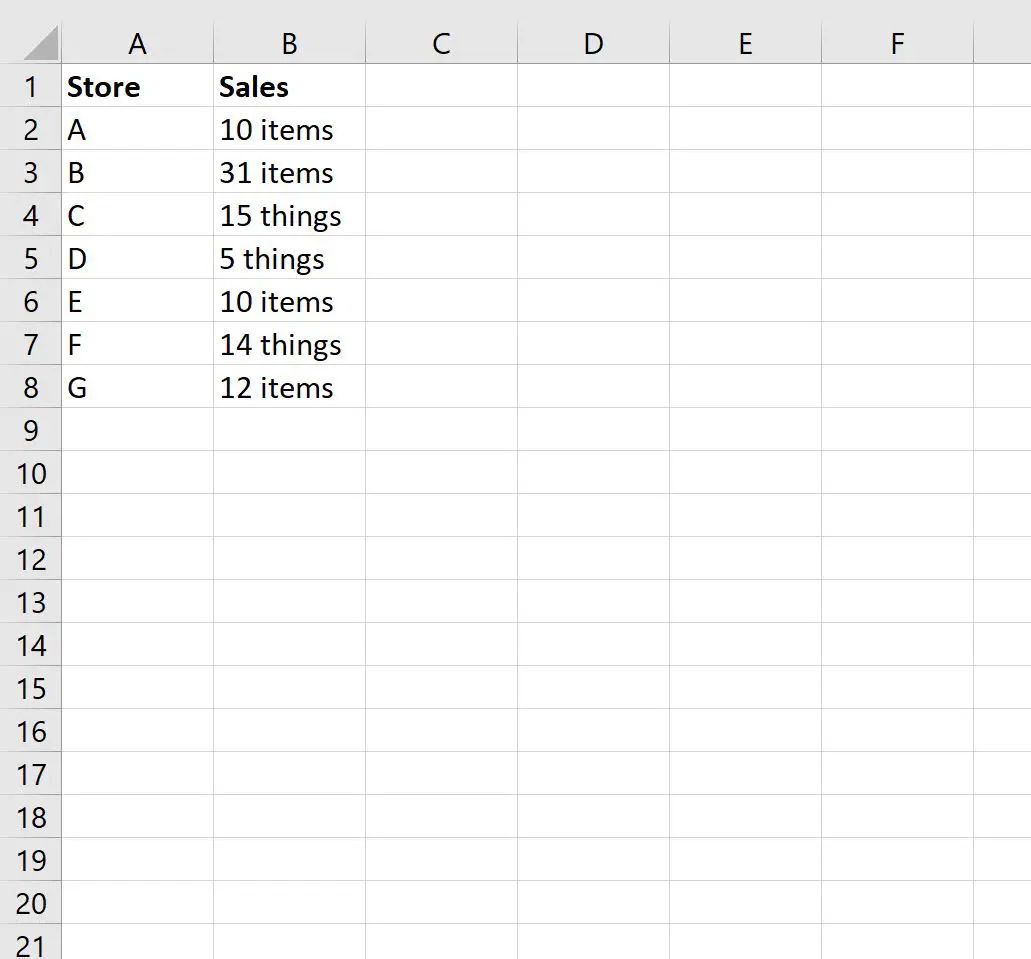
ในการคำนวณผลรวมของยอดขาย เราสามารถพิมพ์สูตรต่อไปนี้ในเซลล์ B10 :
=SUM(SUBSTITUTE(SUBSTITUTE( B2:B8 , "items", ""), "things", "")+0)
เมื่อเรากด Enter ผลรวมของค่าในคอลัมน์ B จะปรากฏขึ้น:
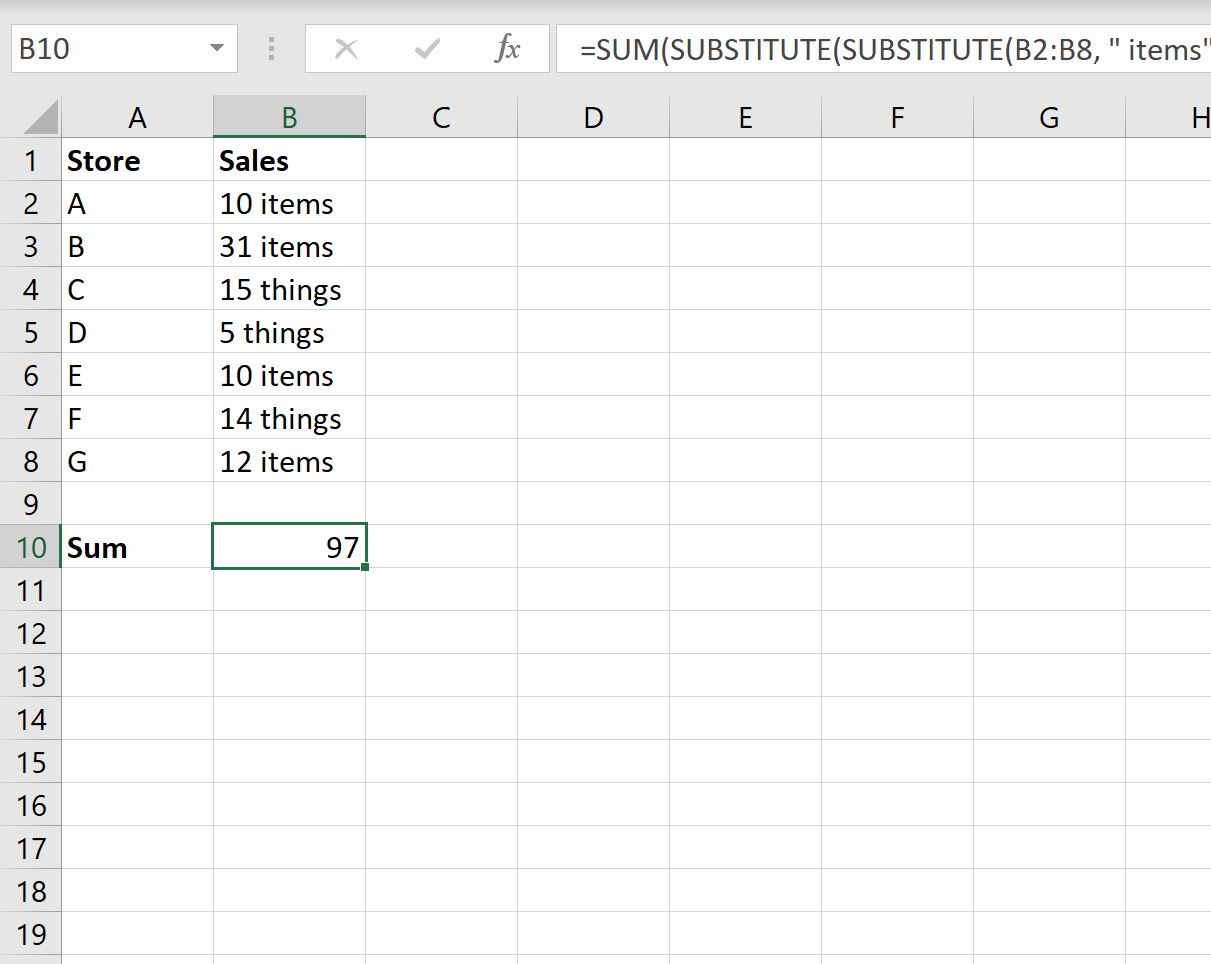
จำนวนสินค้าที่ขายได้ทั้งหมด 97 ชิ้น
สูตรนี้แทนที่ช่องว่างที่มี “รายการ” และ “สิ่งของ” ในแต่ละเซลล์ จากนั้นคำนวณผลรวมของค่าที่เหลืออยู่ในเซลล์
แหล่งข้อมูลเพิ่มเติม
บทช่วยสอนต่อไปนี้อธิบายวิธีการทำงานทั่วไปอื่นๆ ใน Excel:
วิธีแทนที่เซลล์ว่างด้วยศูนย์ใน Excel
วิธีแทนที่ค่า #N/A ใน Excel
วิธีเพิ่มถ้าเซลล์มีข้อความใน Excel
เกี่ยวกับผู้แต่ง

ดร.เบนจามิน แอนเดอร์สัน
สวัสดี ฉันชื่อเบนจามิน ศาสตราจารย์สถิติเกษียณอายุแล้ว และผันตัวมาเป็นครูสอนสถิติโดยเฉพาะ ด้วยประสบการณ์และความเชี่ยวชาญที่กว้างขวางในสาขาสถิติ ฉันกระตือรือร้นที่จะแบ่งปันความรู้ของฉันเพื่อเสริมศักยภาพนักเรียนผ่าน Statorials. รู้เพิ่มเติม