Excel: วิธีใช้ averageif กับหลายช่วง
ใน Excel ไม่สามารถใช้ฟังก์ชัน AVERAGEIF() เพื่อคำนวณค่าเฉลี่ยโดยใช้หลายช่วงได้
อย่างไรก็ตาม คุณสามารถใช้สูตรต่อไปนี้เป็นวิธีแก้ไขปัญหาชั่วคราวได้:
=(SUM(SUMIF( A2:A11 , G2 , B2:B11 ),SUMIF( D2:D11 , G2 , E2:E11 ))/SUM(COUNTIF( A2:A11 , G2 ),COUNTIF( D2:D11 , G2 ) ))
สูตรเฉพาะนี้ค้นหาค่าเฉลี่ยของค่าในช่วง B2:B11 และ E2:E11 โดยที่ค่าที่สอดคล้องกันในช่วง A2:A11 และ D2:D11 เท่ากับค่าในเซลล์ G2 .
ตัวอย่างต่อไปนี้แสดงวิธีการใช้สูตรนี้ในทางปฏิบัติ
ตัวอย่าง: การใช้ AVERAGEIF กับหลายช่วงใน Excel
สมมติว่าเรามีข้อมูลต่อไปนี้ใน Excel ที่แสดงยอดขายผลไม้ต่างๆ ในแต่ละวัน:
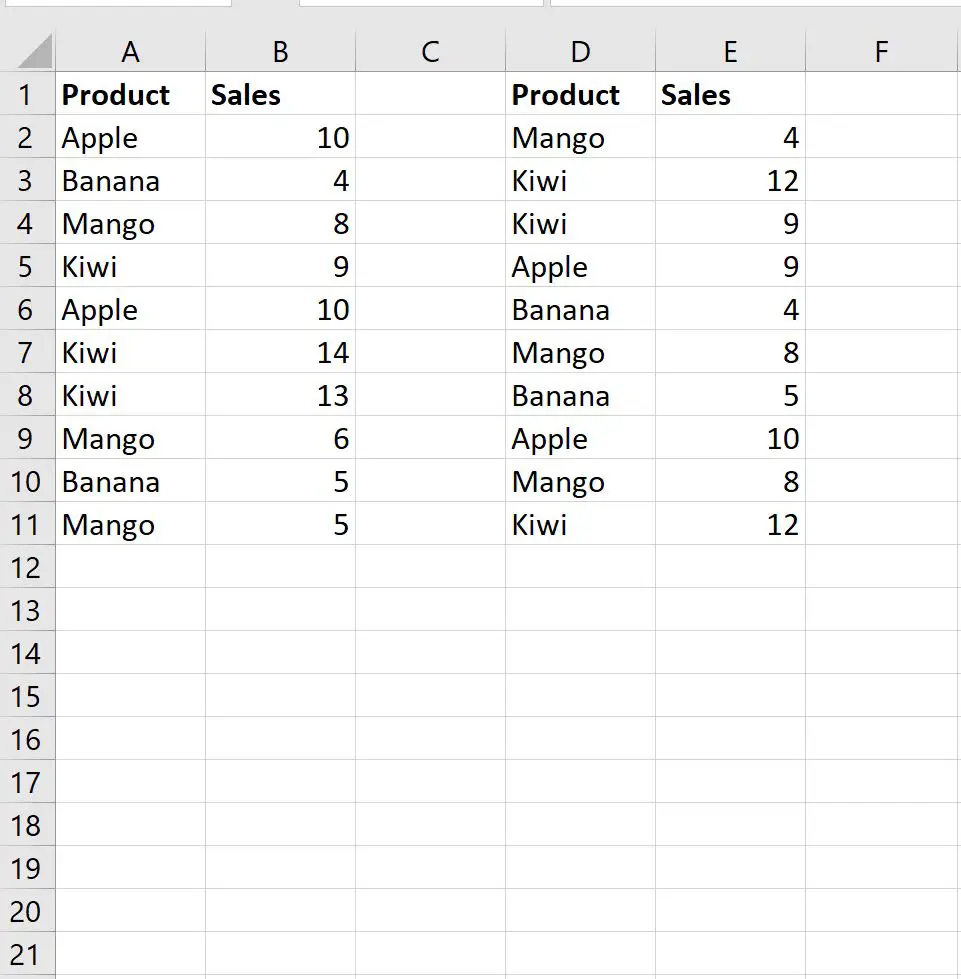
ทีนี้ สมมติว่าเราต้องการคำนวณยอดขาย มะม่วง เฉลี่ยต่อวัน
เมื่อต้องการทำเช่นนี้ เราสามารถใช้สูตรต่อไปนี้:
=(SUM(SUMIF( A2:A11 , G2 , B2:B11 ),SUMIF( D2:D11 , G2 , E2:E11 ))/SUM(COUNTIF( A2:A11 , G2 ),COUNTIF( D2:D11 , G2 ) ))
เราจะพิมพ์สูตรนี้ในเซลล์ H2 จากนั้นกด Enter :
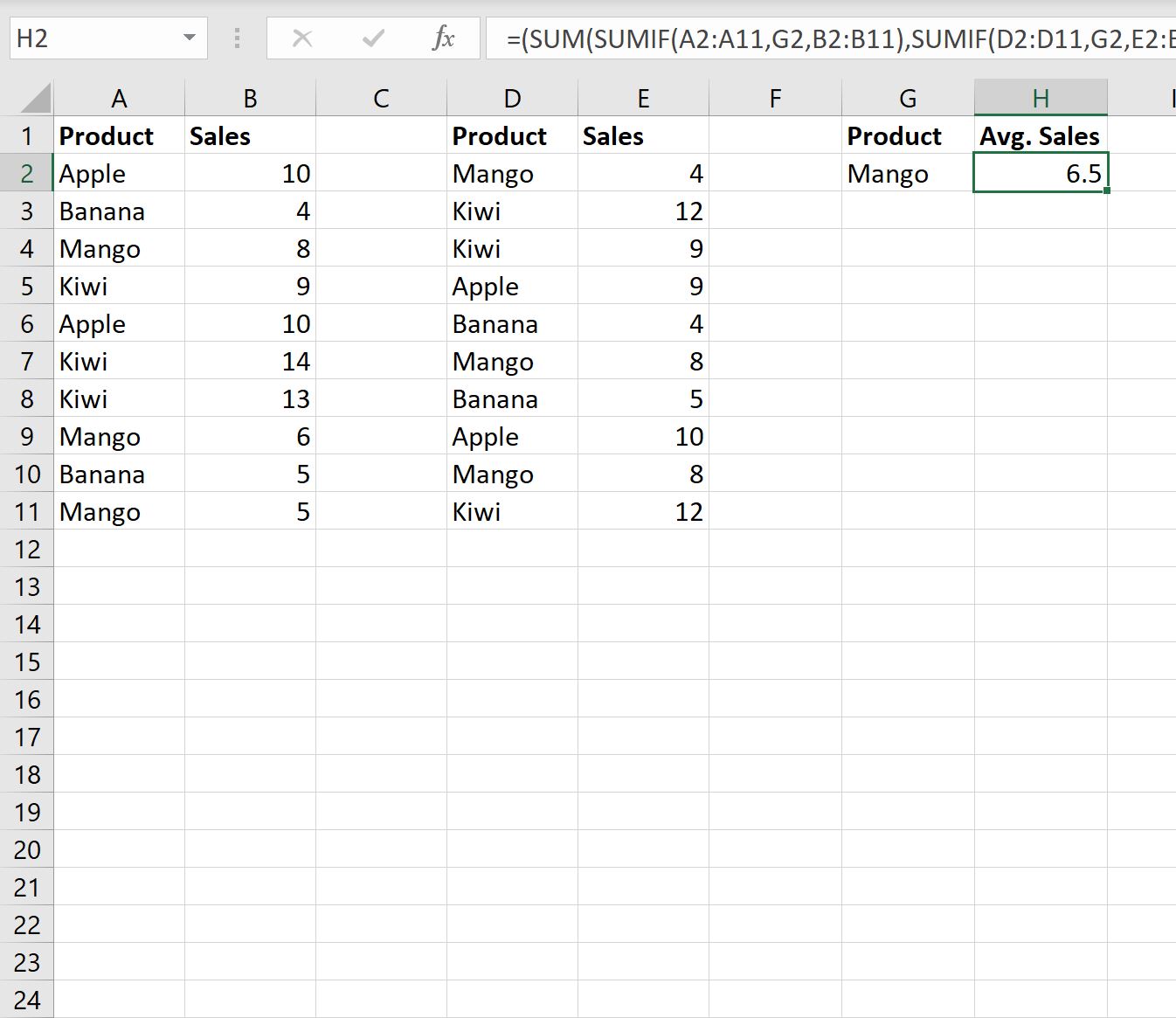
เราจะเห็นว่ายอดขายมะม่วงเฉลี่ยต่อวันอยู่ที่ 6.5
เราสามารถตรวจสอบได้ว่าสิ่งนี้ถูกต้องโดยการหาค่าเฉลี่ยของมูลค่าการขายทั้งหมดด้วยตนเองโดยที่ผลิตภัณฑ์ที่เกี่ยวข้องคือมะม่วง:
ยอดขายมะม่วงเฉลี่ย: (8 + 6 + 5 + 4 + 8 + 8) / 6 = 6.5
ซึ่งตรงกับค่าที่เราคำนวณโดยใช้สูตรของเรา
หมายเหตุ : ในตัวอย่างนี้ เราคำนวณค่าเฉลี่ยโดยใช้ช่วงเซลล์สองช่วง แต่เราสามารถใช้ไวยากรณ์ที่คล้ายกันเพื่อรวมช่วงเซลล์ได้มากเท่าที่เราต้องการ
แหล่งข้อมูลเพิ่มเติม
บทช่วยสอนต่อไปนี้อธิบายวิธีการทำงานทั่วไปอื่นๆ ใน Excel:
Excel: จะเฉลี่ยอย่างไรถ้าไม่ว่างเปล่า
Excel: วิธีคำนวณค่าเฉลี่ยไม่รวมค่าผิดปกติ
Excel: วิธีคำนวณค่าเฉลี่ยตามกลุ่ม
เกี่ยวกับผู้แต่ง

ดร.เบนจามิน แอนเดอร์สัน
สวัสดี ฉันชื่อเบนจามิน ศาสตราจารย์สถิติเกษียณอายุแล้ว และผันตัวมาเป็นครูสอนสถิติโดยเฉพาะ ด้วยประสบการณ์และความเชี่ยวชาญที่กว้างขวางในสาขาสถิติ ฉันกระตือรือร้นที่จะแบ่งปันความรู้ของฉันเพื่อเสริมศักยภาพนักเรียนผ่าน Statorials. รู้เพิ่มเติม