วิธีเพิ่มป้ายกำกับข้อมูลที่กำหนดเองใน google ชีต
คุณมักจะต้องการเพิ่มป้ายกำกับข้อมูลที่กำหนดเองลงในแผนภูมิใน Google ชีต
โชคดีที่ทำได้ง่ายๆ ด้วยฟีเจอร์ เพิ่มแท็ก ใน Google ชีต
ตัวอย่างต่อไปนี้แสดงวิธีใช้ฟังก์ชันนี้ในทางปฏิบัติ
ตัวอย่าง: เพิ่มป้ายกำกับข้อมูลที่กำหนดเองลงใน Google ชีต
สมมติว่าเรามีชุดข้อมูลต่อไปนี้ที่แสดงคะแนนและการช่วยเหลือของผู้เล่นบาสเก็ตบอลจากทีมต่างๆ:
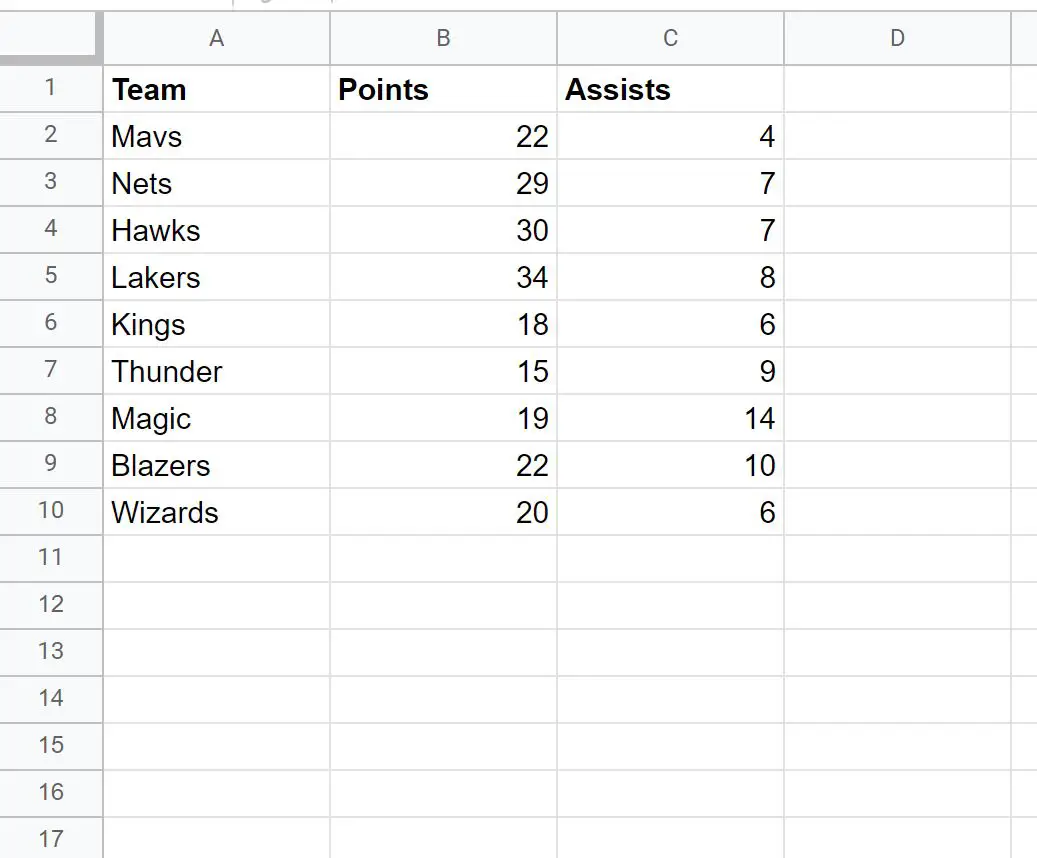
ตอนนี้ สมมติว่าเราต้องการสร้าง Scatterplot ด้วยป้ายกำกับที่กำหนดเอง
เราสามารถเน้นเซลล์ในช่วง B2:C10 จากนั้นคลิกแท็บ แทรก ที่แถบริบบิ้นด้านบน จากนั้นคลิก แผนภูมิ
กราฟแท่งต่อไปนี้จะปรากฏขึ้น:
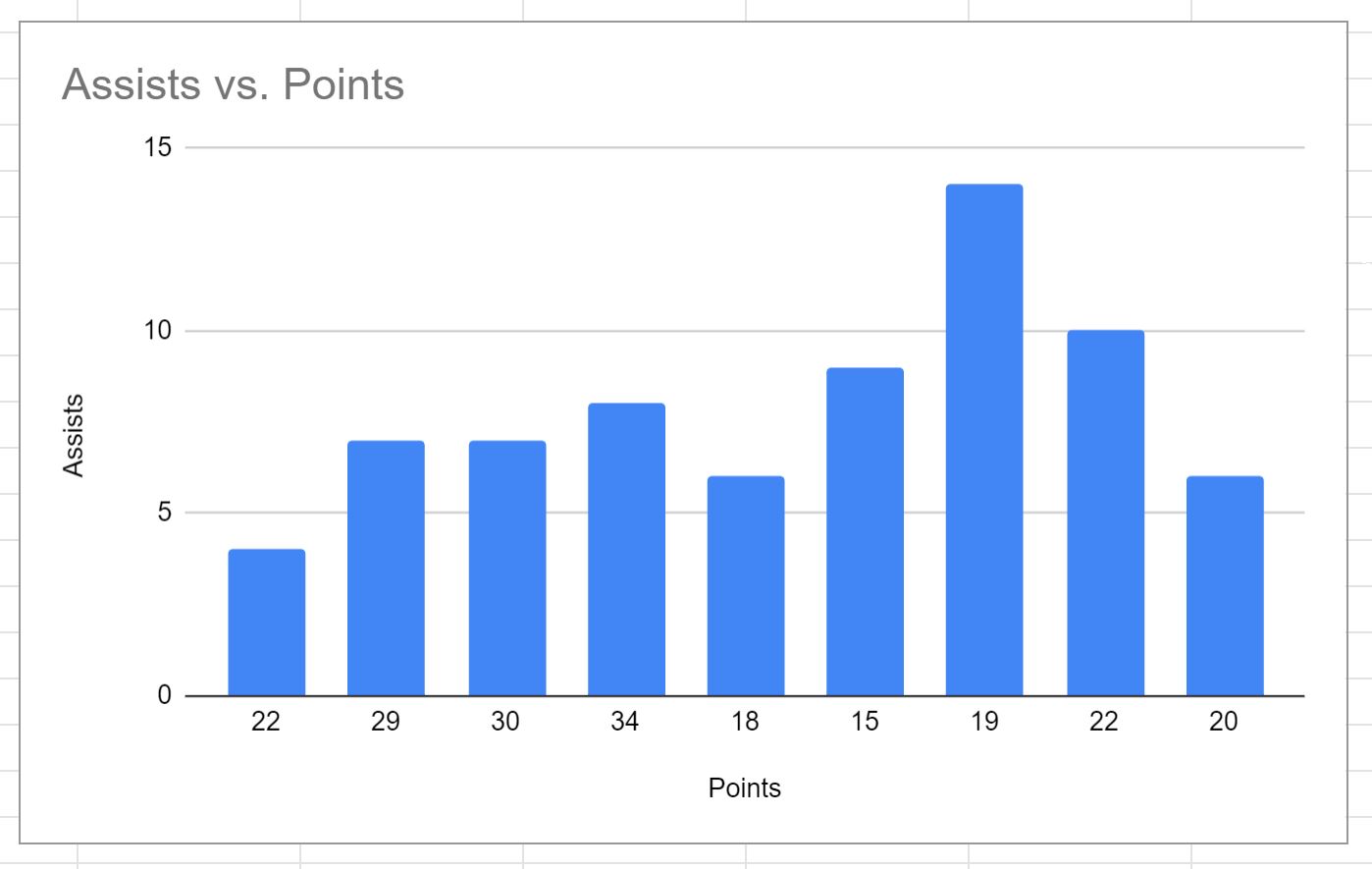
หากต้องการแปลงเป็น Scatterplot ให้ดับเบิลคลิกที่ใดก็ได้บนกราฟ
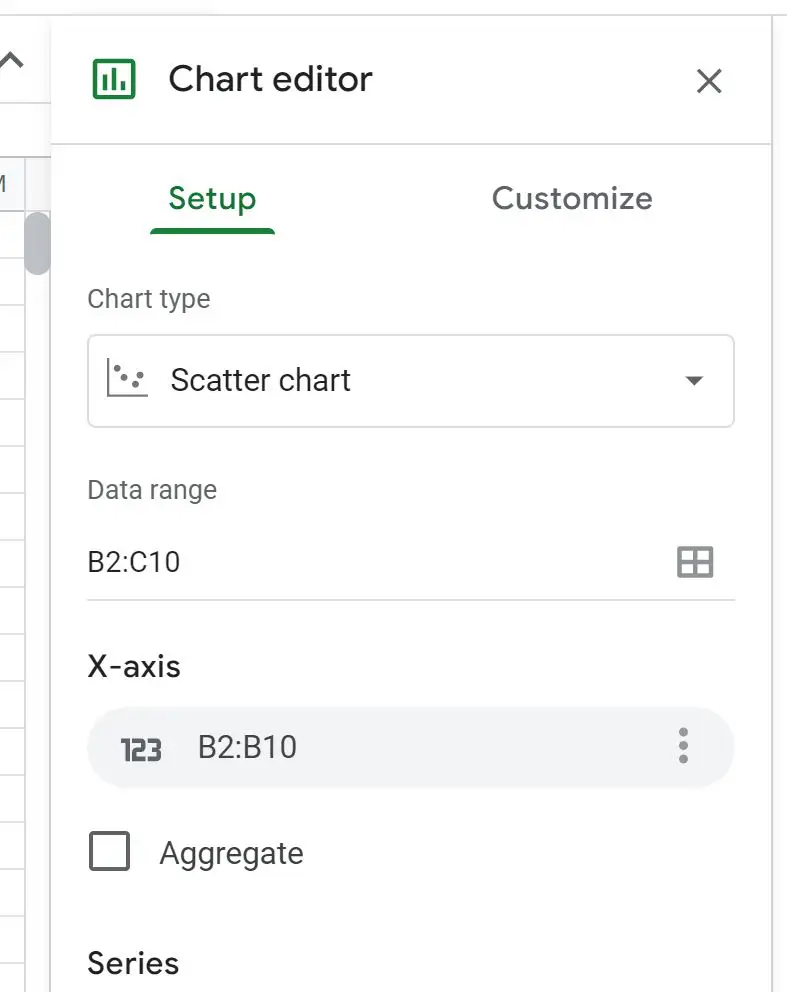
ในแผง เครื่องมือแก้ไขแผนภูมิ ที่ปรากฏขึ้น คลิกแท็บ การกำหนดค่า จากนั้นเลือก Scatter Plot จากรายการแบบเลื่อนลงใต้ ประเภทแผนภูมิ :
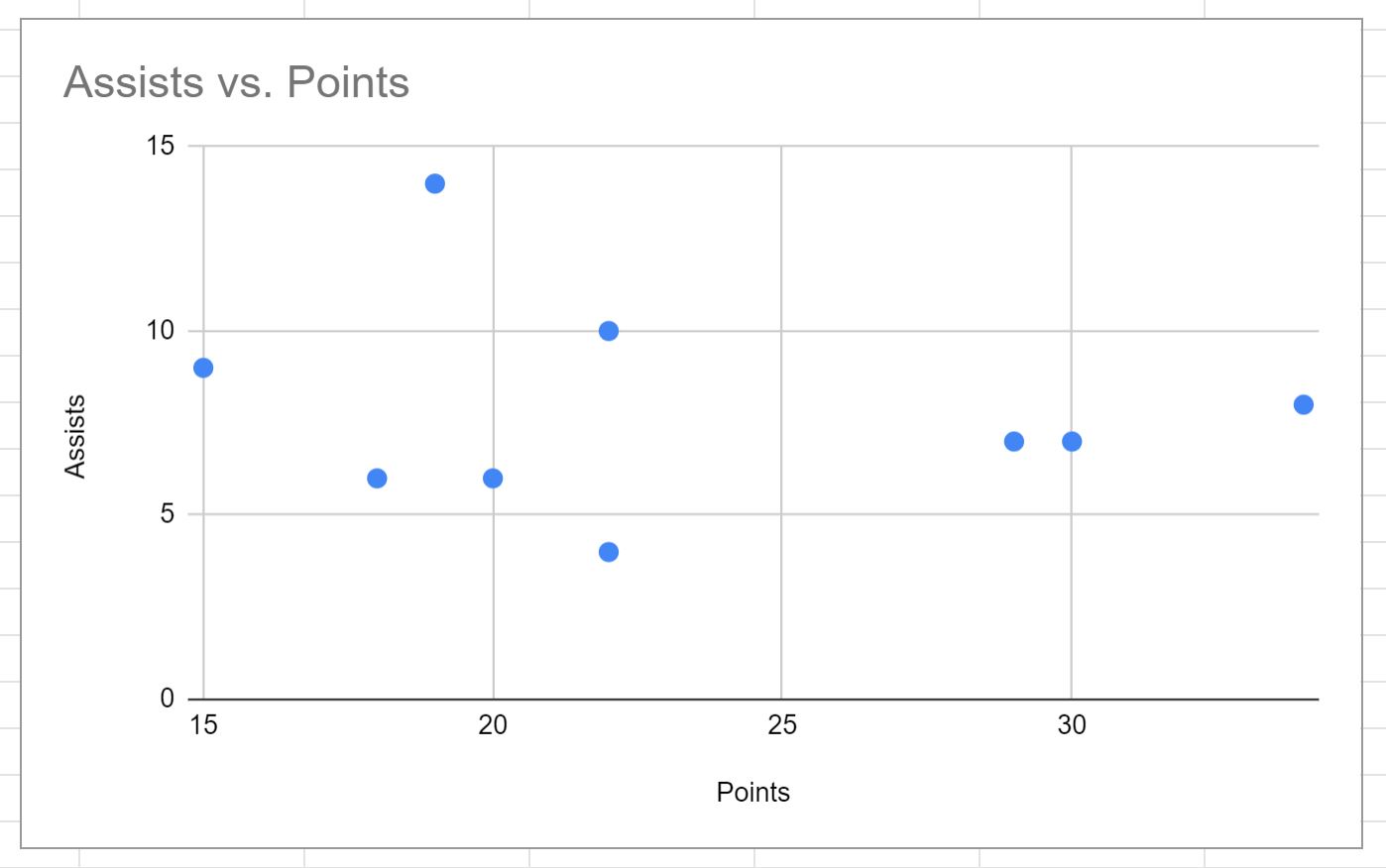
แผนภูมิแท่งจะถูกแปลงเป็นแผนภูมิกระจาย:
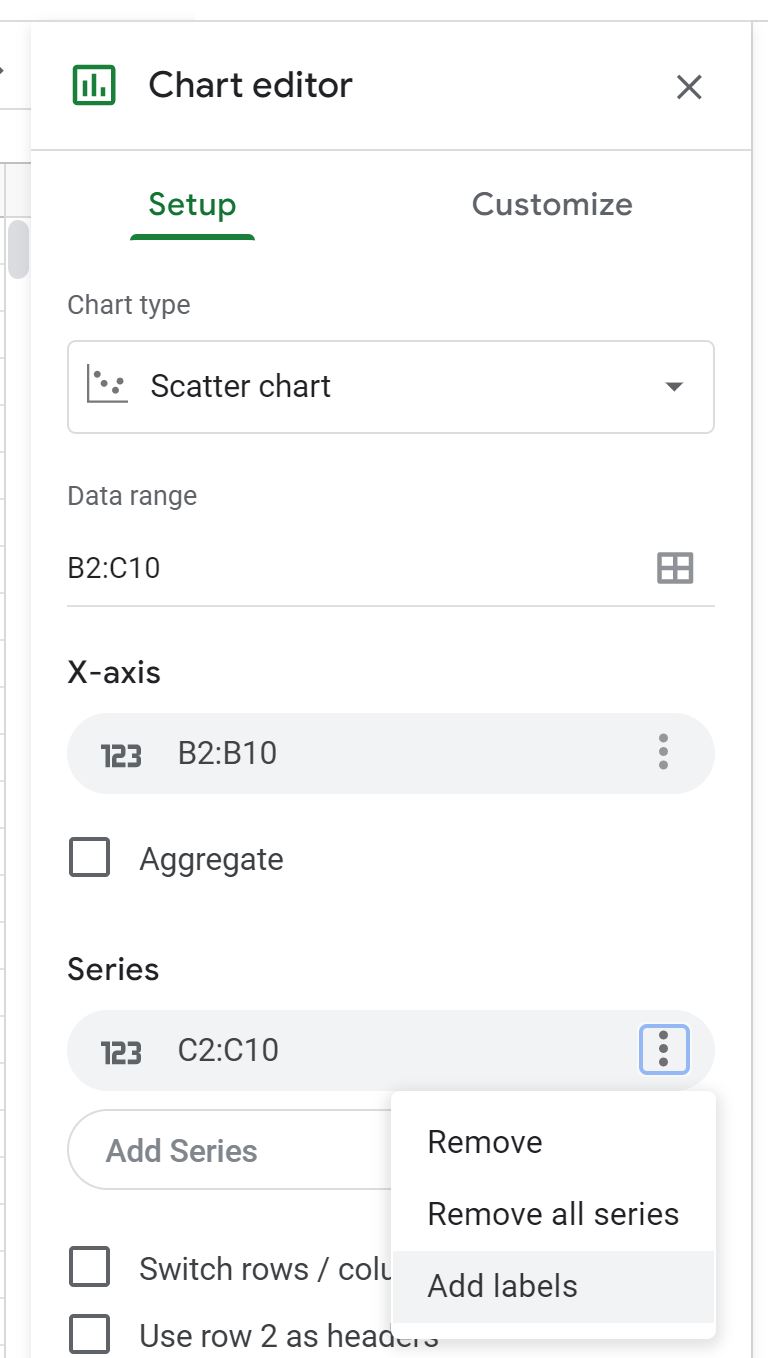
หากต้องการเพิ่มป้ายกำกับข้อมูลที่กำหนดเองในแต่ละจุด ให้คลิกจุดแนวตั้ง 3 จุดใต้ Series จากนั้นคลิก Add Labels จากเมนูแบบเลื่อนลง:
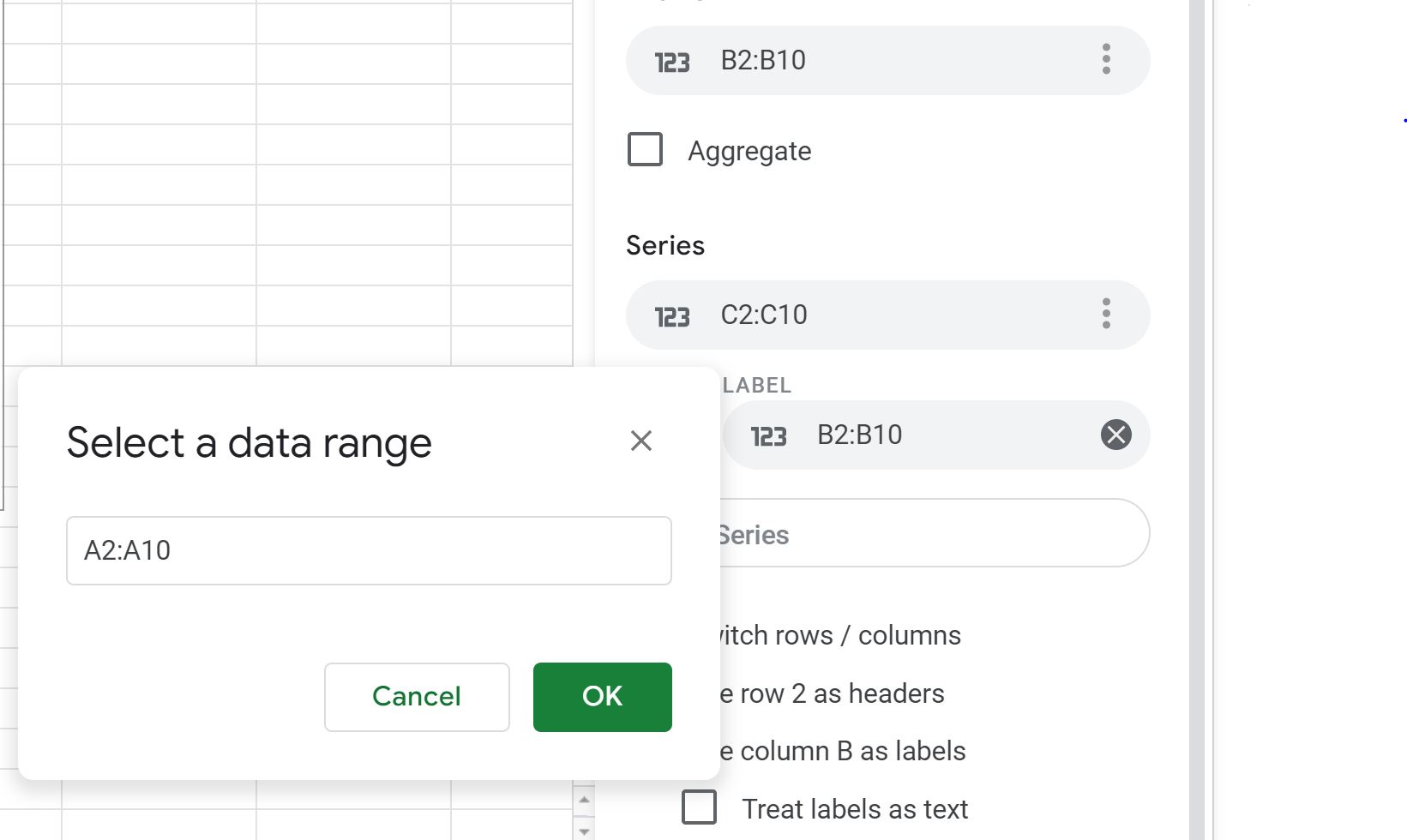
จากนั้นคลิกที่ช่อง Label จากนั้นคลิกไอคอนเล็กๆ ที่ระบุว่า Select a data range จากนั้นพิมพ์ A2:A10 :
เมื่อคุณคลิก ตกลง ชื่อทีมในช่วง A2:A10 จะถูกใช้เป็นป้ายกำกับข้อมูลสำหรับแต่ละจุดบนโครงเรื่อง:
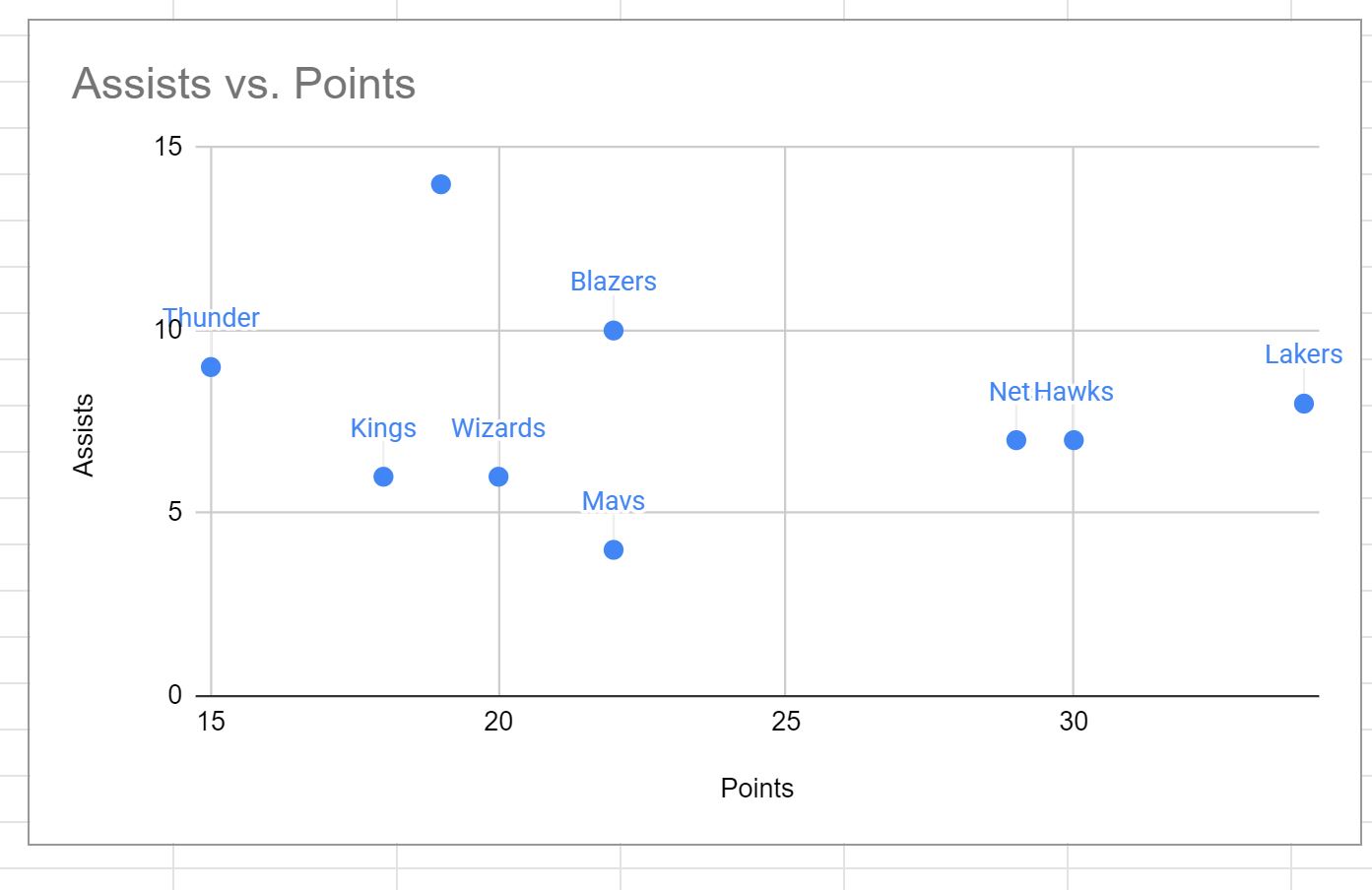
โปรดทราบว่าหากคุณเปลี่ยนค่าในช่วง A2:A10 ป้ายกำกับข้อมูลในพล็อตจะเปลี่ยนโดยอัตโนมัติด้วย
แหล่งข้อมูลเพิ่มเติม
บทแนะนำต่อไปนี้จะอธิบายวิธีทำงานทั่วไปอื่นๆ ใน Google ชีต
วิธีเปลี่ยนมาตราส่วนแกนในแปลง Google ชีต
วิธีเพิ่มป้ายกำกับแกนใน Google ชีต
วิธีเพิ่มแกน Y ที่สองใน Google ชีต
เกี่ยวกับผู้แต่ง

ดร.เบนจามิน แอนเดอร์สัน
สวัสดี ฉันชื่อเบนจามิน ศาสตราจารย์สถิติเกษียณอายุแล้ว และผันตัวมาเป็นครูสอนสถิติโดยเฉพาะ ด้วยประสบการณ์และความเชี่ยวชาญที่กว้างขวางในสาขาสถิติ ฉันกระตือรือร้นที่จะแบ่งปันความรู้ของฉันเพื่อเสริมศักยภาพนักเรียนผ่าน Statorials. รู้เพิ่มเติม