วิธีการคำนวณค่าเฉลี่ยแบบมีเงื่อนไขใน excel: พร้อมตัวอย่าง
คุณสามารถใช้ฟังก์ชัน AVERAGEIF ใน Excel เพื่อคำนวณค่าเฉลี่ยแบบมีเงื่อนไขได้
ฟังก์ชันนี้ใช้ไวยากรณ์พื้นฐานต่อไปนี้:
=AVERAGEIF( A2:A7 , "some value", B2:B7 )
สูตรเฉพาะนี้จะคำนวณค่าเฉลี่ยในช่วง B2:B7 โดยที่ค่าที่สอดคล้องกันในช่วง A2:A7 เท่ากับ “ค่าบางค่า”
ตัวอย่างต่อไปนี้แสดงวิธีใช้ฟังก์ชันนี้เพื่อคำนวณค่าเฉลี่ยแบบมีเงื่อนไขโดยใช้ชุดข้อมูลต่อไปนี้ใน Excel:
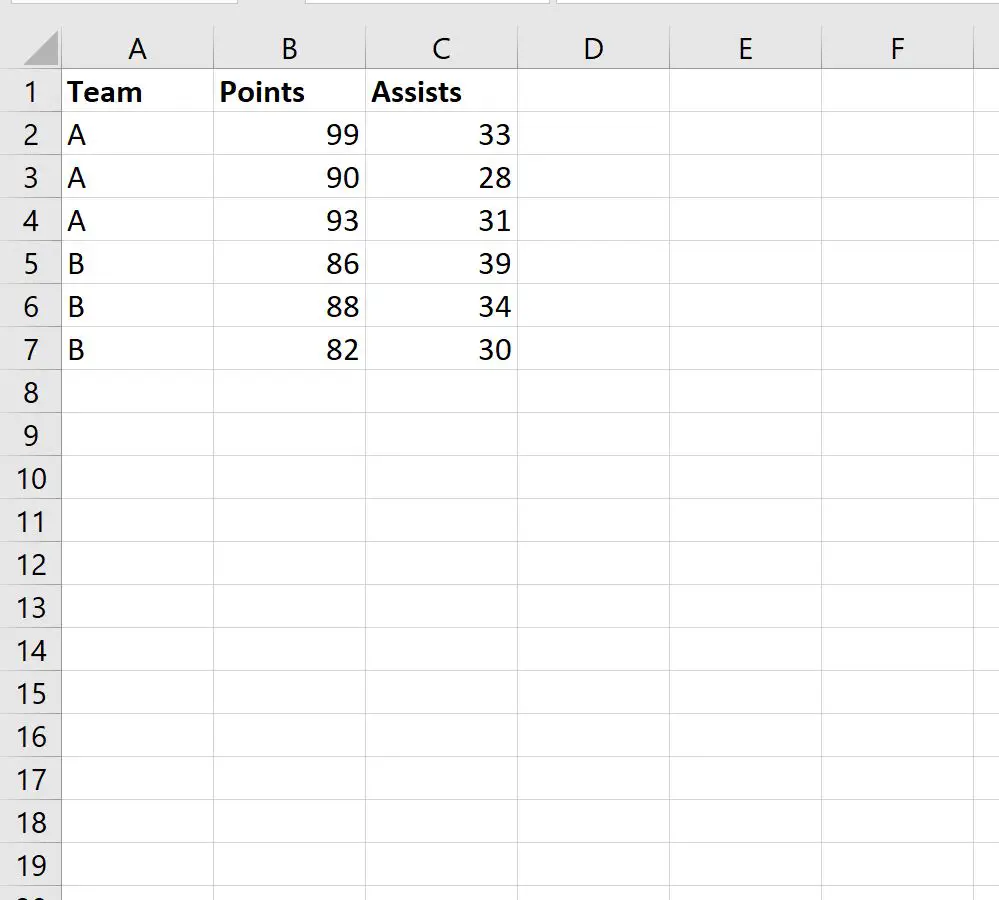
ตัวอย่างที่ 1: คำนวณค่าเฉลี่ยแบบมีเงื่อนไขสำหรับข้อมูลหมวดหมู่
เราสามารถใช้สูตรต่อไปนี้เพื่อคำนวณค่าเฉลี่ยของคอลัมน์ คะแนน สำหรับแถวที่คอลัมน์ ทีม มีค่า “A” เท่านั้น
=AVERAGEIF( A2:A7 , "A", B2:B7 )
ภาพหน้าจอต่อไปนี้แสดงวิธีใช้สูตรนี้ในทางปฏิบัติ:
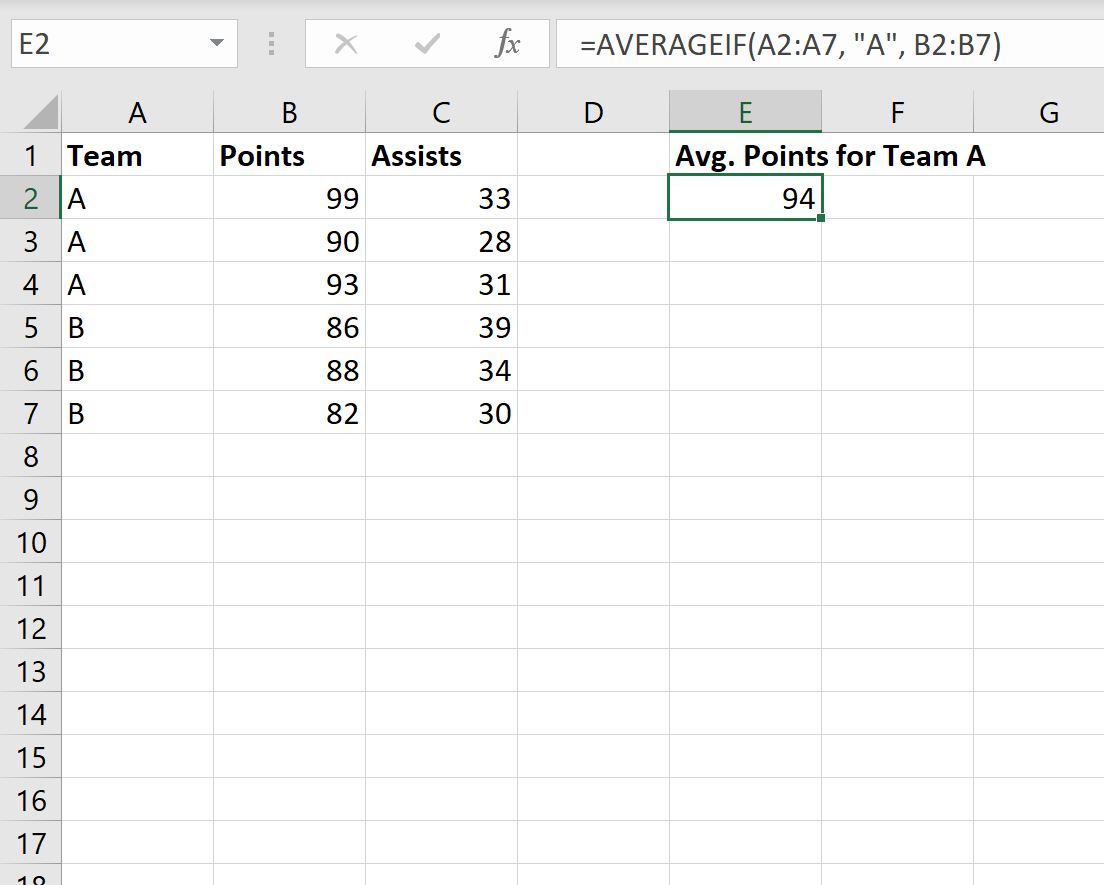
ค่าเฉลี่ยในคอลัมน์คะแนนสำหรับเส้นที่ทีมเท่ากับ “A” คือ 94
เราสามารถตรวจสอบได้ด้วยตนเองว่าสิ่งนี้ถูกต้องโดยการเฉลี่ยค่าคะแนนเฉพาะสำหรับเส้นที่ทีมมีค่าเท่ากับ “A”:
- คะแนนเฉลี่ย: (99 + 90 + 93) / 3 = 94
ซึ่งสอดคล้องกับค่าที่คำนวณโดยฟังก์ชัน AVERAGEIF
ตัวอย่างที่ 2: คำนวณค่าเฉลี่ยแบบมีเงื่อนไขสำหรับข้อมูลตัวเลข
เราสามารถใช้สูตรต่อไปนี้เพื่อคำนวณค่าเฉลี่ยของคอลัมน์ Assists เฉพาะแถวที่คอลัมน์ Points มีค่ามากกว่าหรือเท่ากับ 90:
=AVERAGEIF( B2:B7 , ">=90", C2:C7 )
ภาพหน้าจอต่อไปนี้แสดงวิธีใช้สูตรนี้ในทางปฏิบัติ:
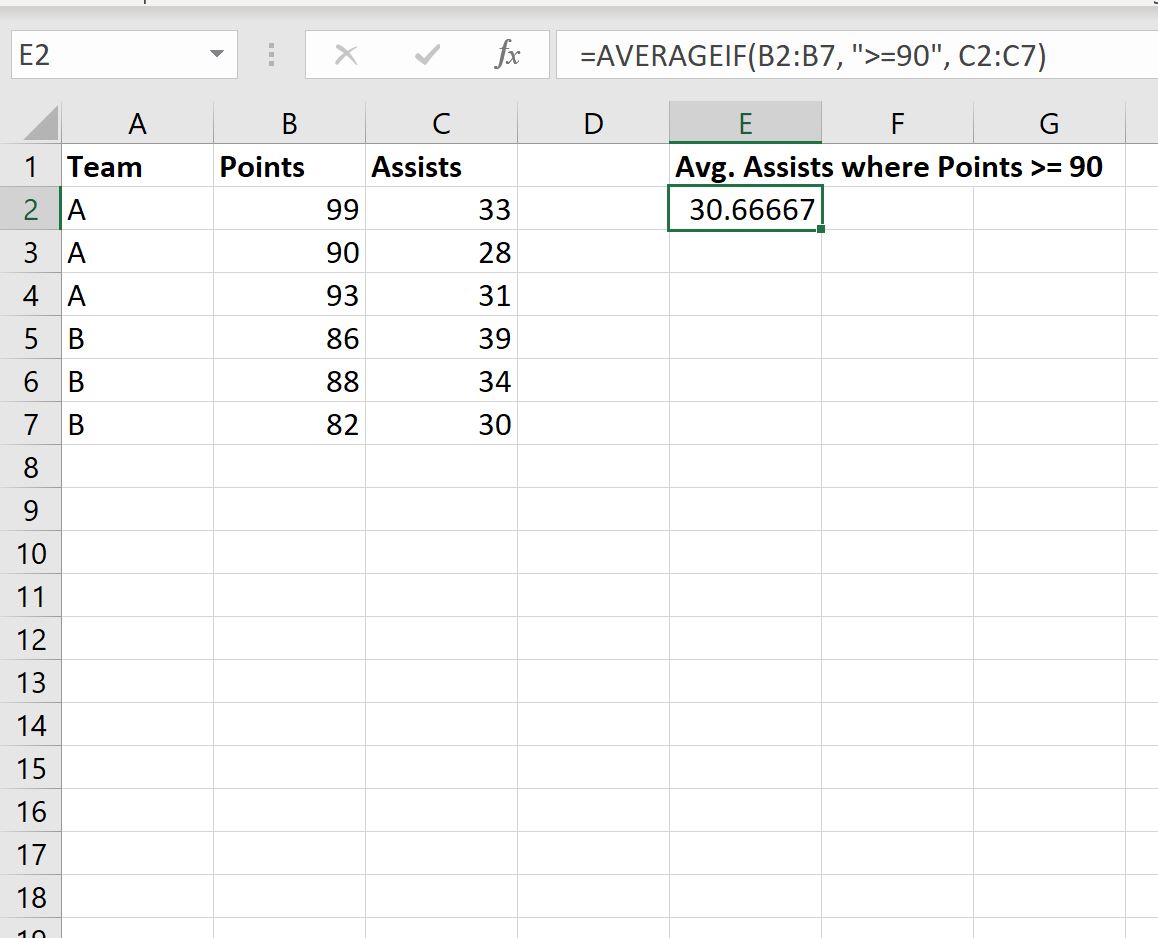
ค่าเฉลี่ยในคอลัมน์ Assists สำหรับแถวที่มีคะแนนมากกว่าหรือเท่ากับ 90 คือ 30.66667
เราสามารถตรวจสอบได้ด้วยตนเองว่าสิ่งนี้ถูกต้องโดยการเฉลี่ยค่าช่วยเหลือสำหรับแถวที่มีคะแนนมากกว่าหรือเท่ากับ 90 เท่านั้น:
- แอสซิสต์เฉลี่ย: (33 + 28 + 31) / 3 = 30.66667
ซึ่งสอดคล้องกับค่าที่คำนวณโดยฟังก์ชัน AVERAGEIF
แหล่งข้อมูลเพิ่มเติม
บทช่วยสอนต่อไปนี้อธิบายวิธีการทำงานทั่วไปอื่นๆ ใน Excel:
วิธีค้นหาค่าเฉลี่ย ค่ามัธยฐาน และโหมดใน Excel
วิธีการคำนวณข้อผิดพลาดมาตรฐานของค่าเฉลี่ยใน Excel
วิธีการคำนวณข้อผิดพลาด Mean Square (MSE) ใน Excel
เกี่ยวกับผู้แต่ง

ดร.เบนจามิน แอนเดอร์สัน
สวัสดี ฉันชื่อเบนจามิน ศาสตราจารย์สถิติเกษียณอายุแล้ว และผันตัวมาเป็นครูสอนสถิติโดยเฉพาะ ด้วยประสบการณ์และความเชี่ยวชาญที่กว้างขวางในสาขาสถิติ ฉันกระตือรือร้นที่จะแบ่งปันความรู้ของฉันเพื่อเสริมศักยภาพนักเรียนผ่าน Statorials. รู้เพิ่มเติม