วิธีใช้ชื่อคอลัมน์ในแบบสอบถาม google ชีต
คุณสามารถใช้ไวยากรณ์พื้นฐานต่อไปนี้เพื่อใช้ชื่อคอลัมน์ในการค้นหาของ Google ชีตได้
=QUERY( A1:C11 ," SELECT "&SUBSTITUTE(ADDRESS( 1 ,MATCH(" Team ", A1:C1,0 ) , 4 ), 1 ,""))
แบบสอบถามนี้จะเลือกคอลัมน์ที่มีชื่อ “ทีม” ในช่วงเซลล์ A1:C11
ตัวอย่างต่อไปนี้แสดงวิธีใช้ไวยากรณ์นี้ในทางปฏิบัติ
ตัวอย่าง: ใช้ชื่อคอลัมน์ในการค้นหา Google ชีต
สมมติว่าเรามีชุดข้อมูลต่อไปนี้ที่มีข้อมูลเกี่ยวกับผู้เล่นบาสเกตบอลต่างๆ:
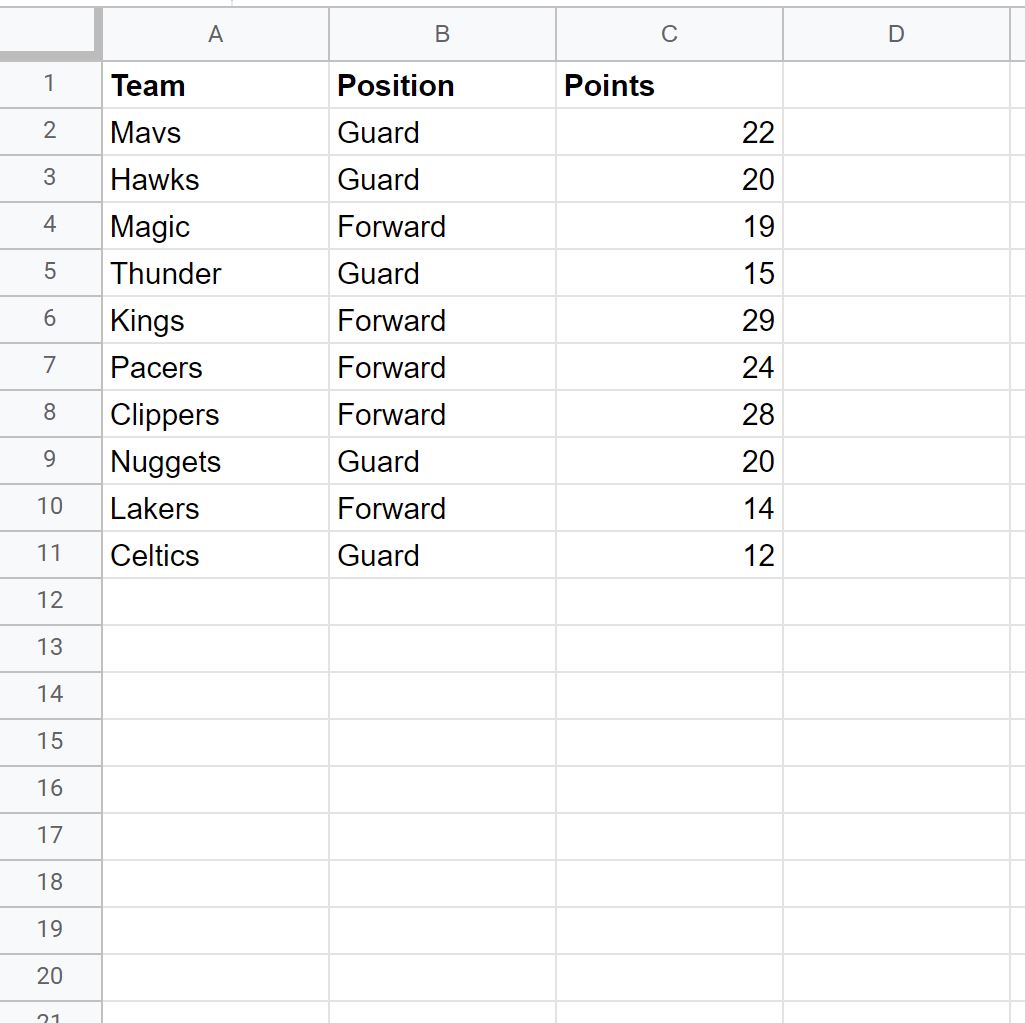
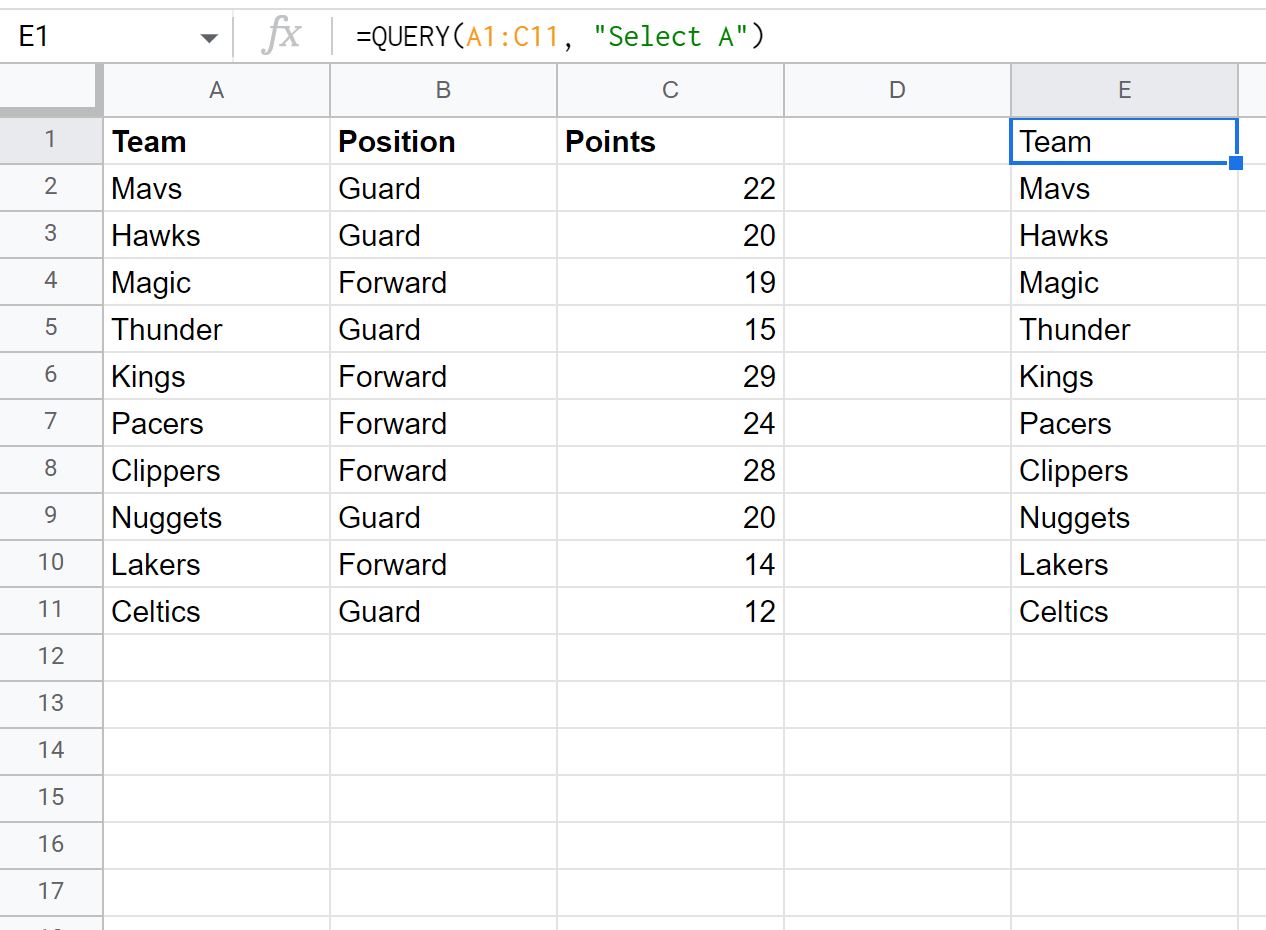
หากเราต้องการเลือกคอลัมน์ “ทีม” ในการสืบค้นปกติ เราจะอ้างอิงคอลัมน์เป็น A เนื่องจากเป็นคอลัมน์แรกในช่วงที่เราสนใจ:
= QUERY ( A1:C11 , " SELECT A " )
สิ่งนี้จะส่งคืนคอลัมน์ A เท่านั้น:
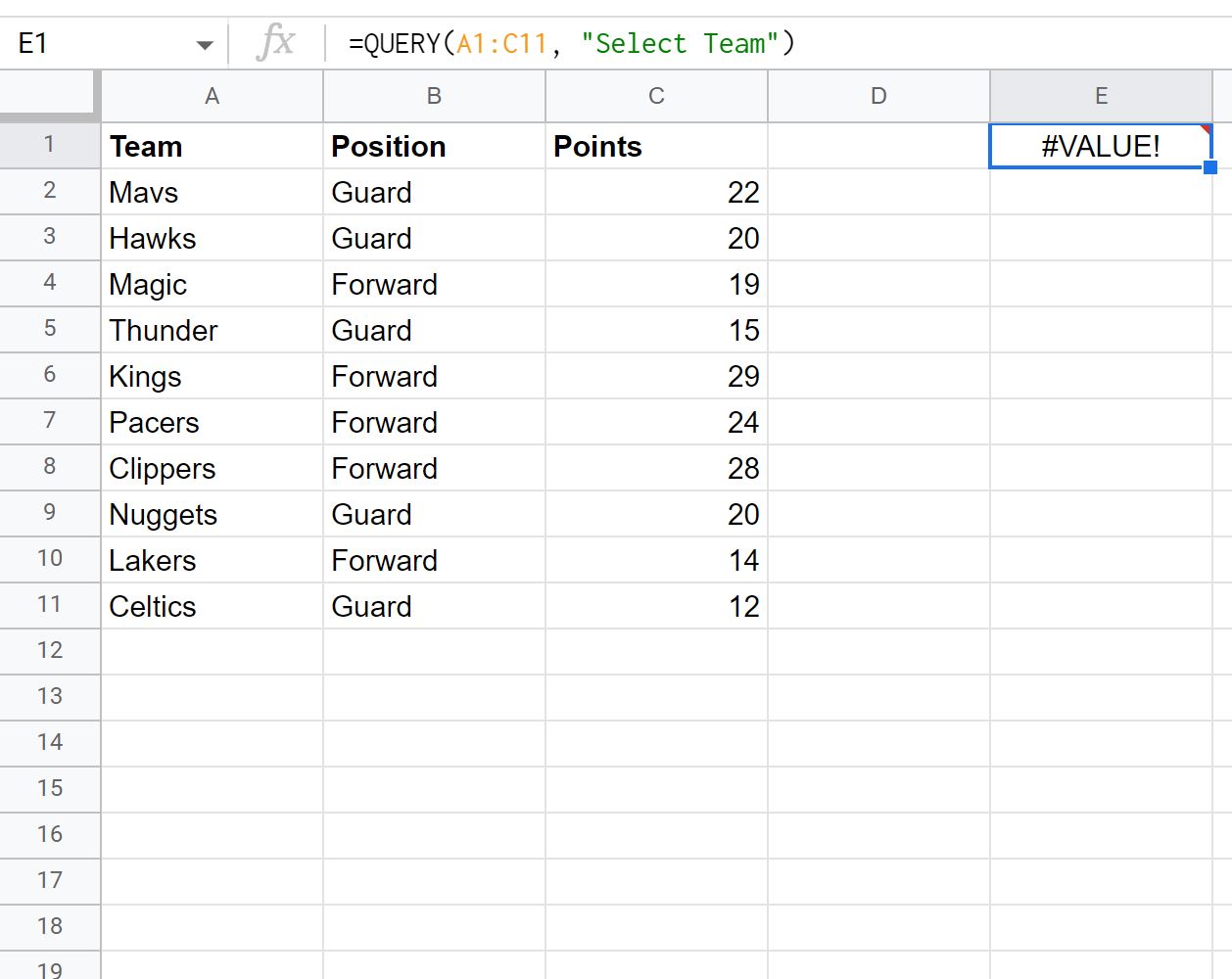
อย่างไรก็ตาม หากเราพยายามใช้ “ทีม” เป็นชื่อคอลัมน์ เราจะได้รับข้อผิดพลาด:
= QUERY ( A1:C11 , “ SELECT Team ” )
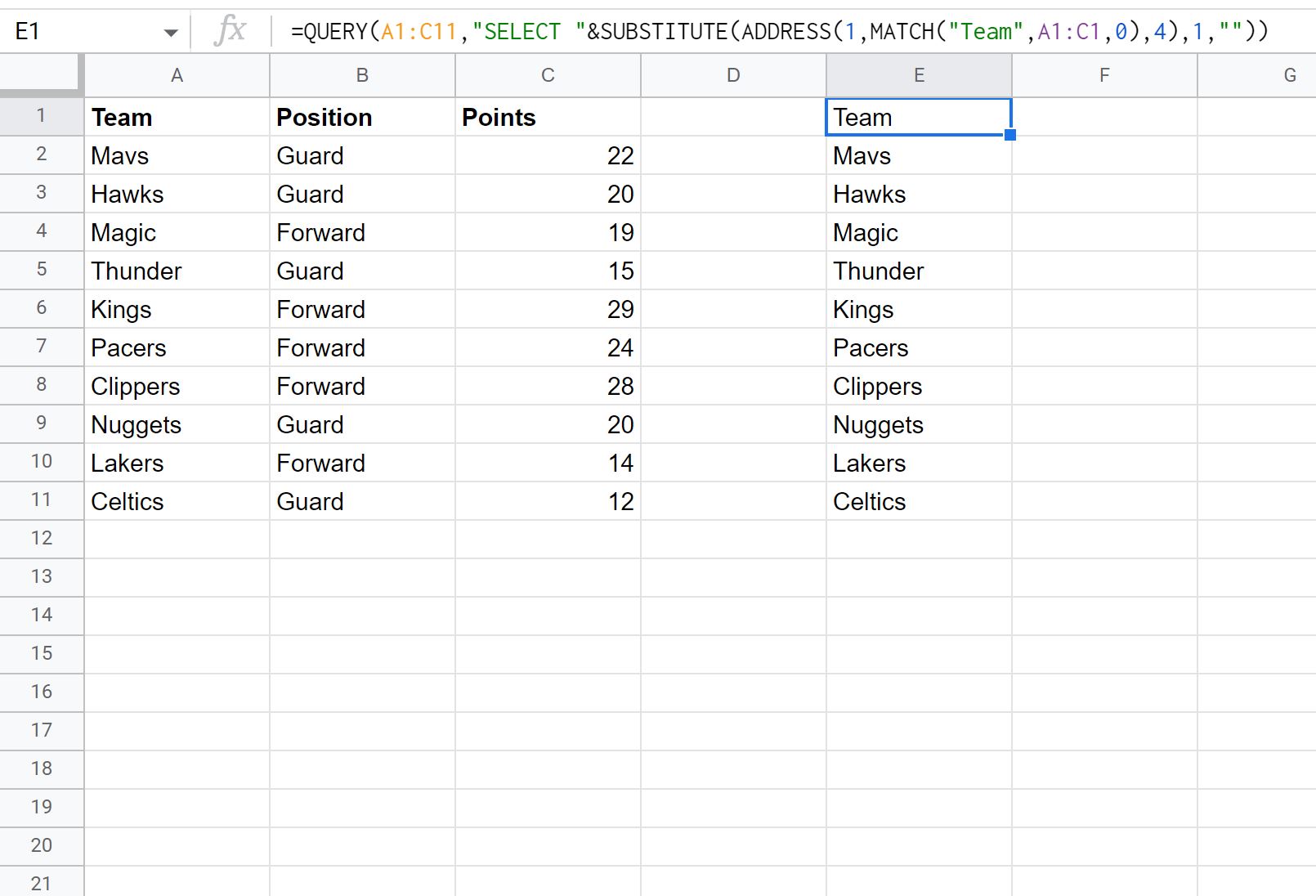
แต่เราจำเป็นต้องใช้สูตรต่อไปนี้เพื่อเลือกคอลัมน์ “ทีม” ตามชื่อแทน:
=QUERY( A1:C11 ," SELECT "&SUBSTITUTE(ADDRESS( 1 ,MATCH(" Team ", A1:C1,0 ) , 4 ), 1 ,""))
สิ่งนี้จะส่งคืนคอลัมน์ “ทีม” จากชุดข้อมูลดั้งเดิม:
โปรดทราบว่าคุณสามารถใช้ฟังก์ชัน SUBSTITUTE หลายฟังก์ชันได้หากต้องการเลือกหลายคอลัมน์ตามชื่อ
ตัวอย่างเช่น คุณสามารถใช้ไวยากรณ์ต่อไปนี้เพื่อเลือกคอลัมน์ “ทีม” และ “ตำแหน่ง” ตามชื่อ:
=QUERY( A1:C11 ," SELECT "&SUBSTITUTE(ADDRESS( 1 ,MATCH(" Team ", A1:C1 , 0 ), 4 ), 1 ,"")&" , "&SUBSTITUTE(ADDRESS( 1 ,MATCH(" Position ", A1:C1 , 0 ), 4 ), 1 ,""))
ภาพหน้าจอต่อไปนี้แสดงวิธีใช้สูตรนี้ในทางปฏิบัติ:
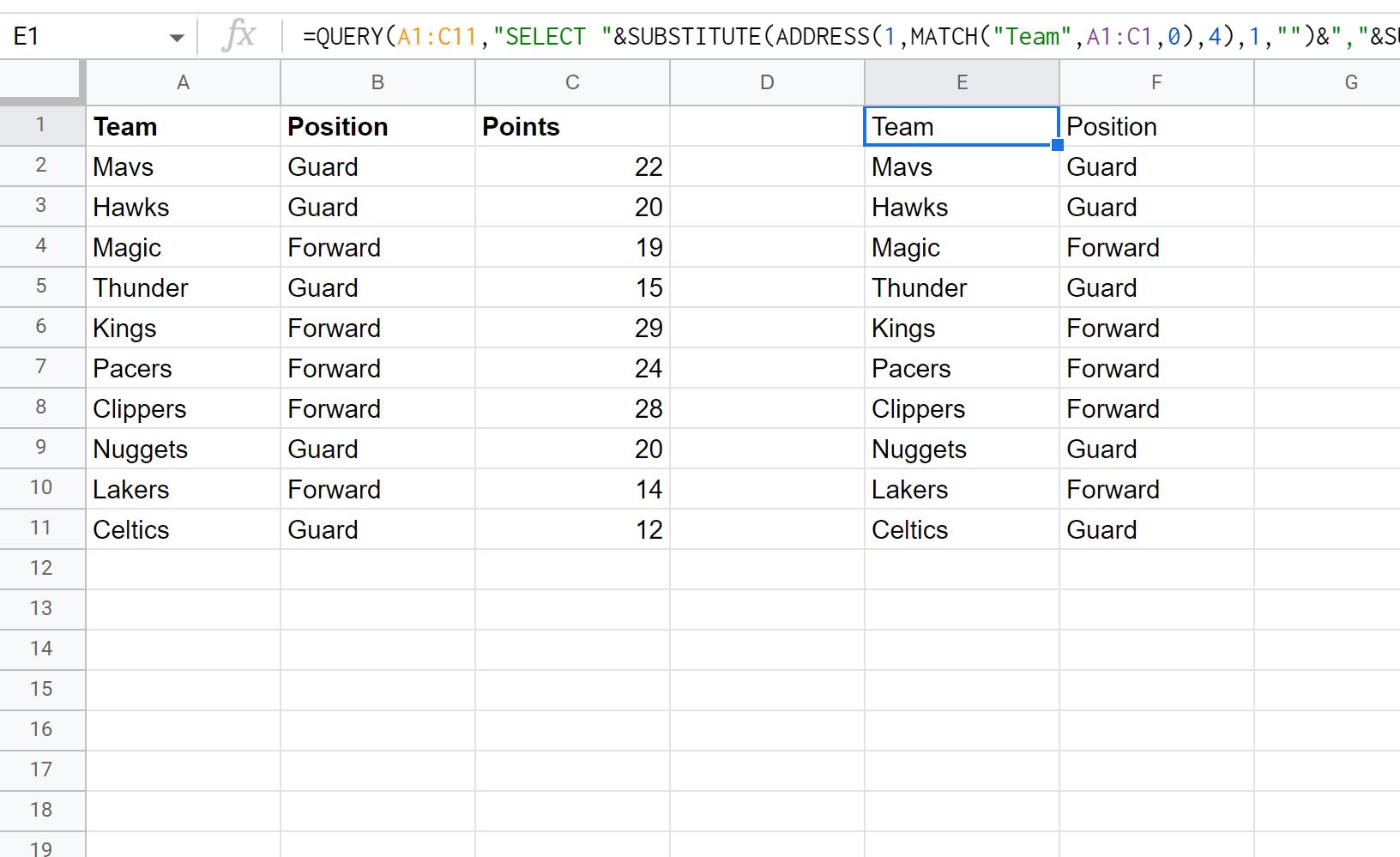
โปรดทราบว่าแบบสอบถามจะส่งกลับทั้งคอลัมน์ “ทีม” และ “ตำแหน่ง”
แหล่งข้อมูลเพิ่มเติม
บทช่วยสอนต่อไปนี้จะอธิบายวิธีทำสิ่งทั่วไปอื่นๆ ใน Google ชีต:
แบบสอบถาม Google ชีต: วิธีส่งคืนเฉพาะแถวที่ไม่ซ้ำ
ข้อความค้นหาของ Google ชีต: วิธีลบส่วนหัวออกจากผลลัพธ์
Google ชีต Query: วิธีละเว้นเซลล์ว่างใน Query
เกี่ยวกับผู้แต่ง

ดร.เบนจามิน แอนเดอร์สัน
สวัสดี ฉันชื่อเบนจามิน ศาสตราจารย์สถิติเกษียณอายุแล้ว และผันตัวมาเป็นครูสอนสถิติโดยเฉพาะ ด้วยประสบการณ์และความเชี่ยวชาญที่กว้างขวางในสาขาสถิติ ฉันกระตือรือร้นที่จะแบ่งปันความรู้ของฉันเพื่อเสริมศักยภาพนักเรียนผ่าน Statorials. รู้เพิ่มเติม