ข้อความค้นหาของ google ชีต: วิธีใช้ limit เพื่อจำกัดแถว
คุณสามารถใช้ส่วนคำสั่ง LIMIT เพื่อจำกัดจำนวนแถวที่ส่งคืนโดยข้อความค้นหาของ Google ชีต
ส่วนคำสั่ง LIMIT มีประโยชน์อย่างยิ่งเมื่อคุณต้องการดูตัวอย่างแถวสองสามแถวที่ตรงตามเกณฑ์ที่กำหนด โดยไม่แสดงทุกแถวในชุดข้อมูลทั้งหมดที่ตรงตามเกณฑ์ที่กำหนด
ข้อนี้ใช้ไวยากรณ์พื้นฐานต่อไปนี้:
=QUERY( A1:C11 , " SELECT * LIMIT 5 " )
แบบสอบถามนี้จะส่งคืนแถวส่วนหัวของช่วง A1:C11 เช่นเดียวกับ 5 แถวแรก
ตัวอย่างต่อไปนี้แสดงวิธีการใช้ LIMIT clause ในทางปฏิบัติ
ตัวอย่าง: การใช้ LIMIT ใน Google ชีต Query
สมมติว่าเรามีชุดข้อมูลต่อไปนี้ที่มีข้อมูลเกี่ยวกับผู้เล่นบาสเกตบอลต่างๆ:
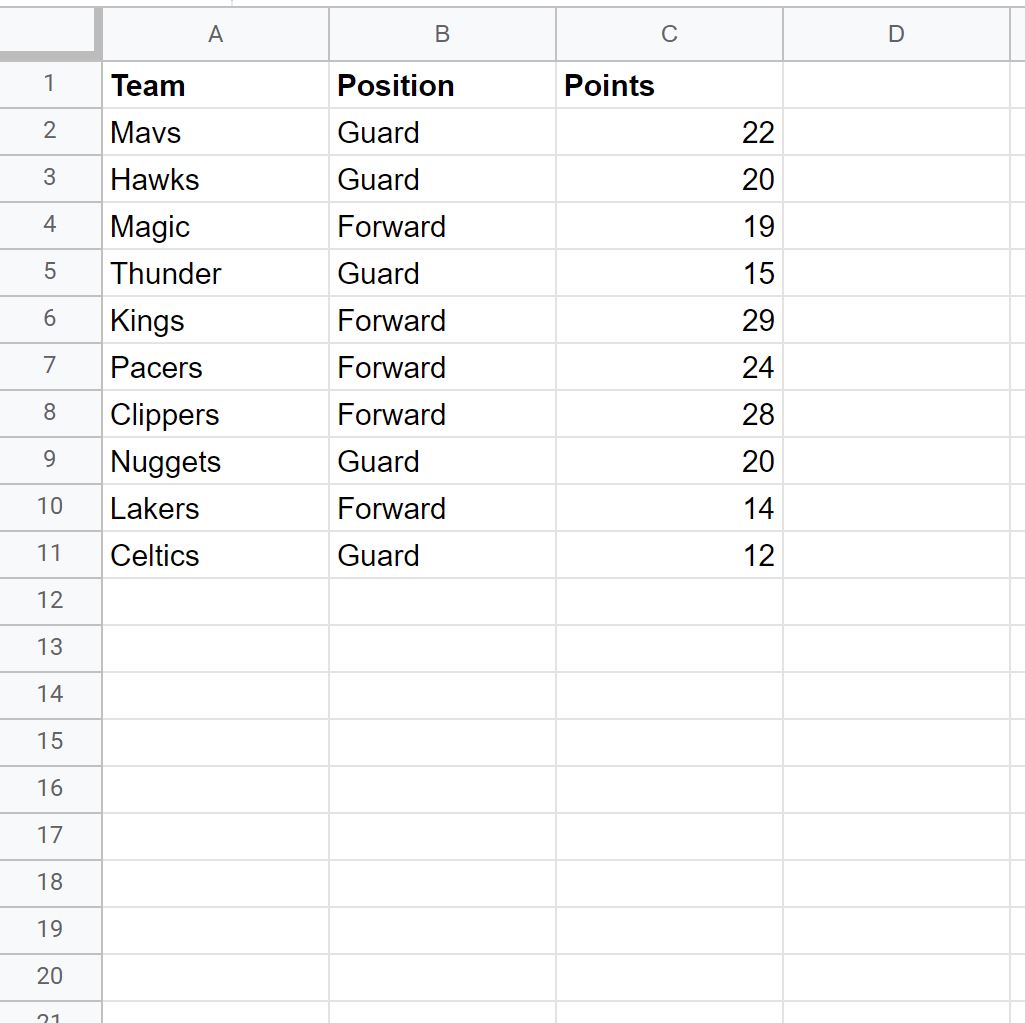
เราสามารถใช้แบบสอบถามต่อไปนี้เพื่อส่งคืนแถวส่วนหัวพร้อมกับห้าแถวแรกของชุดข้อมูล:
=QUERY( A1:C11 , " SELECT * LIMIT 5 " )
ภาพหน้าจอต่อไปนี้แสดงวิธีใช้แบบสอบถามนี้ในทางปฏิบัติ:
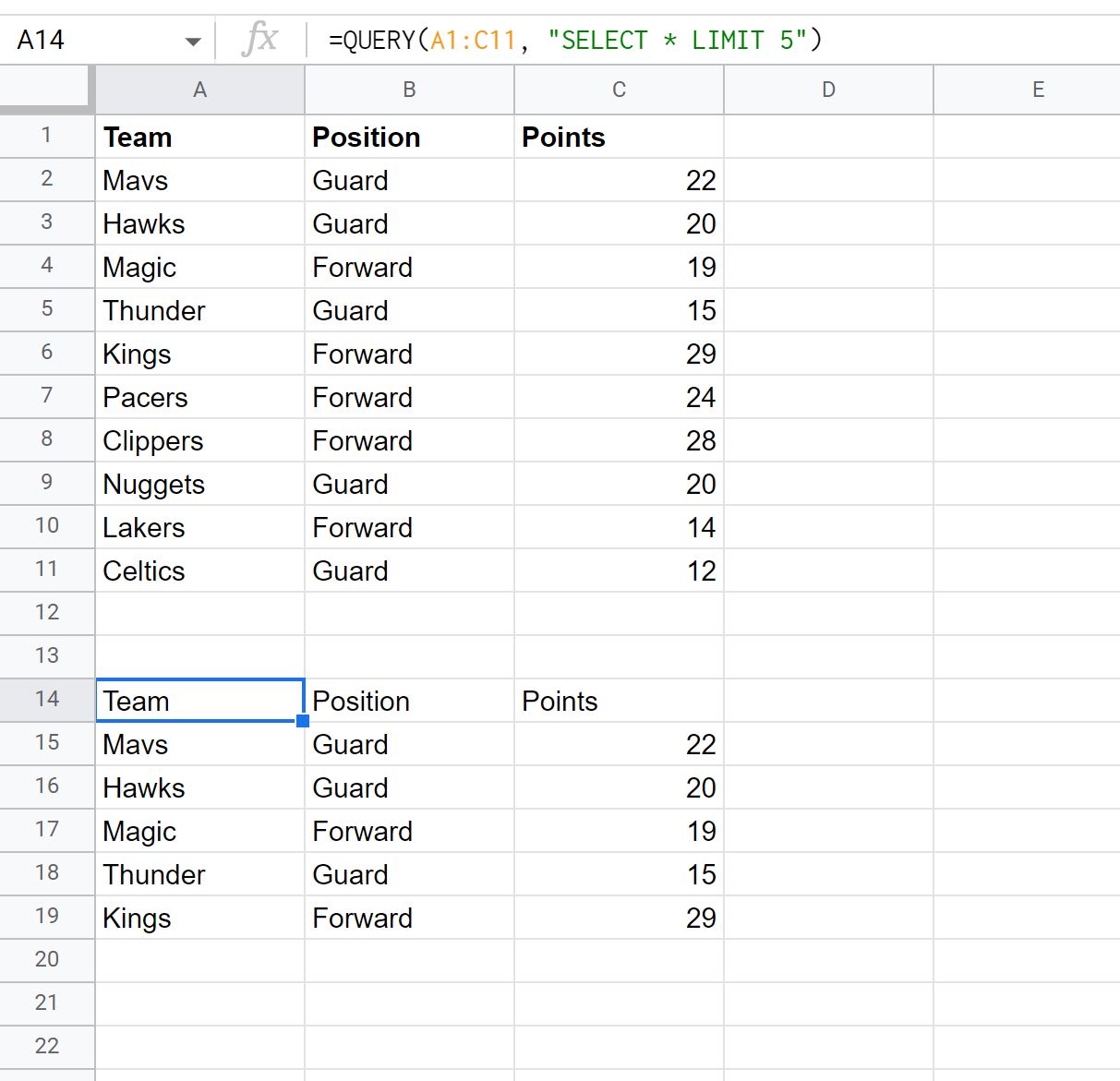
โปรดทราบว่าจะมีการส่งคืนแถวส่วนหัวบวกห้าแถวแรก
ควรสังเกตว่าหากคิวรีส่งคืนน้อยกว่า 5 แถวตามธรรมชาติ ส่วนคำสั่ง LIMIT จะไม่บังคับให้เอาต์พุตแสดงห้าแถว
ตัวอย่างเช่น สมมติว่าเราใช้ข้อความค้นหาต่อไปนี้เพื่อแสดงผู้เล่นทั้งหมดที่มีคะแนนมากกว่า 25 คะแนน:
=QUERY( A1:C11 , " SELECT * WHERE C > 25 LIMIT 5 " )
ภาพหน้าจอต่อไปนี้แสดงวิธีใช้แบบสอบถามนี้ในทางปฏิบัติ:
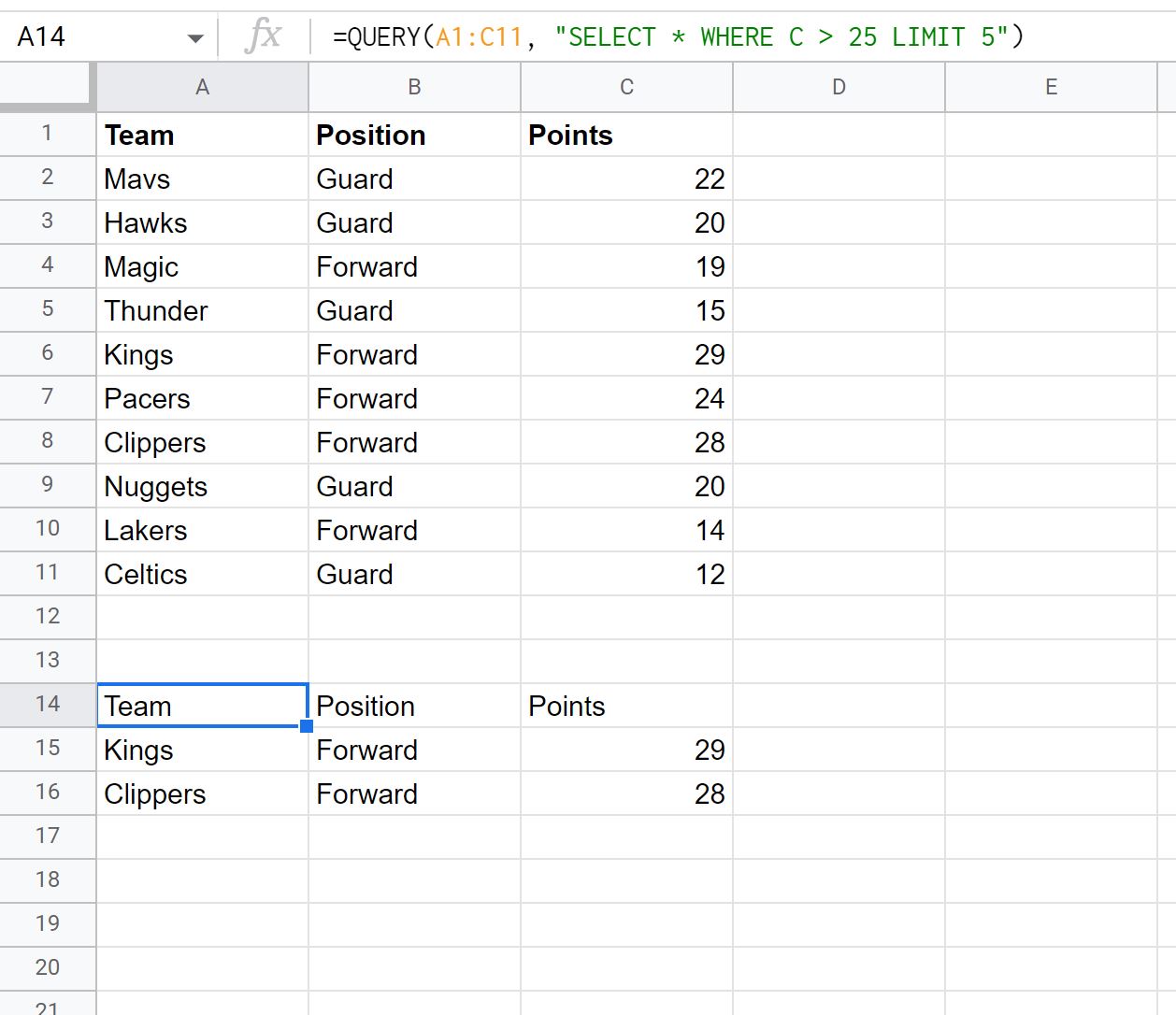
โปรดทราบว่าจะมีการส่งคืนเพียงสองแถวเนื่องจากมีผู้เล่นเพียงสองคนในชุดข้อมูลดั้งเดิมที่มีคะแนนมากกว่า 25 คะแนน
โปรดทราบว่าส่วนคำสั่ง LIMIT 5 ไม่ได้บังคับให้เอาต์พุตมี 5 บรรทัด
แต่ส่วนคำสั่ง LIMIT จะตั้งค่าสูงสุดตามจำนวนแถวที่จะถูกส่งกลับแทน
แหล่งข้อมูลเพิ่มเติม
บทช่วยสอนต่อไปนี้จะอธิบายวิธีทำสิ่งทั่วไปอื่นๆ ใน Google ชีต:
แบบสอบถาม Google ชีต: วิธีส่งคืนเฉพาะแถวที่ไม่ซ้ำ
ข้อความค้นหาของ Google ชีต: วิธีลบส่วนหัวออกจากผลลัพธ์
Google ชีต Query: วิธีละเว้นเซลล์ว่างใน Query
เกี่ยวกับผู้แต่ง

ดร.เบนจามิน แอนเดอร์สัน
สวัสดี ฉันชื่อเบนจามิน ศาสตราจารย์สถิติเกษียณอายุแล้ว และผันตัวมาเป็นครูสอนสถิติโดยเฉพาะ ด้วยประสบการณ์และความเชี่ยวชาญที่กว้างขวางในสาขาสถิติ ฉันกระตือรือร้นที่จะแบ่งปันความรู้ของฉันเพื่อเสริมศักยภาพนักเรียนผ่าน Statorials. รู้เพิ่มเติม