นุ่น: วิธีใช้การจัดรูปแบบตามเงื่อนไขกับเซลล์
คุณสามารถใช้ฟังก์ชัน df.style.applymap() เพื่อใช้การจัดรูปแบบตามเงื่อนไขกับเซลล์ใน DataFrame ของแพนด้า
ตัวอย่างต่อไปนี้แสดงวิธีใช้ฟังก์ชันนี้ในทางปฏิบัติ
ตัวอย่าง: ใช้การจัดรูปแบบตามเงื่อนไขกับเซลล์ใน Pandas
สมมติว่าเรามี DataFrame แพนด้าต่อไปนี้ซึ่งมีข้อมูลเกี่ยวกับผู้เล่นบาสเกตบอลต่างๆ:
 import pandas as pd

#createDataFrame
df = pd. DataFrame ({' points ': [18, 22, 19, 14, 14, 11, 20, 28],
                   ' assists ': [4, 5, 5, 4, 9, 12, 11, 8],
                   ' rebounds ': [3, 9, 12, 4, 4, 9, 8, 2]})

#view DataFrame
print (df)

   points assists rebounds
0 18 4 3
1 22 5 9
2 19 5 12
3 14 4 4
4 14 9 4
5 11 12 9
6 20 11 8
7 28 8 2
เราสามารถใช้โค้ดต่อไปนี้เพื่อใช้พื้นหลังสีเขียวอ่อนกับแต่ละเซลล์ใน DataFrame ที่มีค่าน้อยกว่า 10:
 #define function for conditional formatting
def cond_formatting (x):
    if x < 10 :
        return ' background-color: lightgreen '
    else :
        return None

#display DataFrame with conditional formatting applied
df. style . applymap (cond_formatting)
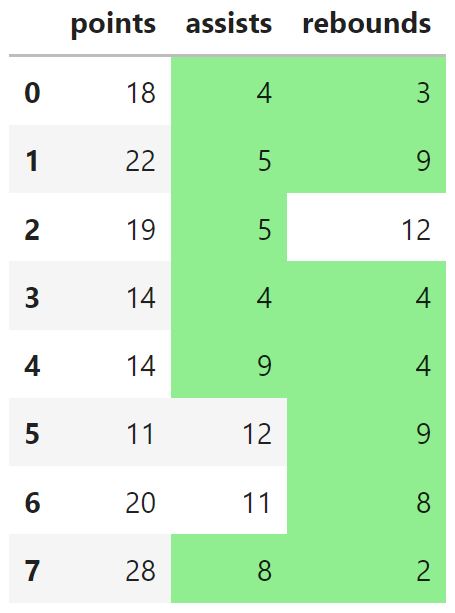
โปรดทราบว่าทุกเซลล์ใน DataFrame ที่มีค่าน้อยกว่า 10 จะมีพื้นหลังสีเขียวอ่อน
หมายเหตุ : หากการจัดรูปแบบตามเงื่อนไขไม่ทำงานในสมุดบันทึก Jupyter ตรวจสอบให้แน่ใจว่าได้รันคำสั่ง %pip install Jinja2 ก่อน
นอกจากนี้เรายังสามารถใช้อาร์กิวเมนต์ สี และ น้ำหนักฟอนต์ เพื่อใช้การจัดรูปแบบตามเงื่อนไขที่ซับซ้อนมากขึ้นได้
ตัวอย่างต่อไปนี้แสดงวิธีการทำเช่นนี้:
 #define function for conditional formatting
def cond_formatting (x):
    if x < 10 :
        return ' background-color: lightgreen; color:red; font-weight:bold '
    elif x < 15 :
        return ' background-color:yellow '
    else :
        return None

#display DataFrame with conditional formatting applied
df. style . applymap (cond_formatting)
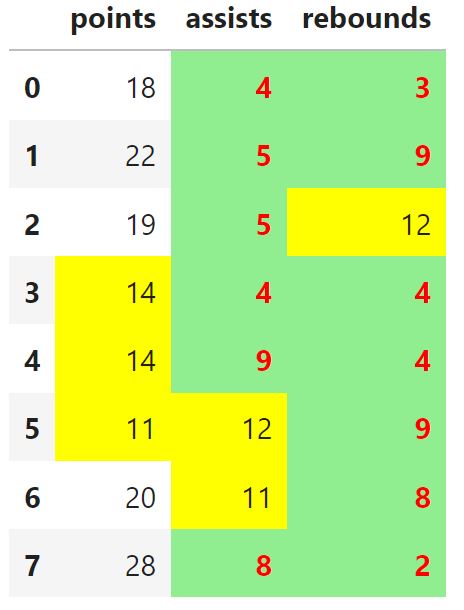
ต่อไปนี้เป็นวิธีการทำงานของฟังก์ชันการจัดรูปแบบตามเงื่อนไขในตัวอย่างนี้:
- สำหรับค่าที่น้อยกว่า 10 ให้ใช้พื้นหลังสีเขียวอ่อนพร้อมแบบอักษรสีแดงตัวหนา
- สำหรับค่า ≥ 10 แต่น้อยกว่า 15 ให้ใช้พื้นหลังสีเหลือง
- สำหรับค่าที่มากกว่า 15 ห้ามใช้การจัดรูปแบบตามเงื่อนไขใดๆ
คุณสามารถใช้ if , elif และฟังก์ชัน อื่นๆ ได้มากเท่าที่คุณต้องการใช้กฎการจัดรูปแบบตามเงื่อนไขกับเซลล์ใน DataFrame ได้มากเท่าที่คุณต้องการ
แหล่งข้อมูลเพิ่มเติม
บทช่วยสอนต่อไปนี้จะอธิบายวิธีดำเนินการทั่วไปอื่น ๆ ในแพนด้า:
วิธีเพิ่มชื่อตารางให้กับ Pandas DataFrame
วิธีแสดงแถวทั้งหมดใน Pandas DataFrame
วิธีแสดงคอลัมน์ทั้งหมดของ Pandas DataFrame
เกี่ยวกับผู้แต่ง

ดร.เบนจามิน แอนเดอร์สัน
สวัสดี ฉันชื่อเบนจามิน ศาสตราจารย์สถิติเกษียณอายุแล้ว และผันตัวมาเป็นครูสอนสถิติโดยเฉพาะ ด้วยประสบการณ์และความเชี่ยวชาญที่กว้างขวางในสาขาสถิติ ฉันกระตือรือร้นที่จะแบ่งปันความรู้ของฉันเพื่อเสริมศักยภาพนักเรียนผ่าน Statorials. รู้เพิ่มเติม