Google ชีต: ใช้ concatenate โดยเว้นวรรค
คุณสามารถใช้ไวยากรณ์พื้นฐานต่อไปนี้เพื่อเชื่อมสตริงเข้ากับช่องว่างใน Google ชีตได้
= CONCATENATE ( A2 , "" , B2 )
สูตรเฉพาะนี้จะเชื่อมสตริงในเซลล์ A2 และ B2 ด้วยช่องว่างระหว่างสตริง
ตัวอย่างต่อไปนี้แสดงวิธีการใช้สูตรนี้ในทางปฏิบัติ
ตัวอย่าง: การเชื่อมสตริงเข้ากับช่องว่างใน Google ชีต
สมมติว่าเรามีชุดข้อมูลต่อไปนี้ใน Google ชีตซึ่งมีที่ตั้งเมืองและชื่อทีมบาสเก็ตบอลต่างๆ
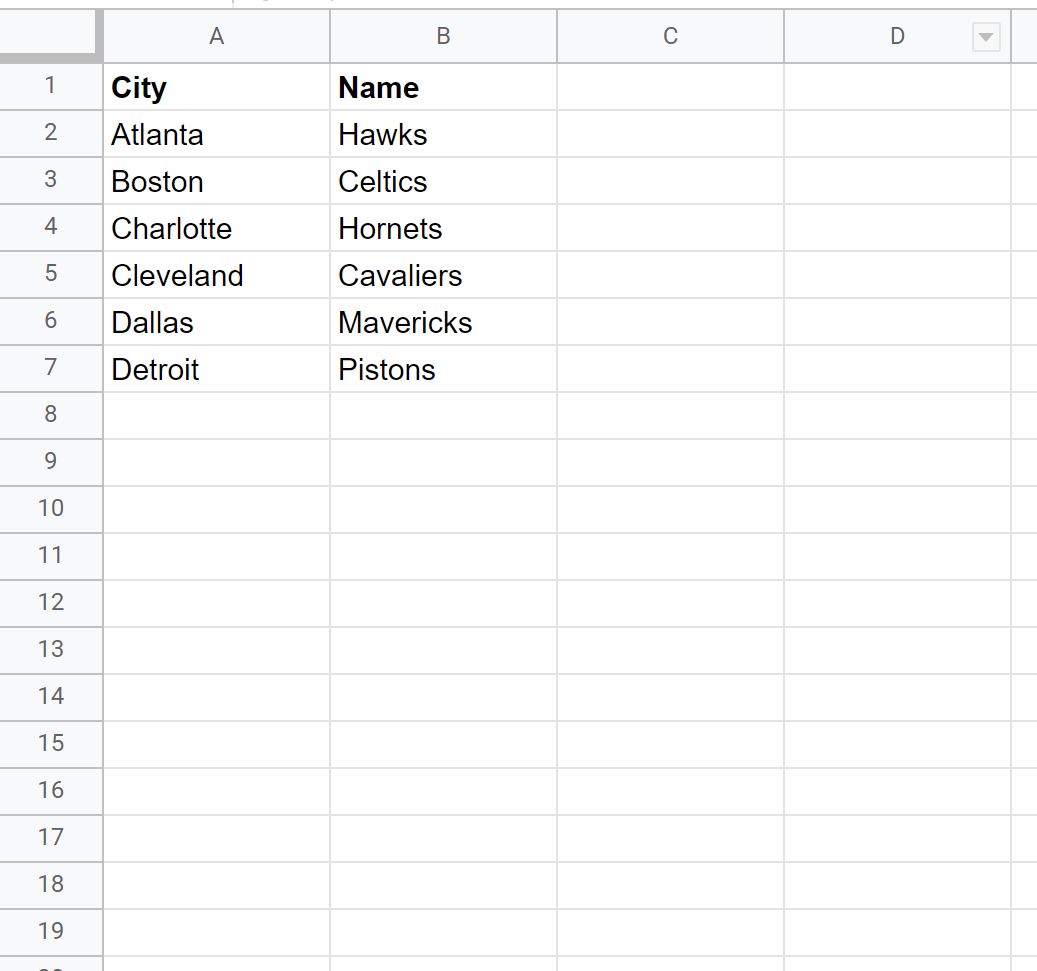
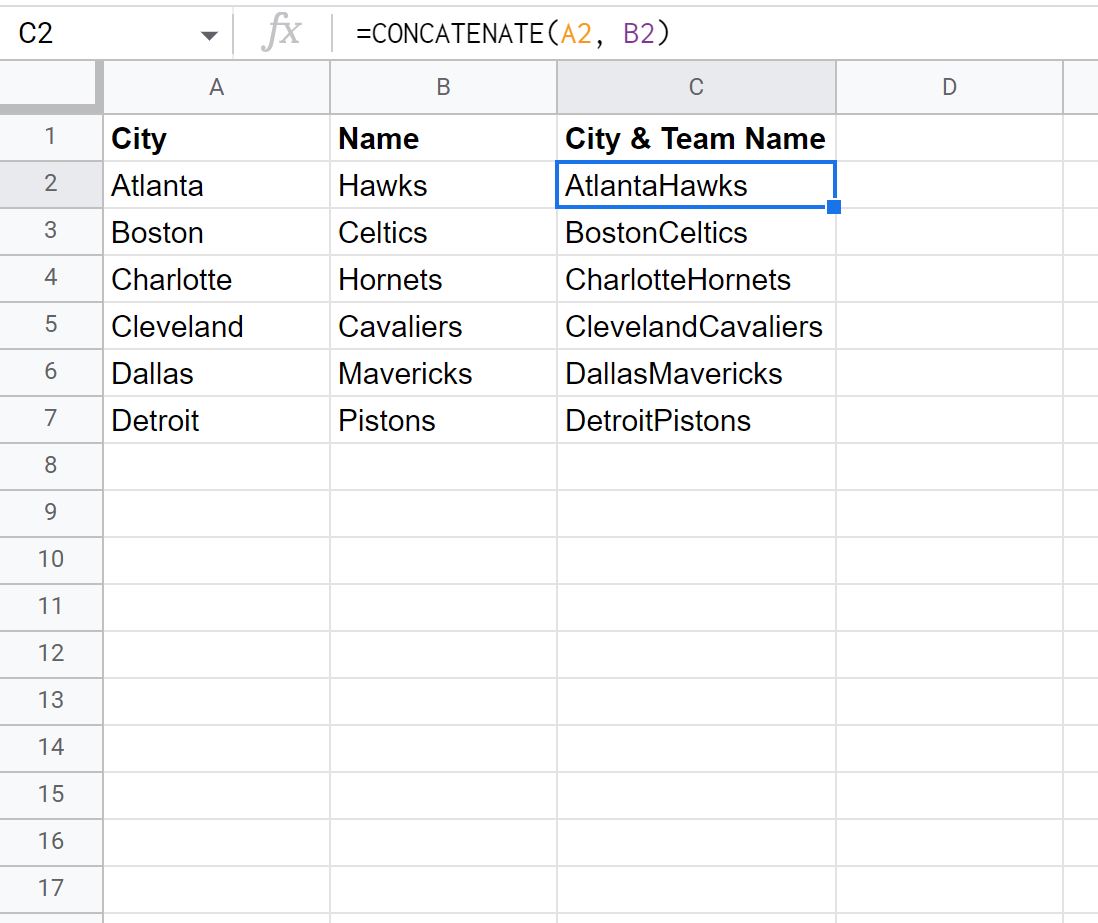
หากเราใช้ฟังก์ชัน CONCATENATE ต่อไปนี้เพื่อเชื่อมชื่อเมืองและทีมให้เป็นเซลล์เดียว จะไม่มีการเว้นวรรคตามค่าเริ่มต้น:
= CONCATENATE ( A2 , B2 )
หากต้องการเชื่อมต่อกับช่องว่าง คุณต้องใช้ช่องว่างอย่างชัดเจน:
= CONCATENATE ( A2 , "", B2 )
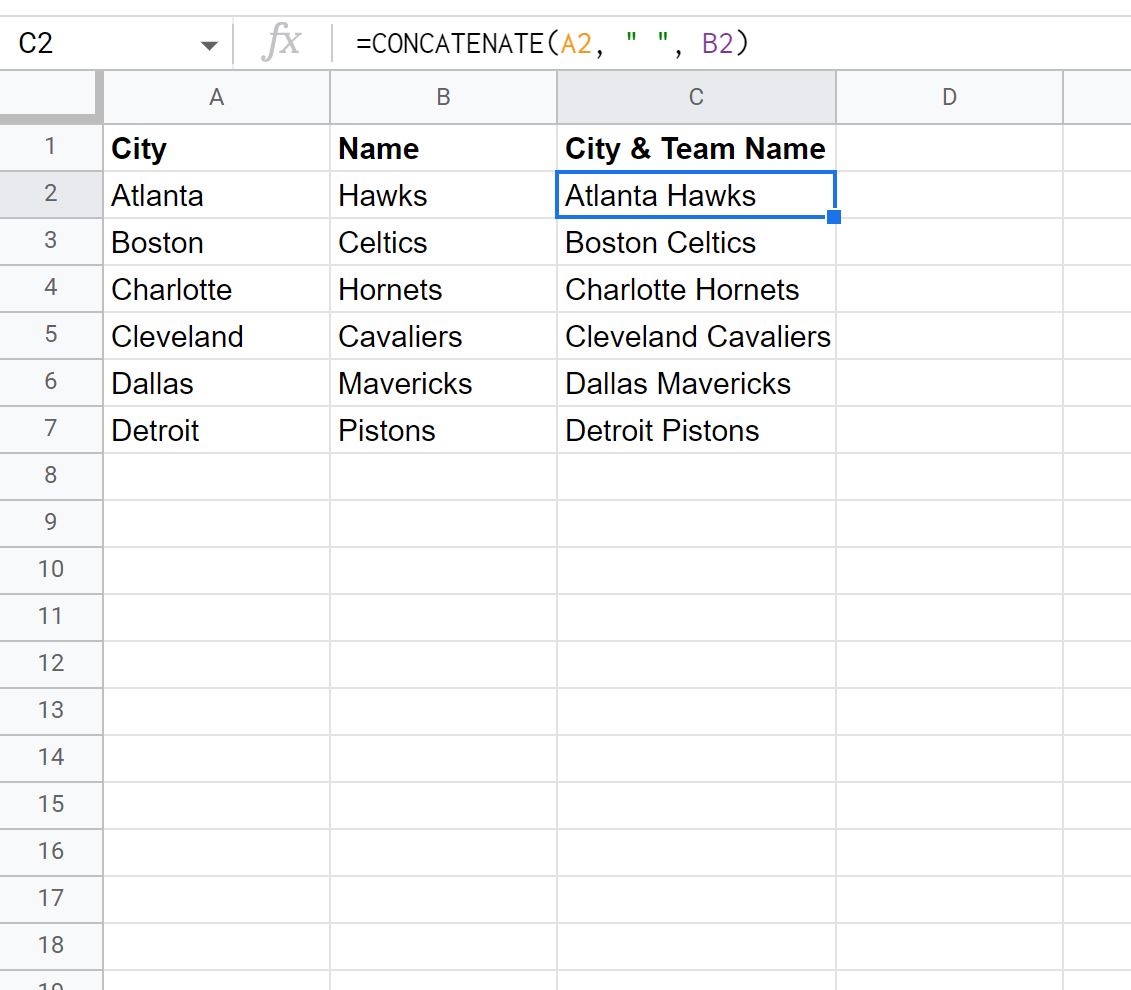
โปรดทราบว่าชื่อเมืองและทีมจะเชื่อมกันด้วยช่องว่าง
หากเราต้องการ เรายังสามารถเพิ่มข้อความเพิ่มเติมได้ทุกที่ในสตริง
ตัวอย่างเช่น เราสามารถรวม “ทีม:” ไว้ในฟังก์ชัน CONCATENATE ได้:
=CONCATENATE( " Team: " , A2 , " " , B2 )
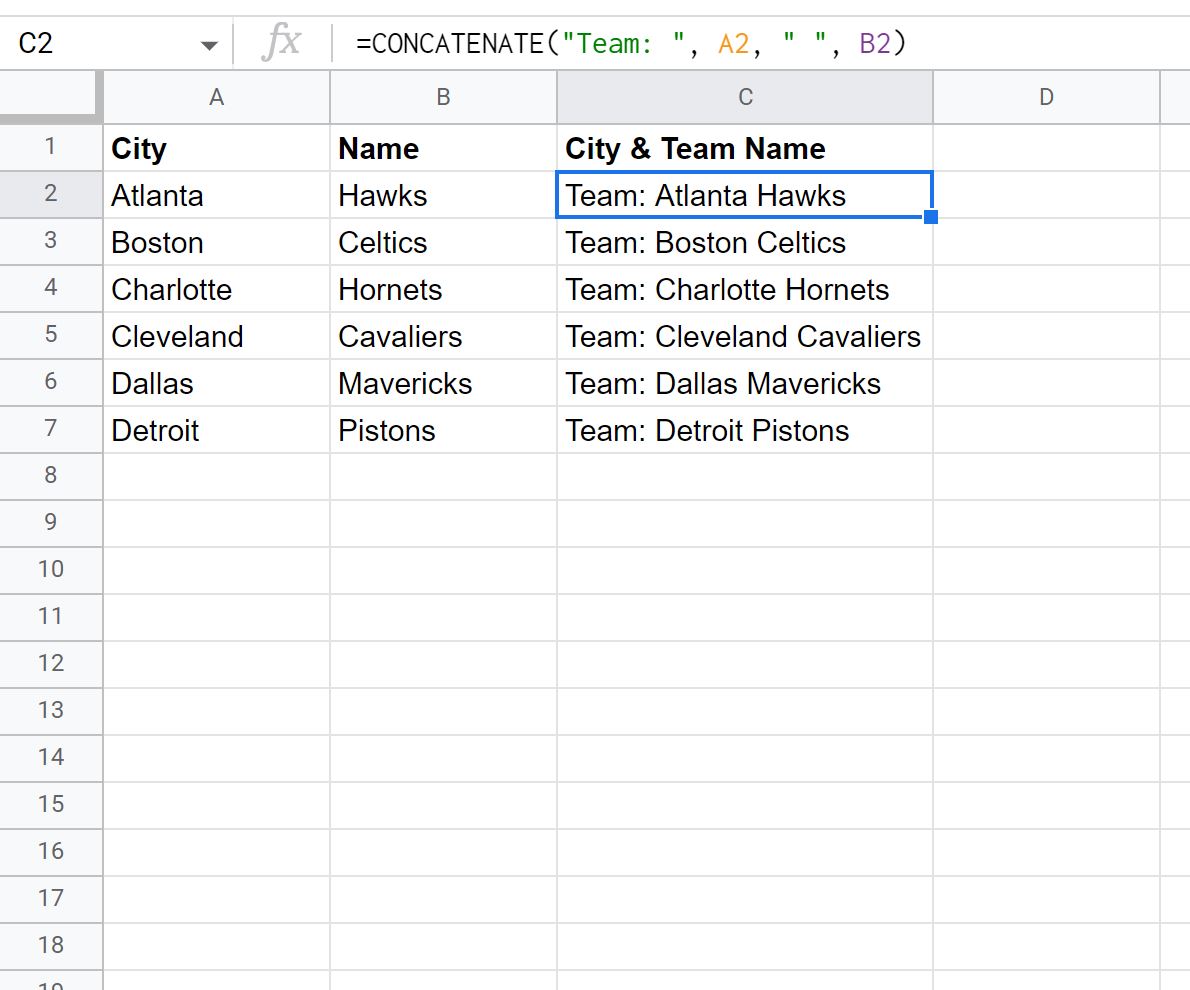
คุณสามารถรวมสตริงและตัวแปรได้มากเท่าที่คุณต้องการในฟังก์ชัน CONCATENATE โดยคั่นแต่ละรายการด้วยเครื่องหมายจุลภาค
แหล่งข้อมูลเพิ่มเติม
บทแนะนำต่อไปนี้จะอธิบายวิธีทำงานทั่วไปอื่นๆ ใน Google ชีต
วิธีลบสตริงย่อยใน Google ชีต
วิธีแยกตัวเลขจากสตริงใน Google ชีต
วิธีแปลงวันที่เป็นสตริงใน Google ชีต
เกี่ยวกับผู้แต่ง

ดร.เบนจามิน แอนเดอร์สัน
สวัสดี ฉันชื่อเบนจามิน ศาสตราจารย์สถิติเกษียณอายุแล้ว และผันตัวมาเป็นครูสอนสถิติโดยเฉพาะ ด้วยประสบการณ์และความเชี่ยวชาญที่กว้างขวางในสาขาสถิติ ฉันกระตือรือร้นที่จะแบ่งปันความรู้ของฉันเพื่อเสริมศักยภาพนักเรียนผ่าน Statorials. รู้เพิ่มเติม