วิธีใช้ช่วงที่มีชื่อในการสืบค้น google ชีต
คุณสามารถใช้ไวยากรณ์ต่อไปนี้ในการค้นหา Google ชีตเพื่ออ้างอิงช่วงที่ตั้งชื่อ:
=QUERY({ my_named_range }, " SELECT Col1, Col3 WHERE Col1 = 'value1' " )
แบบสอบถามนี้จะเลือกคอลัมน์แรกและคอลัมน์ที่สามของช่วงที่มีชื่อเรียกว่า my_named_range โดยที่คอลัมน์แรกของช่วงที่มีชื่อมีค่าเท่ากับ “value1”
หมายเหตุ : ช่วงที่ตั้งชื่อจะต้องอยู่ในวงเล็บปีกกา ไม่เช่นนั้น Google ชีตจะเกิดข้อผิดพลาด
ตัวอย่างต่อไปนี้แสดงวิธีใช้ไวยากรณ์นี้ในทางปฏิบัติ
ตัวอย่าง: ใช้ช่วงที่มีชื่อในการค้นหา Google ชีต
สมมติว่าเรามีชุดข้อมูลต่อไปนี้ที่มีข้อมูลเกี่ยวกับผู้เล่นบาสเกตบอลต่างๆ:
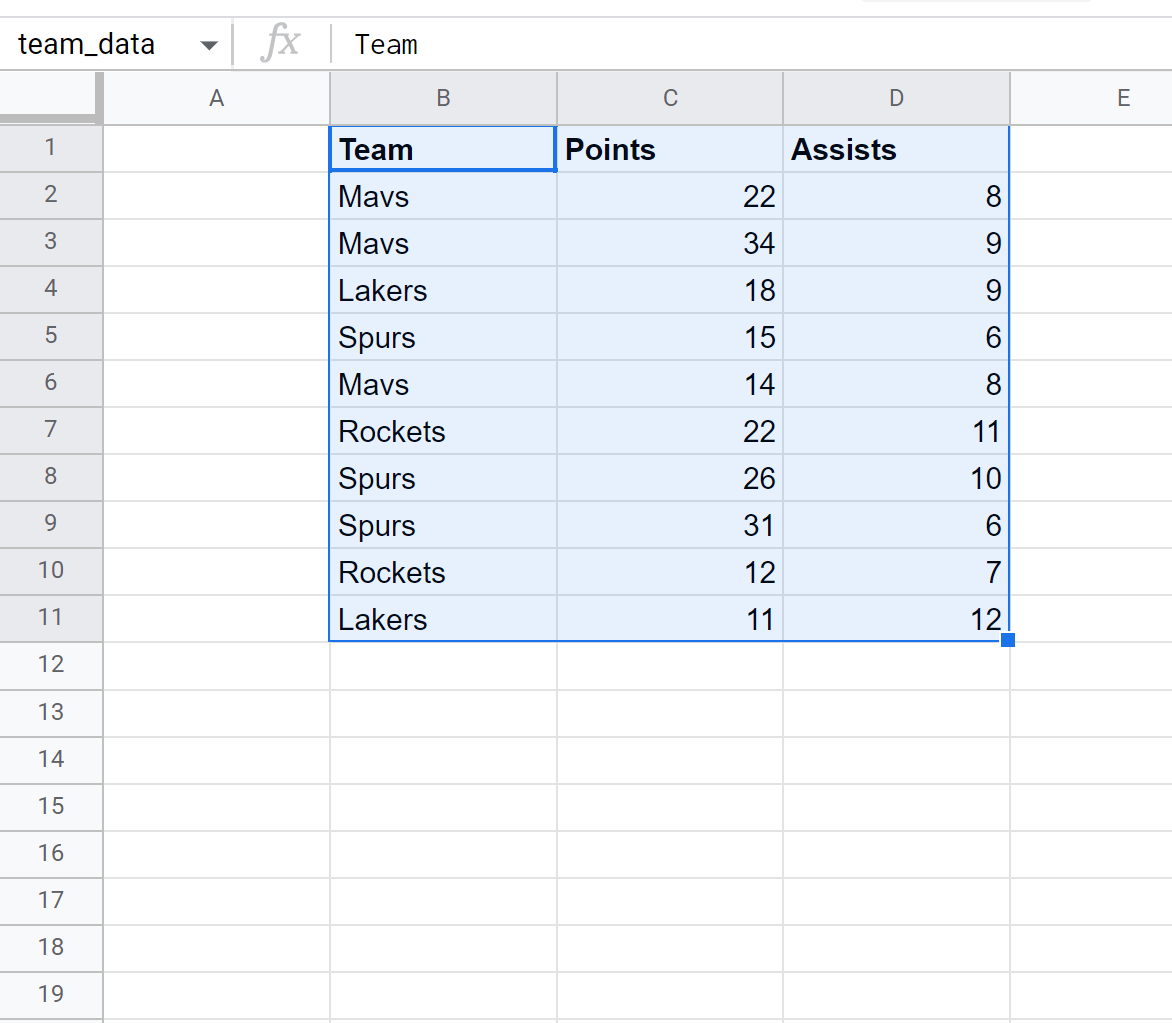
โปรดสังเกตในกล่องชื่อที่มุมซ้ายบนว่าช่วงของเซลล์ B1:D11 นี้ชื่อว่า team_data
เราสามารถใช้สูตรต่อไปนี้เพื่อเลือกคอลัมน์แรกและคอลัมน์ที่สามของช่วงที่มีชื่อนี้ โดยที่ค่าในคอลัมน์แรกเท่ากับ “Mavs”:
=QUERY({ team_data }, " SELECT Col1, Col3 WHERE Col1 = 'Mavs' " )
ภาพหน้าจอต่อไปนี้แสดงวิธีใช้แบบสอบถามนี้ในทางปฏิบัติ:
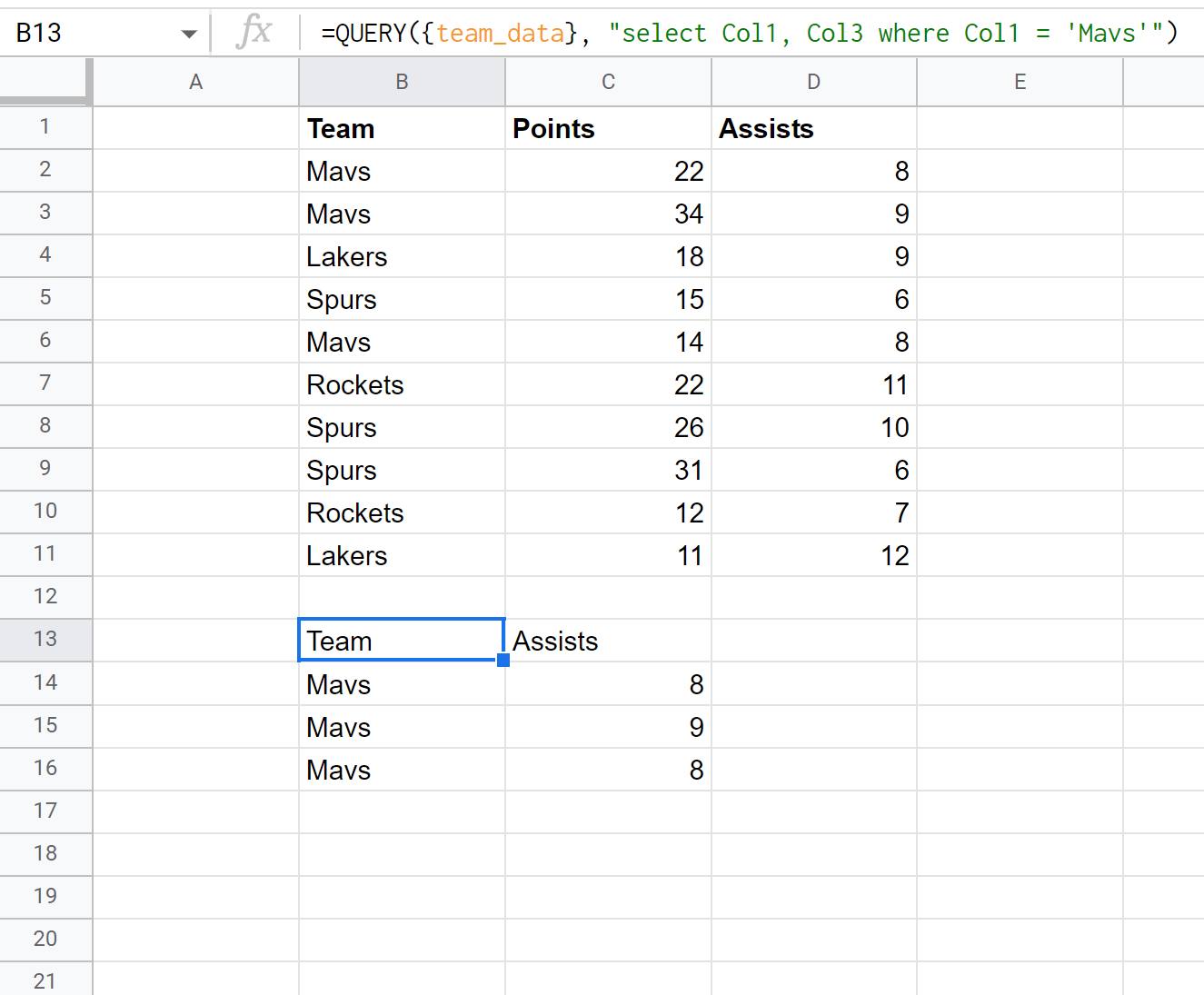
โปรดทราบว่าแบบสอบถามจะส่งกลับค่าในคอลัมน์ทีมและคอลัมน์ช่วยเหลือโดยที่ค่าในคอลัมน์ทีมเท่ากับ “Mavs”
ข้อดีของการใช้ช่วงที่มีชื่อในการสืบค้นของเราคือ หากตำแหน่งของชุดข้อมูลเดิมของเราถูกย้ายด้วยเหตุผลใดก็ตาม การสืบค้นจะยังคงใช้งานได้
ตัวอย่างเช่น สมมติว่าเราเลื่อนข้อมูลทั้งหมดไปทางซ้ายหนึ่งคอลัมน์
ข้อความค้นหาของเราที่มีช่วงที่ตั้งชื่อจะยังคงใช้งานได้:
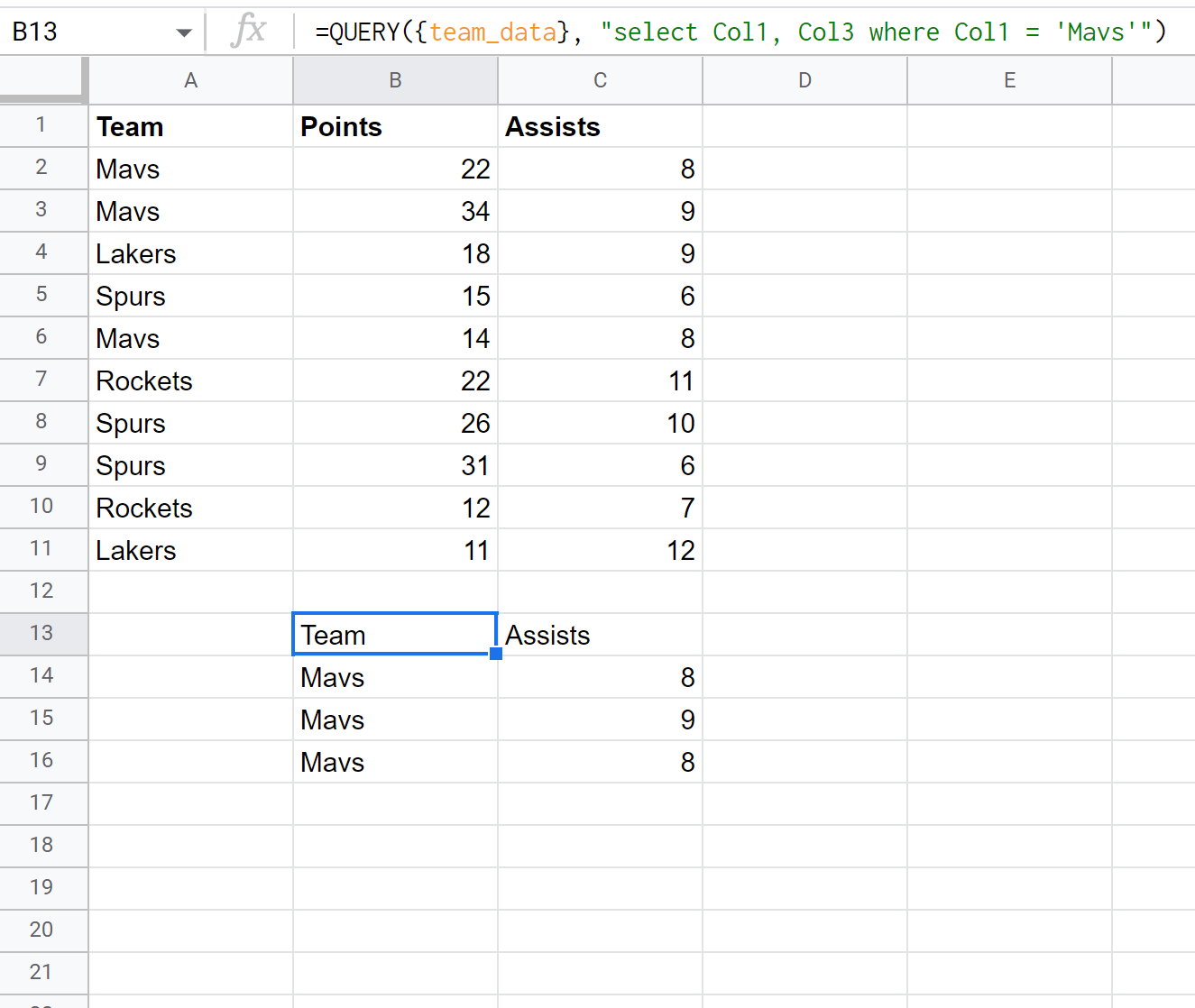
แบบสอบถามจะส่งกลับผลลัพธ์เดียวกันกับตัวอย่างก่อนหน้านี้ แม้ว่าช่วงเซลล์ของเราจะถูกเปลี่ยนไปแล้วก็ตาม
แหล่งข้อมูลเพิ่มเติม
บทช่วยสอนต่อไปนี้จะอธิบายวิธีทำสิ่งทั่วไปอื่นๆ ใน Google ชีต:
แบบสอบถาม Google ชีต: วิธีส่งคืนเฉพาะแถวที่ไม่ซ้ำ
ข้อความค้นหาของ Google ชีต: วิธีลบส่วนหัวออกจากผลลัพธ์
Google ชีต Query: วิธีละเว้นเซลล์ว่างใน Query
เกี่ยวกับผู้แต่ง

ดร.เบนจามิน แอนเดอร์สัน
สวัสดี ฉันชื่อเบนจามิน ศาสตราจารย์สถิติเกษียณอายุแล้ว และผันตัวมาเป็นครูสอนสถิติโดยเฉพาะ ด้วยประสบการณ์และความเชี่ยวชาญที่กว้างขวางในสาขาสถิติ ฉันกระตือรือร้นที่จะแบ่งปันความรู้ของฉันเพื่อเสริมศักยภาพนักเรียนผ่าน Statorials. รู้เพิ่มเติม