วิธีนับเซลล์ที่จัดรูปแบบตามเงื่อนไขใน excel
บ่อยครั้ง คุณอาจต้องการนับจำนวนเซลล์ที่จัดรูปแบบตามเงื่อนไขใน Excel
โชคดีที่ทำได้ง่ายโดยใช้ฟังก์ชัน ตัวกรอง รวมกับสูตร SUBTOTAL ใน Excel
ตัวอย่างต่อไปนี้แสดงวิธีการทำเช่นนี้
ตัวอย่าง: นับเซลล์ที่จัดรูปแบบตามเงื่อนไขใน Excel
สมมติว่าเรามีชุดข้อมูลต่อไปนี้ใน Excel ซึ่งเราใช้การจัดรูปแบบตามเงื่อนไขเพื่อเพิ่มพื้นหลังสีแดงให้กับแต่ละค่าในคอลัมน์จุดที่มีค่ามากกว่า 30:
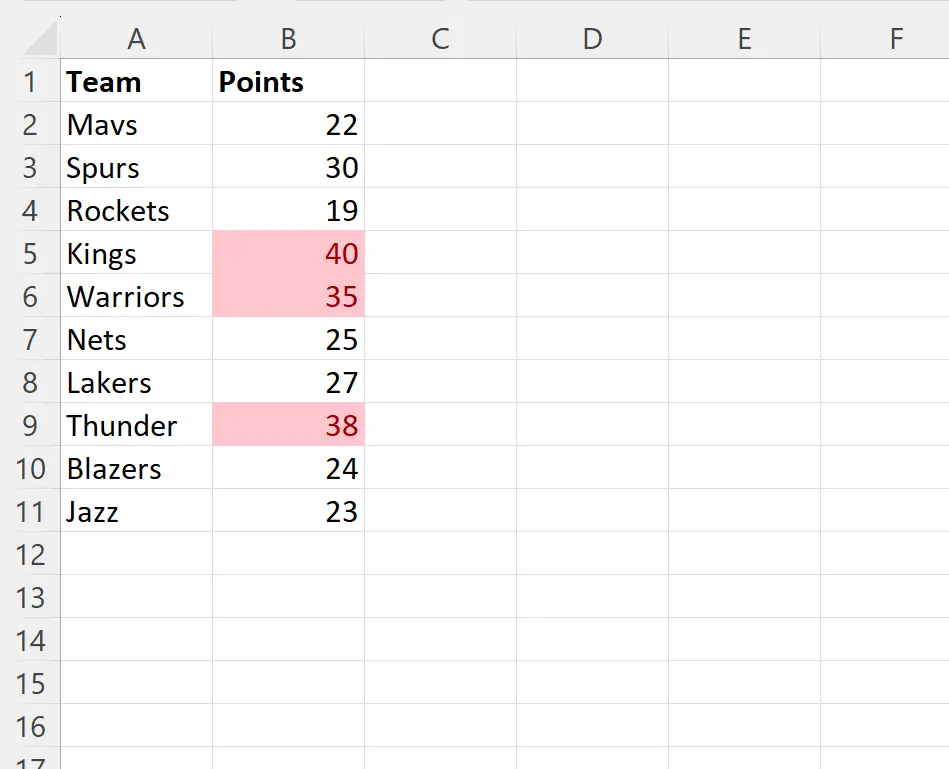
สมมติว่าเราต้องการนับจำนวนเซลล์ในชุดข้อมูลนี้ที่มีการจัดรูปแบบตามเงื่อนไข
ในการดำเนินการนี้ ก่อนอื่นเราต้องกรองชุดข้อมูลเพื่อแสดงเฉพาะเซลล์ที่มีการจัดรูปแบบตามเงื่อนไข
คลิกขวาที่เซลล์ที่มีการจัดรูปแบบตามเงื่อนไข จากนั้นคลิก Filter ในเมนูที่ขยายลงมา จากนั้นคลิก Filter by Color of Selected Cell :
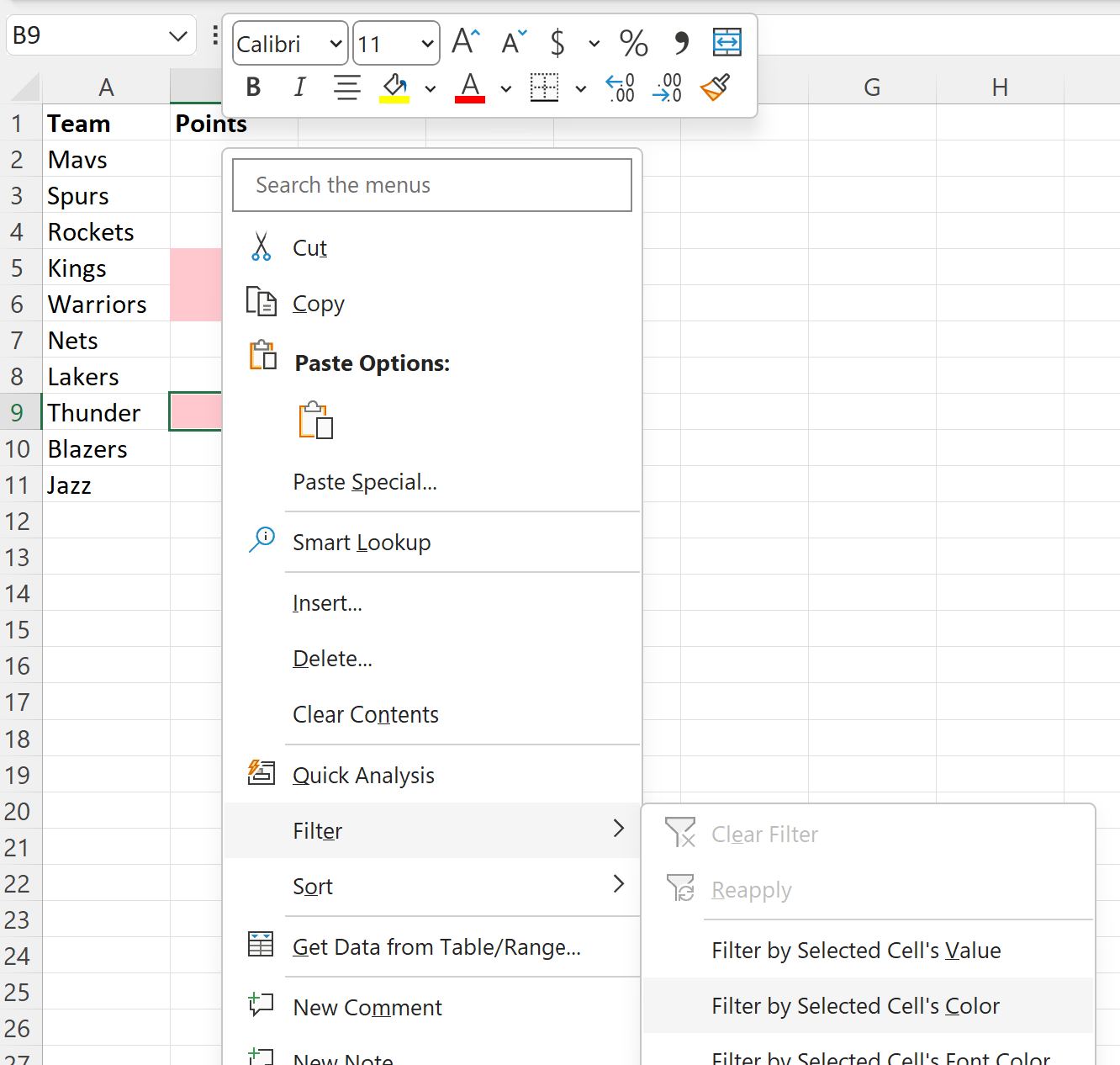
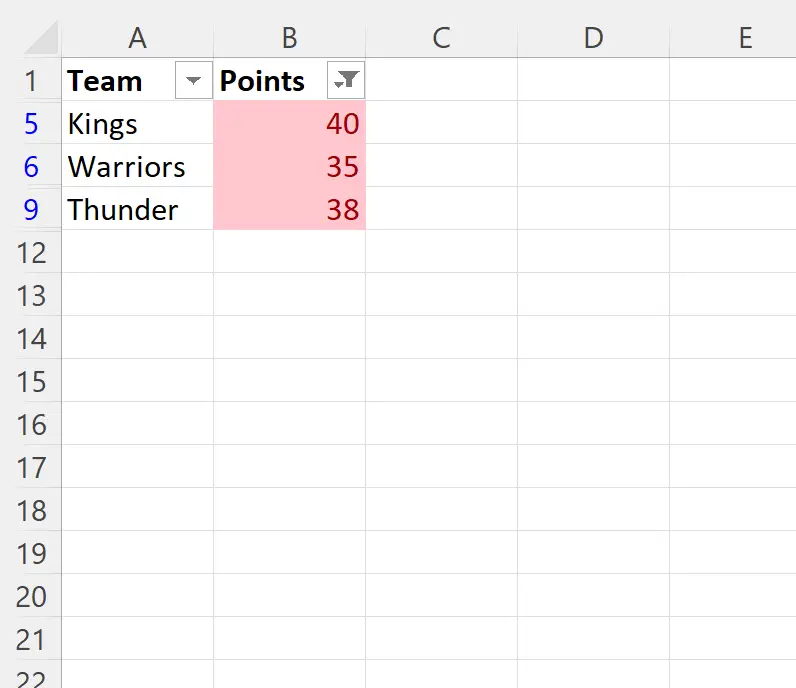
ชุดข้อมูลจะถูกกรองโดยอัตโนมัติเพื่อแสดงเฉพาะแถวที่มีพื้นหลังสีแดงในคอลัมน์จุด:
สุดท้าย ให้พิมพ์สูตรต่อไปนี้ในเซลล์ B12 เพื่อนับจำนวนแถวที่จัดรูปแบบตามเงื่อนไข:
=SUBTOTAL(102, B5:B9 )
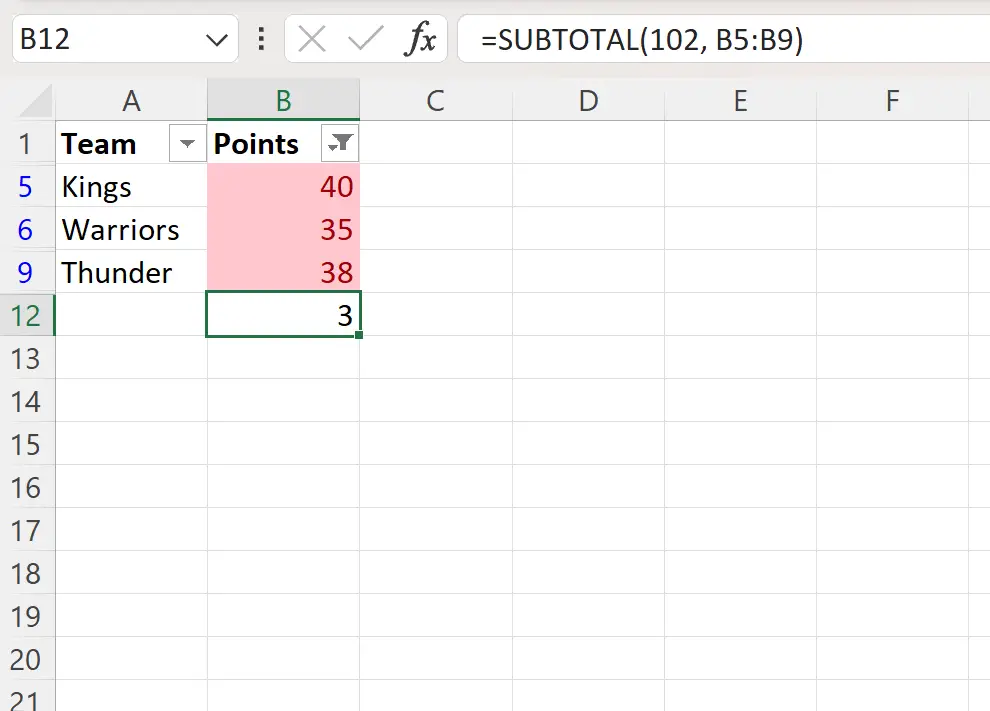
สูตรจะส่งกลับค่าเป็น 3
สิ่งนี้บอกเราว่า 3 เซลล์ในชุดข้อมูลต้นฉบับมีการจัดรูปแบบตามเงื่อนไข
หมายเหตุ : ค่า 102 ในฟังก์ชัน SUBTOTAL เป็น ทางลัด สำหรับค้นหาจำนวนช่วงแถวที่กรอง
แหล่งข้อมูลเพิ่มเติม
บทช่วยสอนต่อไปนี้อธิบายวิธีการทำงานทั่วไปอื่นๆ ใน Excel:
Excel: ใช้การจัดรูปแบบตามเงื่อนไขกับวันที่พ้นกำหนด
Excel: ใช้การจัดรูปแบบตามเงื่อนไขหากเซลล์อยู่ระหว่างสองวัน
Excel: ใช้การจัดรูปแบบตามเงื่อนไขตามเงื่อนไขต่างๆ
เกี่ยวกับผู้แต่ง

ดร.เบนจามิน แอนเดอร์สัน
สวัสดี ฉันชื่อเบนจามิน ศาสตราจารย์สถิติเกษียณอายุแล้ว และผันตัวมาเป็นครูสอนสถิติโดยเฉพาะ ด้วยประสบการณ์และความเชี่ยวชาญที่กว้างขวางในสาขาสถิติ ฉันกระตือรือร้นที่จะแบ่งปันความรู้ของฉันเพื่อเสริมศักยภาพนักเรียนผ่าน Statorials. รู้เพิ่มเติม