วิธีเพิ่มเส้นเป้าหมายลงในแผนภูมิใน excel
บางครั้งคุณอาจต้องการเพิ่มเส้นเป้าหมายลงในแผนภูมิใน Excel เพื่อแสดงเป้าหมายหรือเป้าหมาย
บทช่วยสอนนี้ให้ตัวอย่างทีละขั้นตอนของวิธีเพิ่มเส้นเป้าหมายลงในแผนภูมิใน Excel อย่างรวดเร็ว
ขั้นตอนที่ 1: สร้างข้อมูล
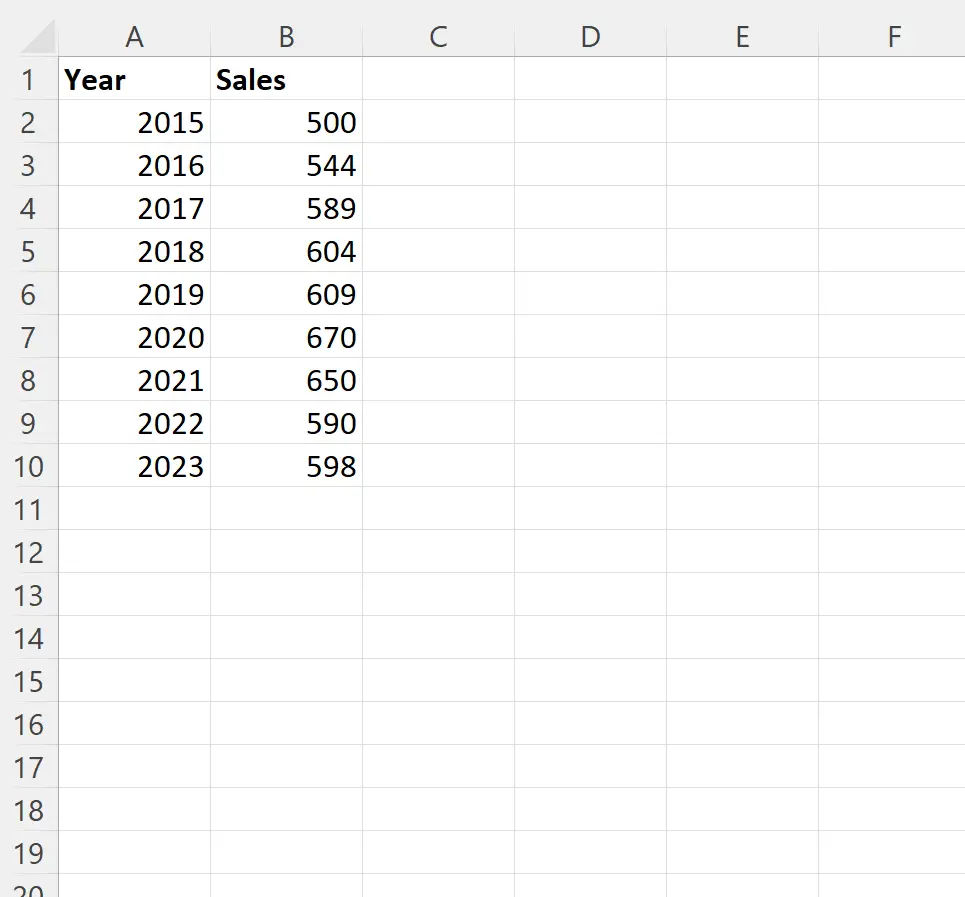
ขั้นแรก มาสร้างชุดข้อมูลต่อไปนี้ซึ่งแสดงยอดขายรวมของบริษัทในปีต่างๆ:
ขั้นตอนที่ 2: เพิ่มมูลค่าเป้าหมาย
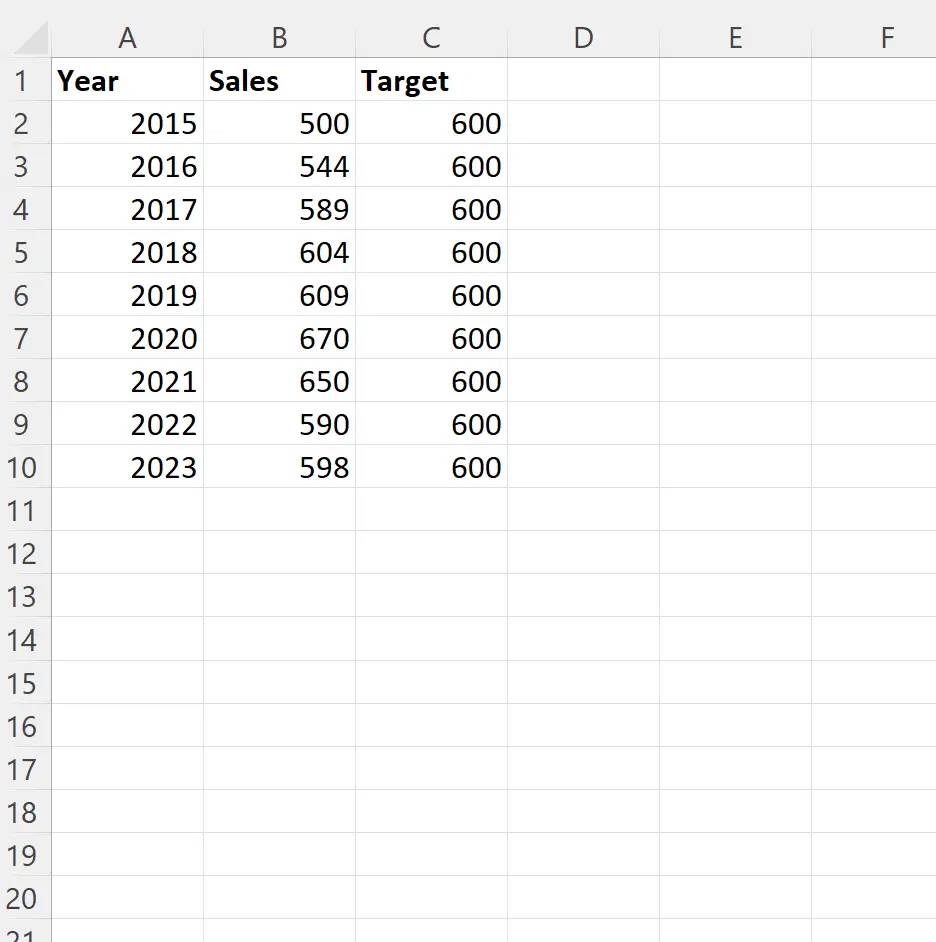
ตอนนี้ สมมติว่ามูลค่าเป้าหมายการขายของเราในแต่ละปีคือ 600
หากต้องการเพิ่มแถวเป้าหมายนี้ลงในแผนภูมิ ก่อนอื่นเราต้องสร้างคอลัมน์เป้าหมายที่มีค่า 600 ในแต่ละแถว:
ขั้นตอนที่ 3: สร้างแผนภูมิด้วยค่าเป้าหมาย
ถัดไป ไฮไลต์เซลล์ในช่วง B2:C10 จากนั้นคลิกแท็บ แทรก จากนั้นคลิกไอคอนชื่อ แผนภูมิที่แนะนำ ในกลุ่ม แผนภูมิ
ในหน้าต่างใหม่ที่ปรากฏขึ้น คลิกแท็บชื่อ แผนภูมิทั้งหมด ด้านบน จากนั้นคลิก Combo :
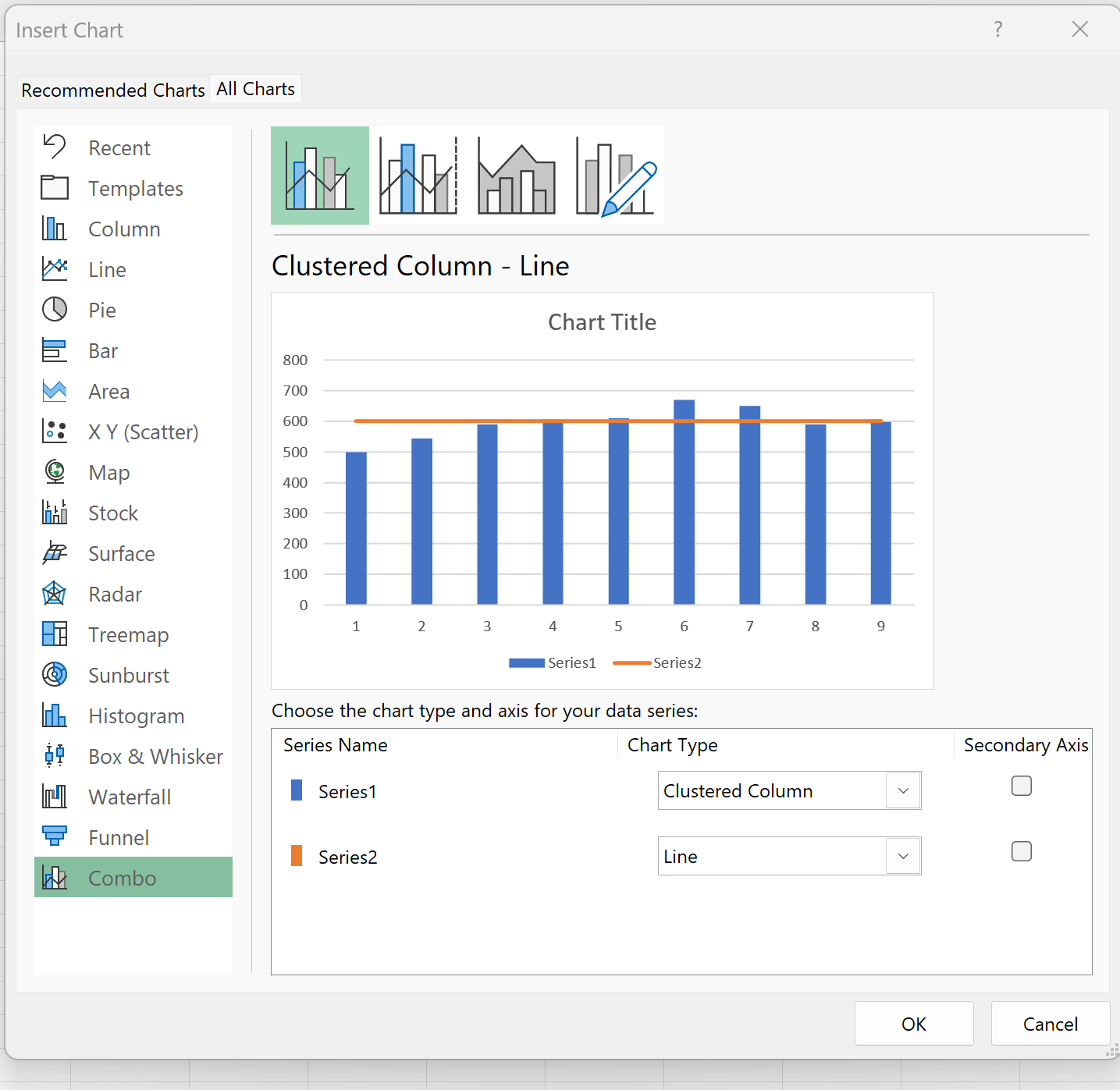
เมื่อคุณคลิก ตกลง กราฟแท่งที่มีค่าเป้าหมายจะปรากฏขึ้น:
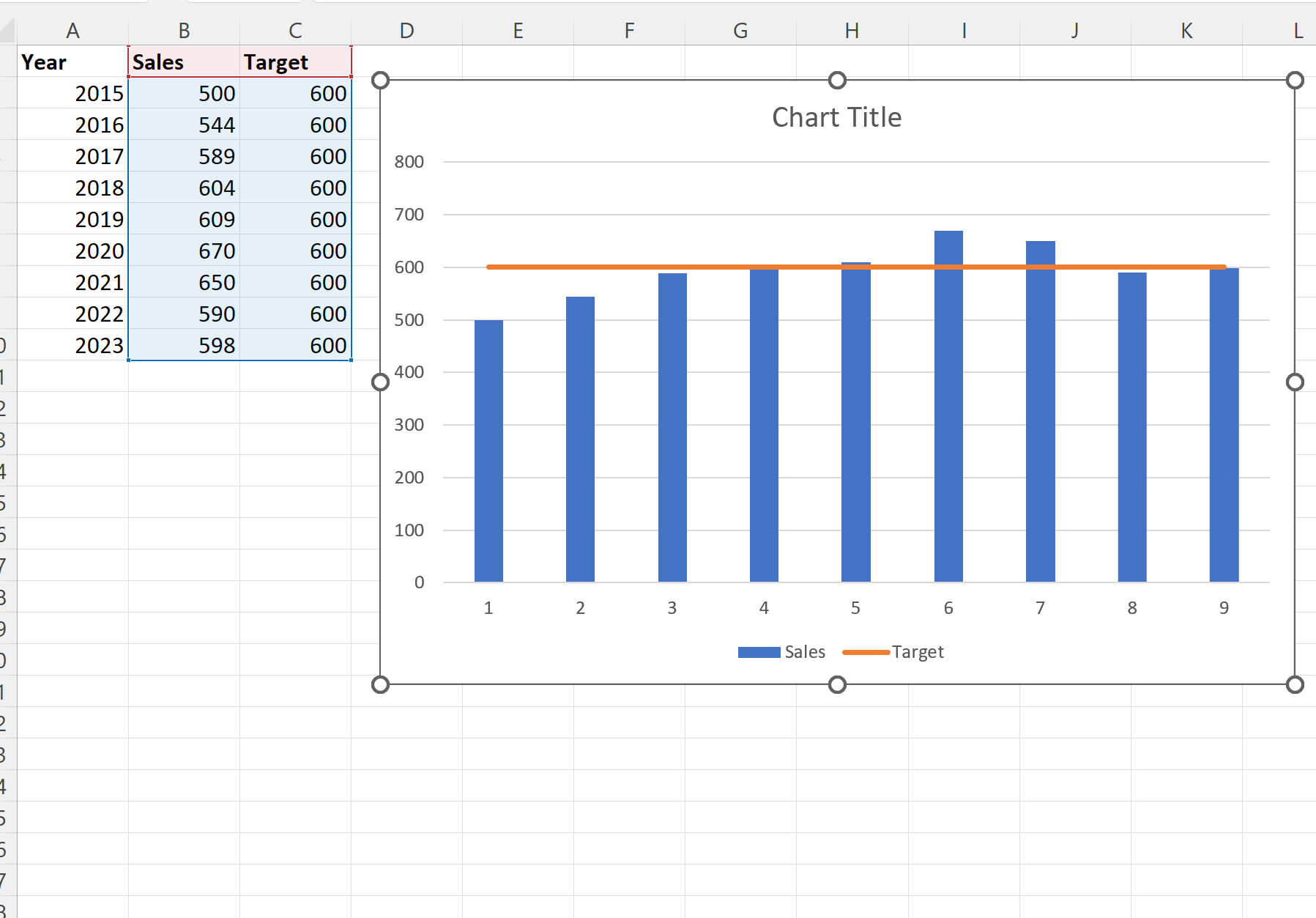
แถบสีน้ำเงินแสดงถึงมูลค่าการขายในแต่ละปี และเส้นสีส้มแสดงถึงมูลค่าการขายเป้าหมายที่ 600 ในแต่ละปี
ขั้นตอนที่ 4: ปรับแต่งแผนภูมิ (ไม่บังคับ)
สุดท้ายนี้ คุณสามารถเปลี่ยนสี สไตล์เส้นเป้าหมาย และป้ายกำกับแกนได้ตามใจชอบ เพื่อทำให้แผนภูมิมีความสวยงามมากขึ้น:
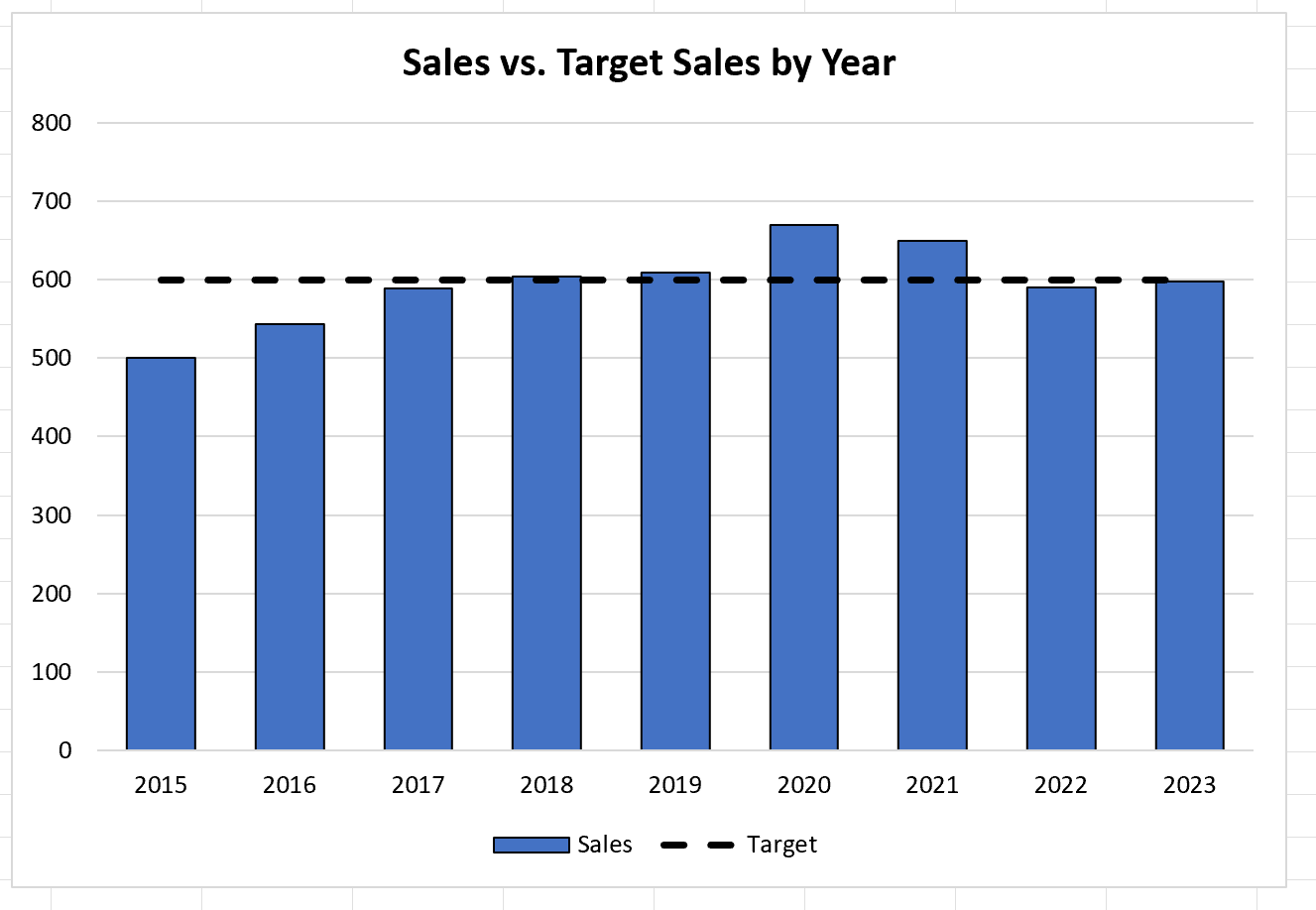
ตอนนี้แผนภูมิเสร็จสมบูรณ์แล้ว
แหล่งข้อมูลเพิ่มเติม
บทช่วยสอนต่อไปนี้อธิบายวิธีการทำงานทั่วไปอื่นๆ ใน Excel:
วิธีเพิ่มเส้นเฉลี่ยลงในแผนภูมิแท่งใน Excel
วิธีเพิ่มเส้นแนวนอนลงใน Scatterplot ใน Excel
วิธีเพิ่มเส้นแนวตั้งลงในแผนภูมิใน Excel
เกี่ยวกับผู้แต่ง

ดร.เบนจามิน แอนเดอร์สัน
สวัสดี ฉันชื่อเบนจามิน ศาสตราจารย์สถิติเกษียณอายุแล้ว และผันตัวมาเป็นครูสอนสถิติโดยเฉพาะ ด้วยประสบการณ์และความเชี่ยวชาญที่กว้างขวางในสาขาสถิติ ฉันกระตือรือร้นที่จะแบ่งปันความรู้ของฉันเพื่อเสริมศักยภาพนักเรียนผ่าน Statorials. รู้เพิ่มเติม