วิธีตรวจสอบว่าเซลล์ว่างใน excel หรือไม่
คุณสามารถใช้สูตรต่อไปนี้เพื่อตรวจสอบว่าเซลล์ว่างใน Excel หรือไม่:
วิธีที่ 1: ตรวจสอบว่าเซลล์ว่างเปล่าหรือไม่
= IF ( ISBLANK ( A1 ) , "Empty" , "Not Empty" )
ถ้าเซลล์ A1 ว่างเปล่า สูตรนี้จะส่งคืน “ว่าง” และถ้าไม่ว่าง สูตรจะส่งกลับ “ไม่ว่างเปล่า”
วิธีที่ 2: ตรวจสอบว่าหลายเซลล์ว่างเปล่าหรือไม่
= IF (AND( ISBLANK ( A1 ), ISBLANK( B1 )) , “Empty” , “Not Empty” )
ถ้าเซลล์ A1 และ B1 ว่างทั้งคู่ สูตรนี้จะส่งกลับ “ว่าง” มิฉะนั้นจะส่งคืน “ไม่ว่างเปล่า”
ตัวอย่างต่อไปนี้แสดงวิธีการใช้แต่ละวิธีใน Excel
ตัวอย่างที่ 1: ตรวจสอบว่าเซลล์ว่างเปล่าหรือไม่
สมมติว่าเรามีชุดข้อมูลต่อไปนี้ใน Excel ที่แสดงจำนวนคะแนนที่ผู้เล่นบาสเก็ตบอลแต่ละคนทำได้:
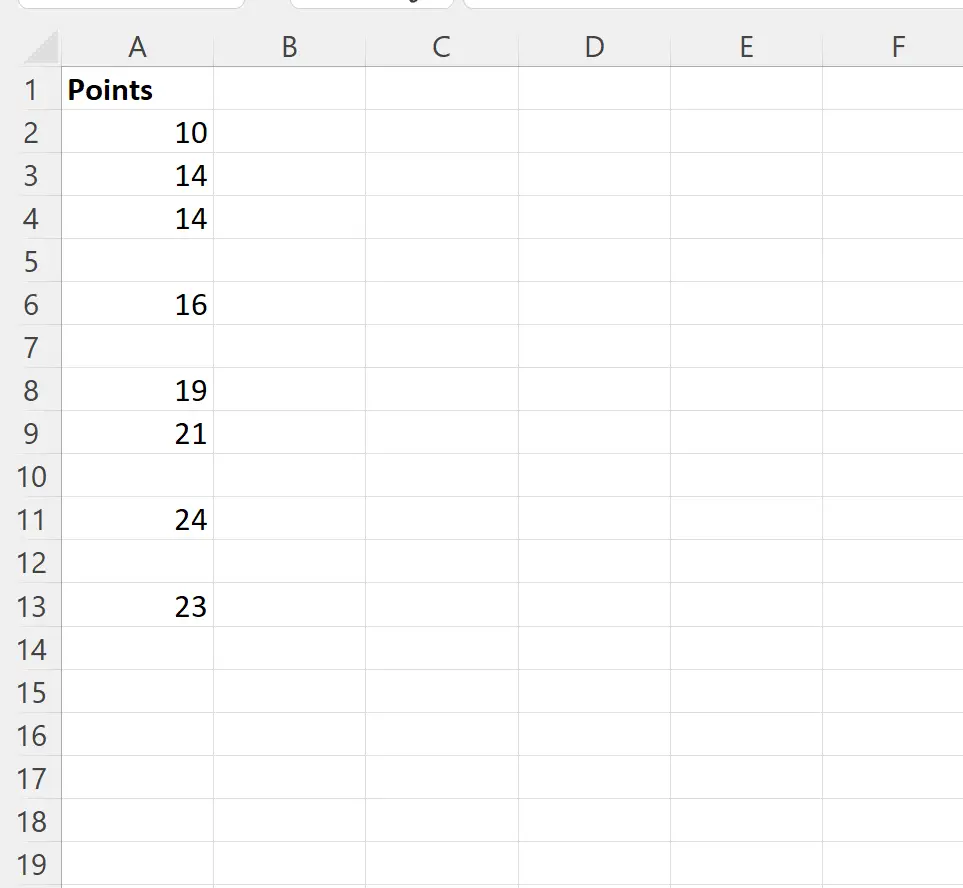
เราจะใช้สูตรต่อไปนี้เพื่อตรวจสอบว่าแต่ละเซลล์ในคอลัมน์ A ว่างเปล่าหรือไม่:
= IF ( ISBLANK ( A2 ) , "Empty" , "Not Empty" )
เราจะพิมพ์สูตรนี้ในเซลล์ B2 จากนั้นคัดลอกและวางลงในเซลล์ที่เหลือแต่ละเซลล์ในคอลัมน์ B:
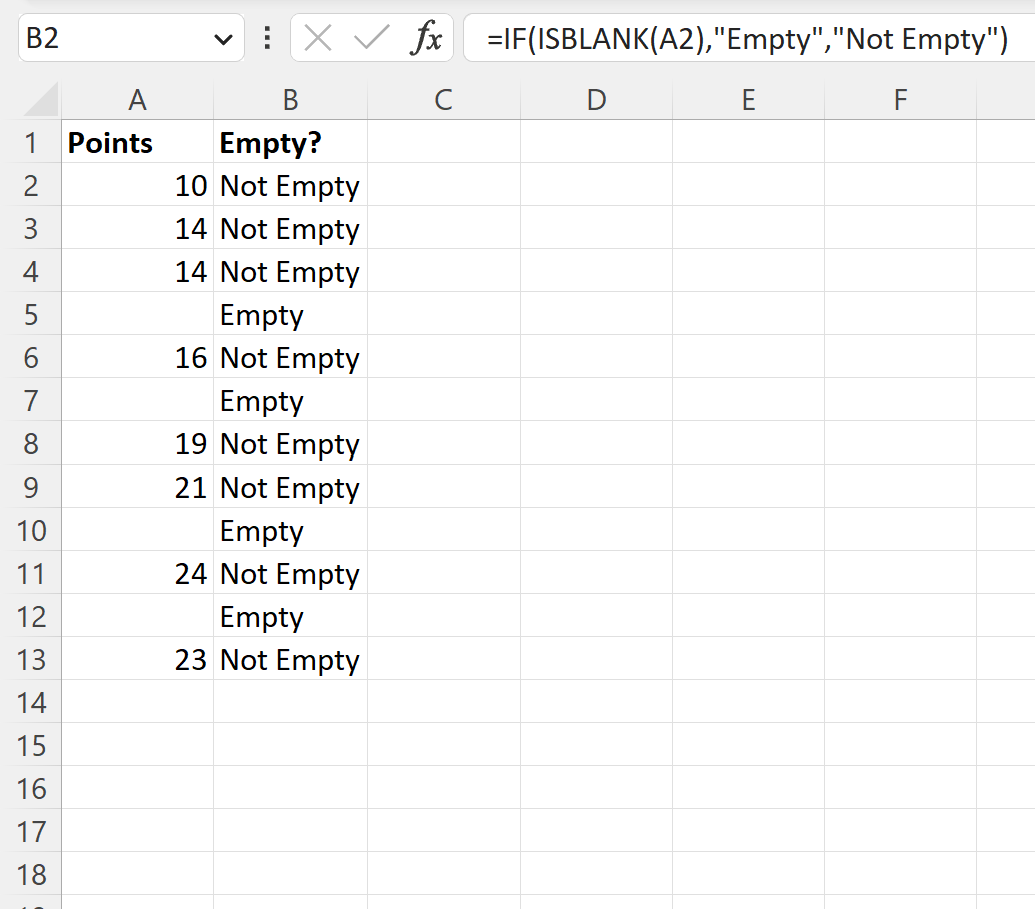
ค่าในคอลัมน์ B บอกเราว่าแต่ละค่าที่สอดคล้องกันในคอลัมน์ A ว่างเปล่าหรือไม่
ตัวอย่างที่ 2: ตรวจสอบว่ามีหลายเซลล์ว่างเปล่าหรือไม่
สมมติว่าเรามีชุดข้อมูลต่อไปนี้ใน Excel:
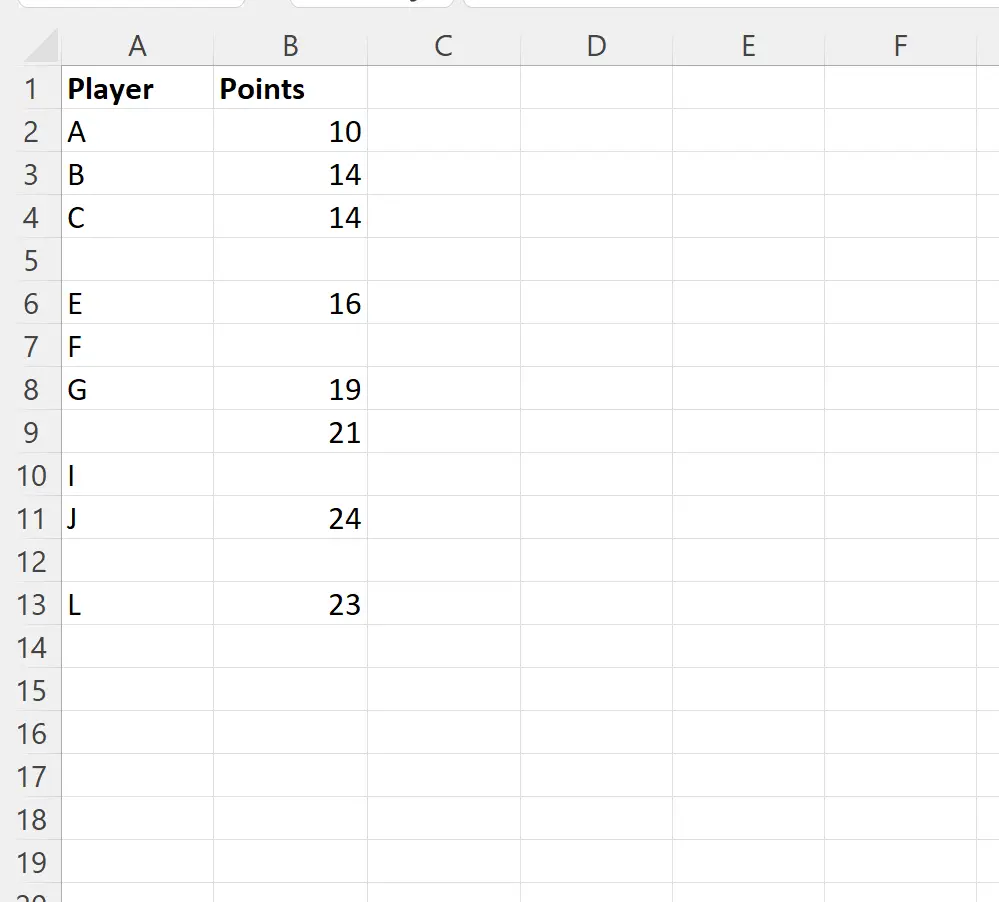
เราจะใช้สูตรต่อไปนี้เพื่อตรวจสอบว่าเซลล์ในคอลัมน์ A และ B ว่างเปล่าหรือไม่:
= IF (AND( ISBLANK ( A2 ), ISBLANK( B2 )) , “Empty” , “Not Empty” )
เราจะใส่สูตรนี้ในเซลล์ C2 จากนั้นคัดลอกและวางลงในเซลล์ที่เหลือแต่ละเซลล์ในคอลัมน์ C:
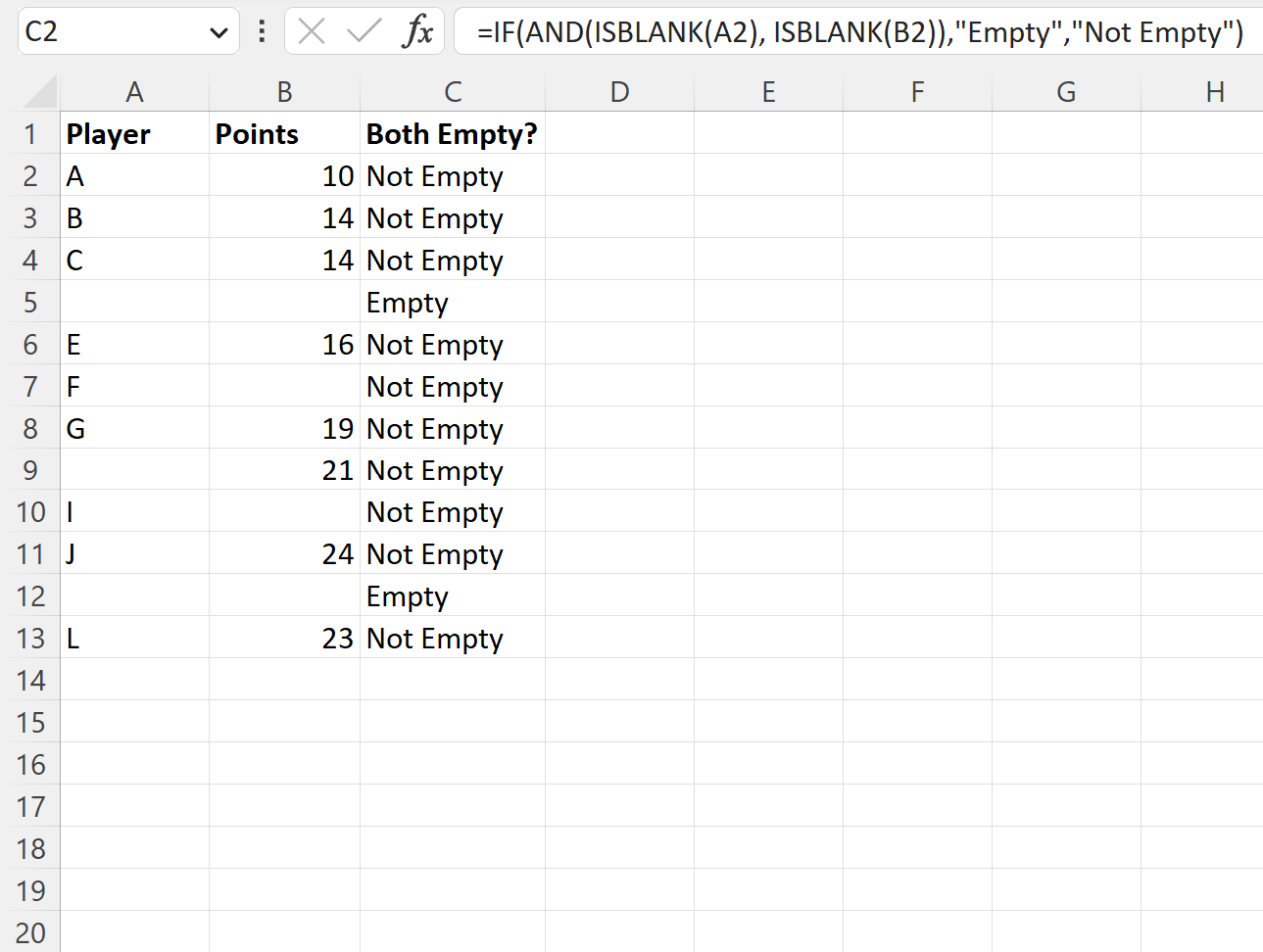
ค่าในคอลัมน์ C บอกเราว่าค่าที่สอดคล้องกันสองค่าในคอลัมน์ A และคอลัมน์ B ว่างเปล่าหรือไม่
แหล่งข้อมูลเพิ่มเติม
บทช่วยสอนต่อไปนี้อธิบายวิธีการทำงานทั่วไปอื่นๆ ใน Excel:
Excel: วิธีตรวจสอบว่าช่วงมีค่าเฉพาะหรือไม่
Excel: วิธีตรวจสอบว่าเซลล์มีข้อความบางส่วนหรือไม่
Excel: วิธีตรวจสอบว่ามีค่าคอลัมน์อยู่ในคอลัมน์อื่นหรือไม่
เกี่ยวกับผู้แต่ง

ดร.เบนจามิน แอนเดอร์สัน
สวัสดี ฉันชื่อเบนจามิน ศาสตราจารย์สถิติเกษียณอายุแล้ว และผันตัวมาเป็นครูสอนสถิติโดยเฉพาะ ด้วยประสบการณ์และความเชี่ยวชาญที่กว้างขวางในสาขาสถิติ ฉันกระตือรือร้นที่จะแบ่งปันความรู้ของฉันเพื่อเสริมศักยภาพนักเรียนผ่าน Statorials. รู้เพิ่มเติม