Excel: วิธีใช้มากกว่าหรือเท่ากับในฟังก์ชัน if
ใน Excel คุณสามารถใช้ตัวดำเนินการ >= เพื่อตรวจสอบว่าค่าในเซลล์ที่กำหนดมากกว่าหรือเท่ากับค่าที่กำหนดหรือไม่
หากต้องการใช้ตัวดำเนินการนี้ในฟังก์ชัน IF คุณสามารถใช้ไวยากรณ์ต่อไปนี้:
=IF( C2 >=20, "Yes", "No")
สำหรับสูตรเฉพาะนี้ ถ้าค่าในเซลล์ C2 มากกว่าหรือเท่ากับ 20 ฟังก์ชันจะส่งกลับ “ใช่”
มิฉะนั้นจะส่งกลับ “ไม่”
ตัวอย่างต่อไปนี้แสดงวิธีใช้ไวยากรณ์นี้ในทางปฏิบัติ
ตัวอย่าง: สร้างฟังก์ชัน IF เพื่อส่งคืนใช่หรือไม่ใช่ใน Excel
สมมติว่าเรามีชุดข้อมูลต่อไปนี้ใน Excel ที่มีข้อมูลเกี่ยวกับผู้เล่นบาสเกตบอลต่างๆ:
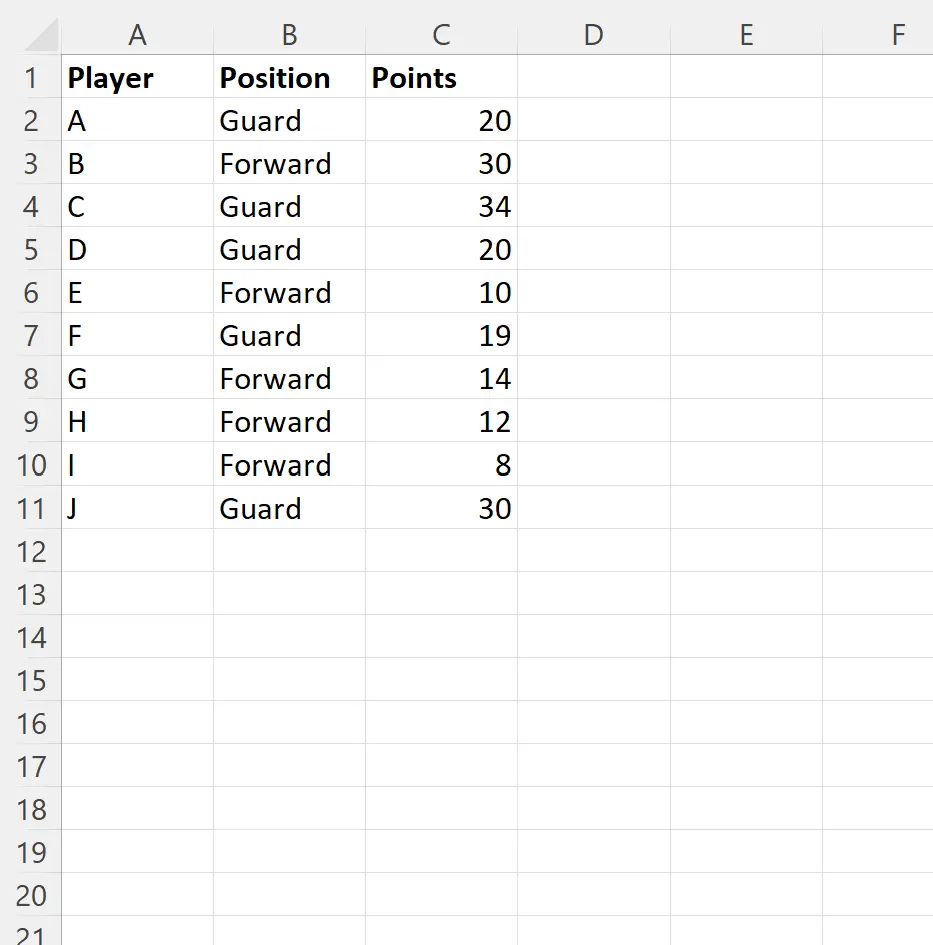
เราสามารถพิมพ์สูตรต่อไปนี้ในเซลล์ D2 เพื่อส่งคืน “ใช่” ถ้าจำนวนจุดในเซลล์ C2 เท่ากับหรือมากกว่า 20:
=IF( C2 >=20, "Yes", "No")
จากนั้นเราสามารถลากและเติมสูตรนี้ลงในแต่ละเซลล์ที่เหลือในคอลัมน์ D:
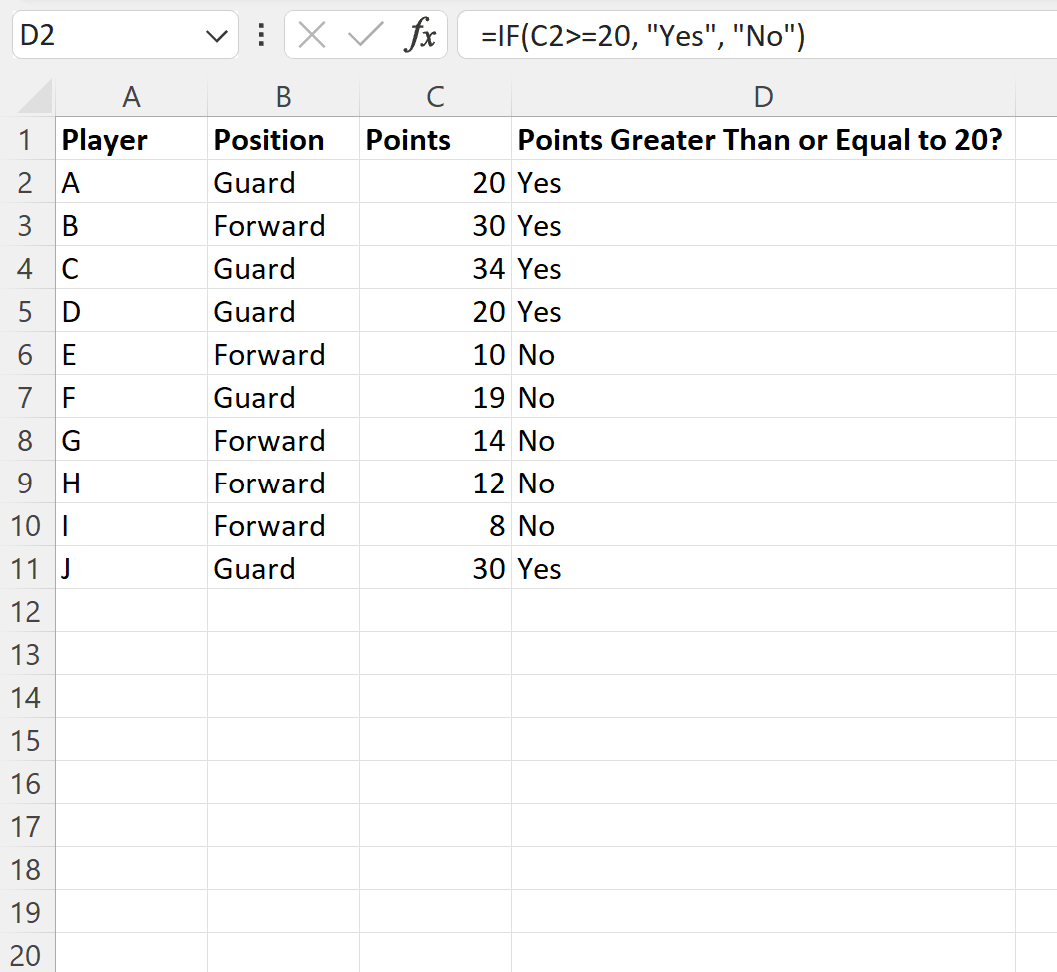
สูตรจะส่งกลับ “ใช่” หรือ “ไม่ใช่” ในแต่ละแถว ขึ้นอยู่กับว่าค่าจุดในคอลัมน์ C มากกว่าหรือเท่ากับ 20
โปรดทราบว่าคุณสามารถใช้เครื่องหมายมากกว่าหรือเท่ากับ ( >= ) เพื่อเปรียบเทียบค่าในสองเซลล์ได้
ตัวอย่างเช่น สมมติว่าเรามีชุดข้อมูลต่อไปนี้ซึ่งแสดงจำนวนคะแนนที่ผู้เล่นบาสเก็ตบอลแต่ละคนทำได้:
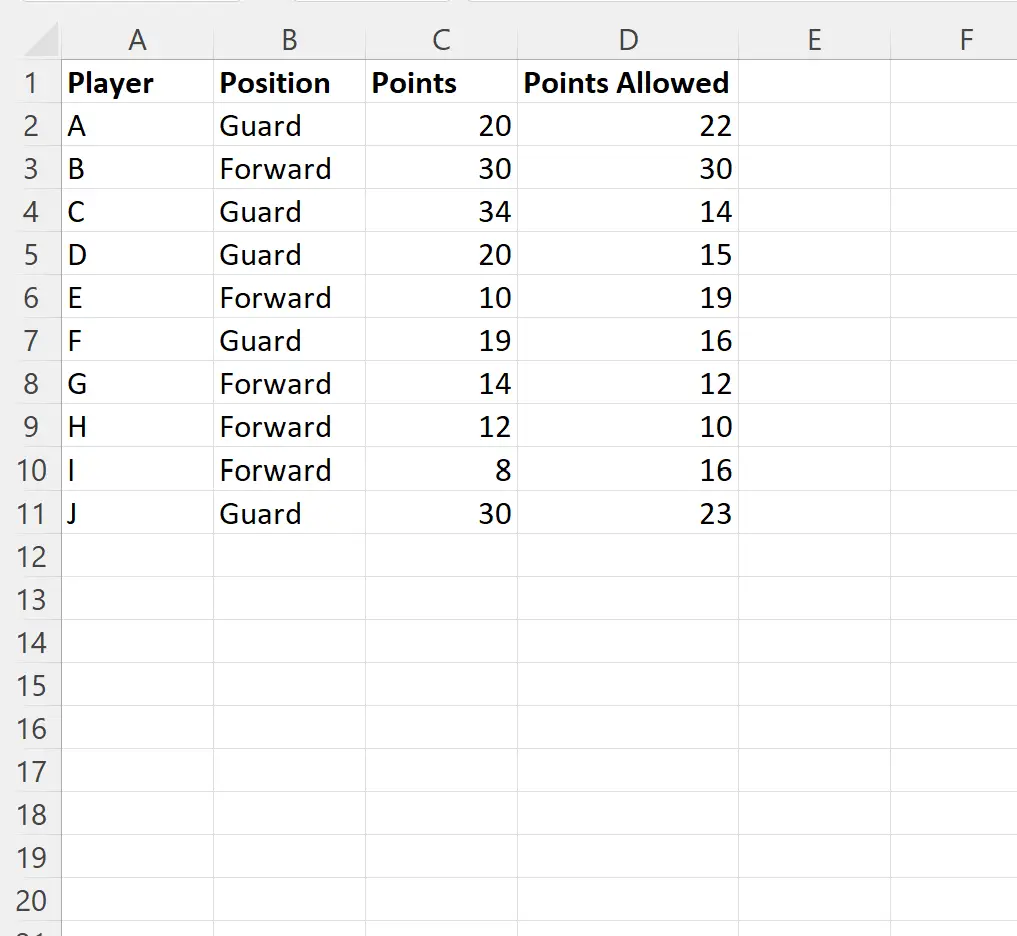
เราสามารถพิมพ์สูตรต่อไปนี้ในเซลล์ E2 เพื่อส่งคืน “ใช่” หากจำนวนจุดในเซลล์ C2 เท่ากับหรือมากกว่าจำนวนจุดที่อนุญาตในเซลล์ D2 :
=IF( C2 >= D2 , "Yes", "No")
จากนั้นเราสามารถลากและเติมสูตรนี้ลงในแต่ละเซลล์ที่เหลือในคอลัมน์ E:
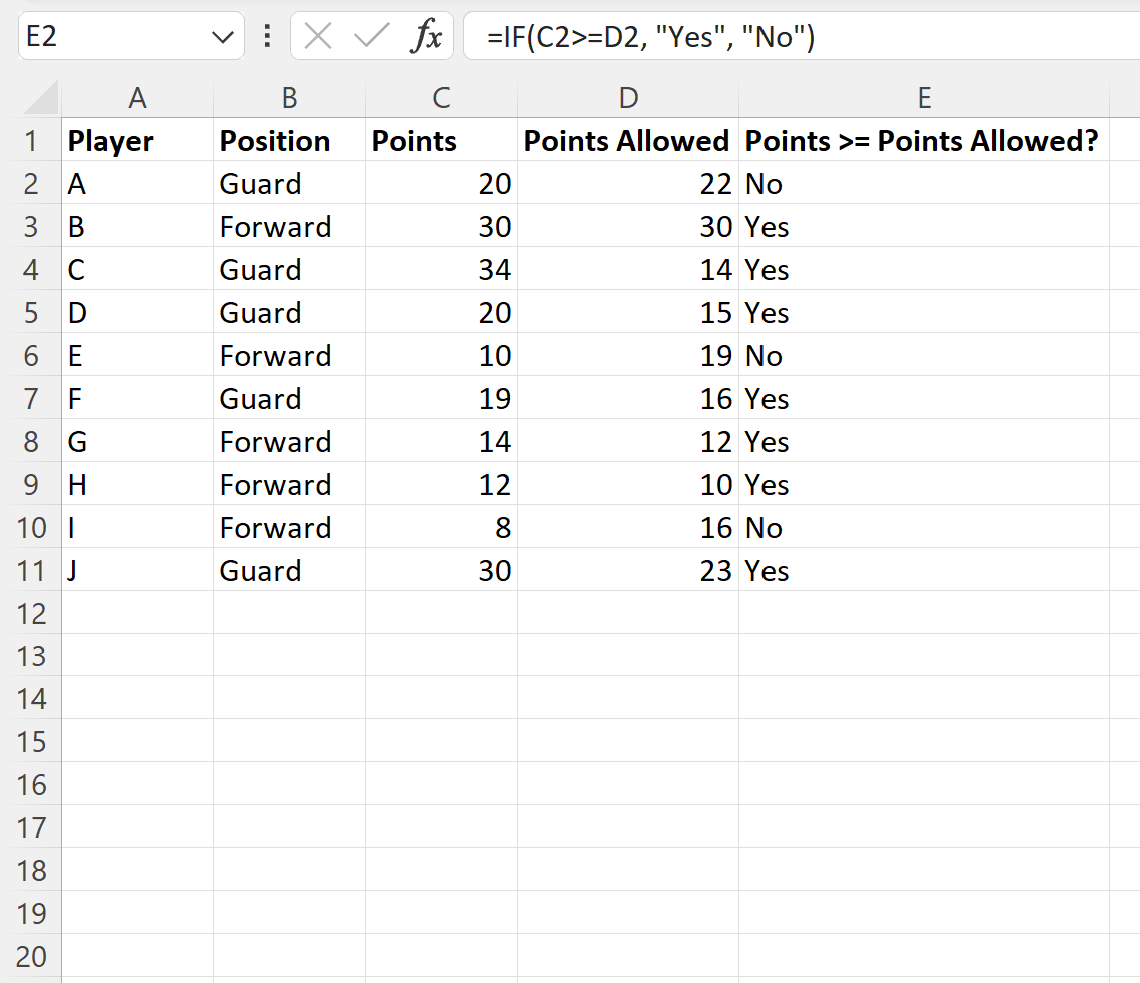
สูตรส่งคืน “ใช่” หรือ “ไม่ใช่” ในแต่ละแถว ขึ้นอยู่กับว่าค่าจุดในคอลัมน์ C มากกว่าหรือเท่ากับค่าจุดที่สอดคล้องกันในคอลัมน์ D
แหล่งข้อมูลเพิ่มเติม
บทช่วยสอนต่อไปนี้อธิบายวิธีการทำงานทั่วไปอื่นๆ ใน Excel:
Excel: วิธีใช้ฟังก์ชัน IF แบบมี 3 เงื่อนไข
Excel: วิธีใช้ฟังก์ชัน IF กับช่วงของค่า
Excel: วิธีใช้ฟังก์ชัน IF กับวันที่
เกี่ยวกับผู้แต่ง

ดร.เบนจามิน แอนเดอร์สัน
สวัสดี ฉันชื่อเบนจามิน ศาสตราจารย์สถิติเกษียณอายุแล้ว และผันตัวมาเป็นครูสอนสถิติโดยเฉพาะ ด้วยประสบการณ์และความเชี่ยวชาญที่กว้างขวางในสาขาสถิติ ฉันกระตือรือร้นที่จะแบ่งปันความรู้ของฉันเพื่อเสริมศักยภาพนักเรียนผ่าน Statorials. รู้เพิ่มเติม