Excel: วิธีนับเซลล์ที่ถูกกรองด้วยข้อความ
คุณสามารถใช้สูตรต่อไปนี้เพื่อนับจำนวนเซลล์ที่กรองในช่วงเฉพาะใน Excel ที่มีข้อความ:
=SUMPRODUCT(SUBTOTAL(103, INDIRECT("A"&ROW( A2:A13 ))), --(ISTEXT( A2:A13 )))
สูตรเฉพาะนี้จะนับจำนวนเซลล์ที่กรองซึ่งมีข้อความในช่วง A2:A13
ตัวอย่างต่อไปนี้แสดงวิธีการใช้สูตรนี้ในทางปฏิบัติ
ตัวอย่าง: วิธีนับเซลล์ที่กรองด้วยข้อความใน Excel
สมมติว่าเรามีชุดข้อมูลต่อไปนี้ซึ่งมีข้อมูลเกี่ยวกับยอดขายรวมของพนักงานหลายคนของบริษัท:
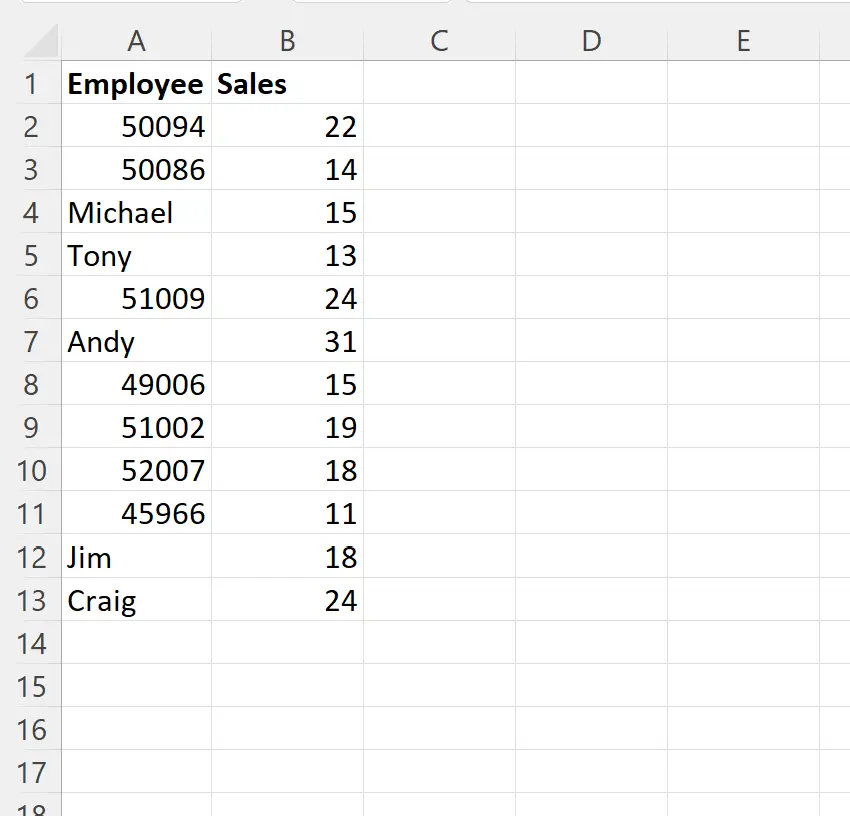
ต่อไป สมมติว่าเรากรองข้อมูลเพื่อแสดงเฉพาะแถวที่มีค่าในคอลัมน์ ยอดขาย มากกว่า 15:
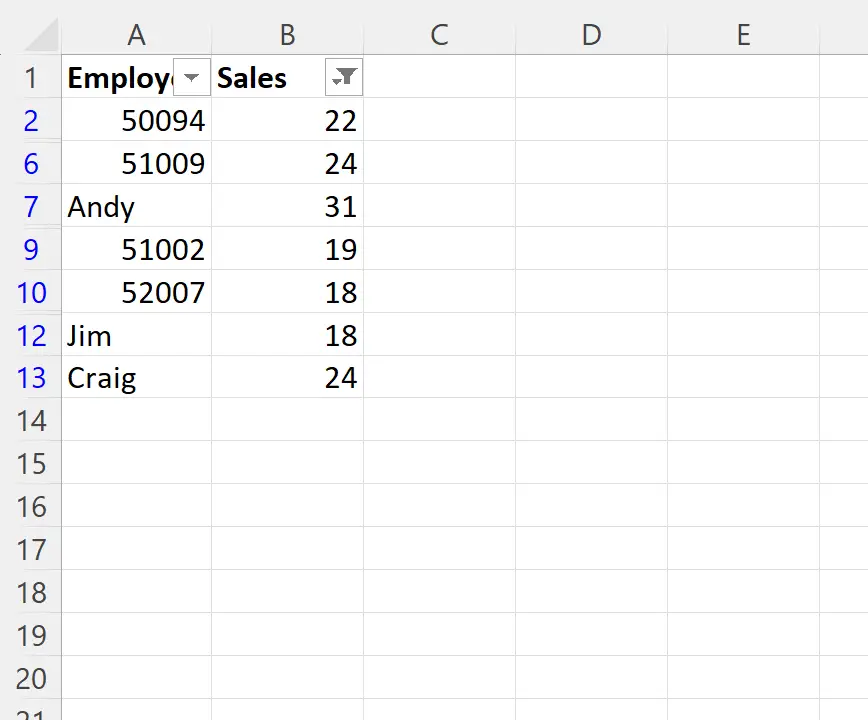
ตอนนี้ สมมติว่าเราต้องการนับจำนวนเซลล์ที่ถูกกรองในคอลัมน์ พนักงาน ที่มีค่าข้อความ
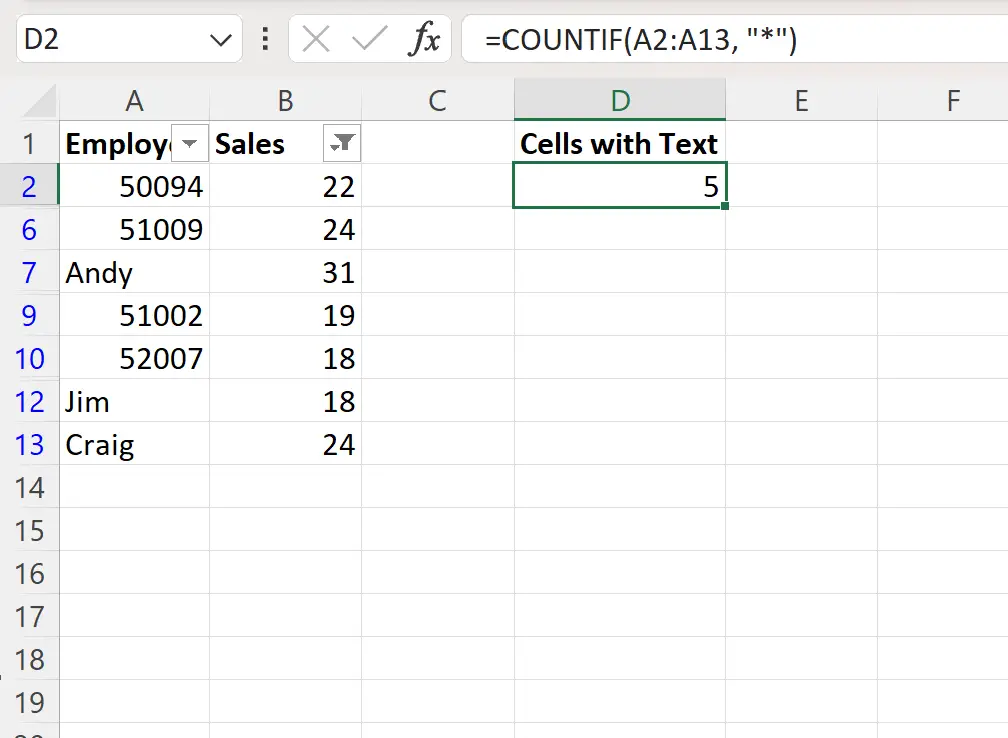
โดยปกติ เราสามารถใช้สูตรต่อไปนี้เพื่อนับจำนวนเซลล์ในช่วงที่มีค่าข้อความ:
=COUNTIF( A2:A13 , "*")
แต่ถ้าเราใช้สูตรนี้กับข้อมูลที่กรอง สูตรจะส่งคืนจำนวนเซลล์ที่มีค่าข้อความในชุดข้อมูลดั้งเดิมของเราอย่างไม่ถูกต้องก่อนที่จะกรอง:
แต่เราจำเป็นต้องใช้สูตรต่อไปนี้เพื่อนับจำนวนเซลล์ที่กรองด้วยข้อความ:
=SUMPRODUCT(SUBTOTAL(103, INDIRECT("A"&ROW( A2:A13 ))), --(ISTEXT( A2:A13 )))
ภาพหน้าจอต่อไปนี้แสดงวิธีใช้สูตรนี้ในทางปฏิบัติ:
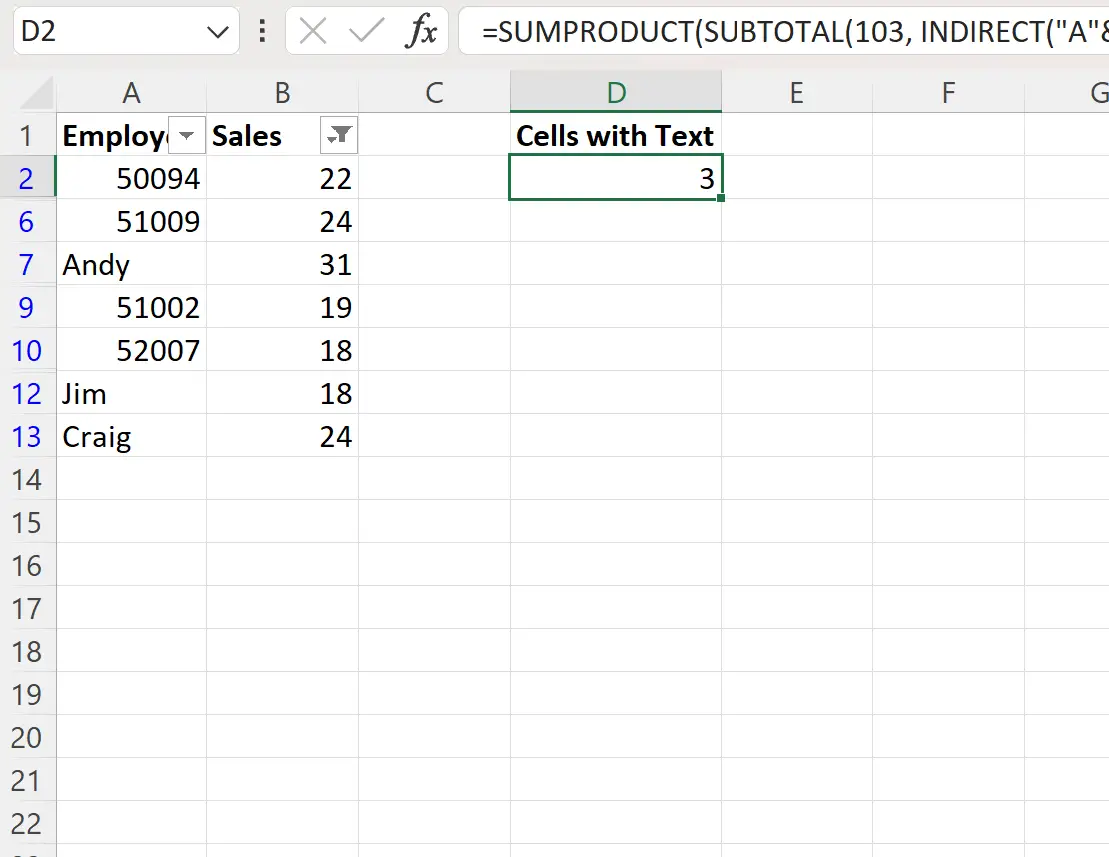
สูตรนี้ส่งคืนค่า 3 อย่างถูกต้อง
เราสามารถยืนยันได้ว่าสิ่งนี้ถูกต้องโดยระบุเซลล์ทั้งสามเซลล์ด้วยค่าข้อความในคอลัมน์พนักงาน: Andy , Jim และ Craig ด้วยตนเอง
แหล่งข้อมูลเพิ่มเติม
บทช่วยสอนต่อไปนี้จะอธิบายวิธีดำเนินการทั่วไปอื่นๆ ใน Excel:
วิธีลบแถวที่ถูกกรองใน Excel
วิธีนับแถวที่ถูกกรองใน Excel
วิธีเพิ่มแถวที่กรองใน Excel
เกี่ยวกับผู้แต่ง

ดร.เบนจามิน แอนเดอร์สัน
สวัสดี ฉันชื่อเบนจามิน ศาสตราจารย์สถิติเกษียณอายุแล้ว และผันตัวมาเป็นครูสอนสถิติโดยเฉพาะ ด้วยประสบการณ์และความเชี่ยวชาญที่กว้างขวางในสาขาสถิติ ฉันกระตือรือร้นที่จะแบ่งปันความรู้ของฉันเพื่อเสริมศักยภาพนักเรียนผ่าน Statorials. รู้เพิ่มเติม