Excel: วิธีใช้ฟังก์ชัน if กับตัวเลขติดลบ
คุณสามารถใช้สูตรต่อไปนี้เพื่อใช้ฟังก์ชัน IF ที่มีตัวเลขติดลบใน Excel:
วิธีที่ 1: ใช้ฟังก์ชัน IF เพื่อตรวจสอบว่าเซลล์มีจำนวนลบหรือไม่
=IF( B2 <0, "Yes", "No")
สูตรนี้จะส่งคืนค่า “ใช่” ถ้าค่าในเซลล์ B2 เป็นลบ (เช่น น้อยกว่าศูนย์) มิฉะนั้นจะส่งคืนค่า “ไม่ใช่”
วิธีที่ 2: ใช้ฟังก์ชัน IF เพื่อตรวจสอบว่าเซลล์เป็นค่าลบ ศูนย์ หรือค่าบวก
=IF( B2 =0,"Zero",IF( B2 >0,"Positive", "Negative"))
สูตรนี้จะคืนค่าต่อไปนี้:
- “ศูนย์” ถ้าเซลล์ B2 เป็นศูนย์
- “ค่าบวก” หากเซลล์ B2 เป็นค่าบวก
- “ค่าลบ” ถ้าเซลล์ B2 เป็นค่าลบ
ตัวอย่างต่อไปนี้แสดงวิธีใช้แต่ละสูตรในทางปฏิบัติกับชุดข้อมูลต่อไปนี้ใน Excel:
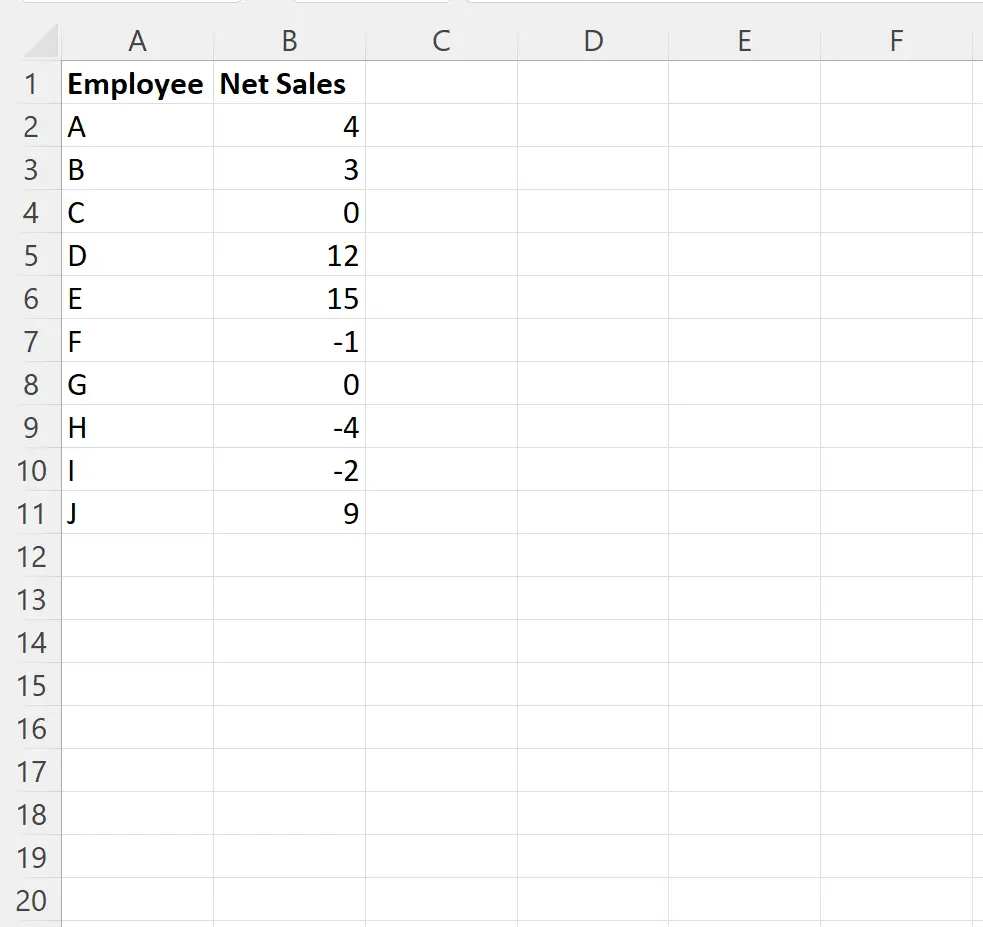
ตัวอย่างที่ 1: ใช้ฟังก์ชัน IF เพื่อตรวจสอบว่าเซลล์มีจำนวนลบหรือไม่
เราสามารถพิมพ์สูตรต่อไปนี้ในเซลล์ C2 เพื่อส่งกลับ “ใช่” ถ้าค่าในเซลล์ B2 เป็นลบหรือส่งกลับ “ไม่ใช่” มิฉะนั้น:
=IF( B2 <0, "Yes", "No")
จากนั้นเราสามารถคลิกและลากสูตรนี้ไปยังแต่ละเซลล์ที่เหลือในคอลัมน์ C:
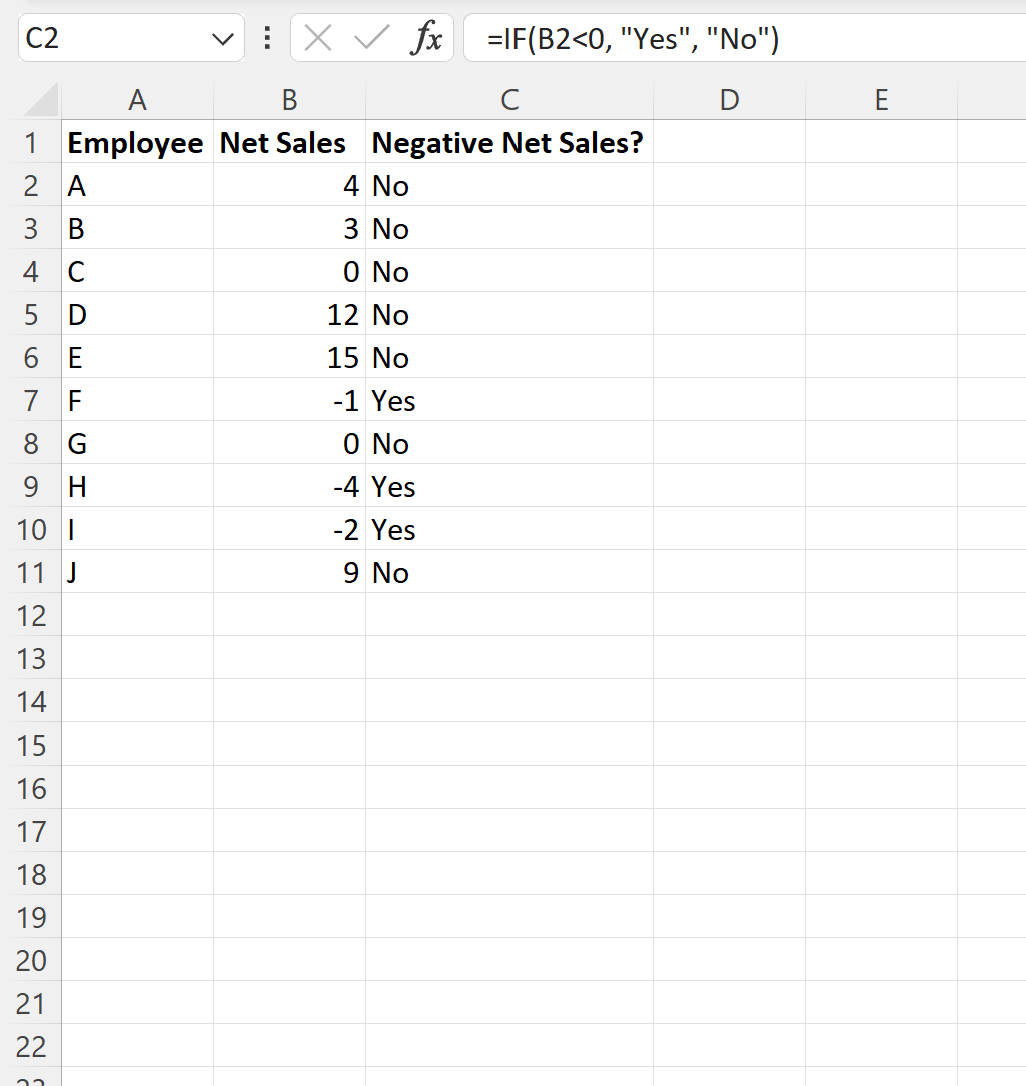
สูตรส่งคืน “ใช่” สำหรับแต่ละแถวโดยที่ค่าในคอลัมน์ยอดขายสุทธิเป็นลบ และ “ไม่ใช่” สำหรับแต่ละแถวที่มีค่าเป็นบวก
ตัวอย่างที่ 2: ใช้ฟังก์ชัน IF เพื่อตรวจสอบว่าเซลล์เป็นค่าลบ ศูนย์ หรือค่าบวก
เราสามารถพิมพ์สูตรต่อไปนี้ในเซลล์ C2 เพื่อส่งคืน “ศูนย์”, “ลบ” หรือ “บวก” ขึ้นอยู่กับค่าในเซลล์ A2 :
=IF( B2 =0,"Zero",IF( B2 >0,"Positive", "Negative"))
จากนั้นเราสามารถคลิกและลากสูตรนี้ไปยังแต่ละเซลล์ที่เหลือในคอลัมน์ C:
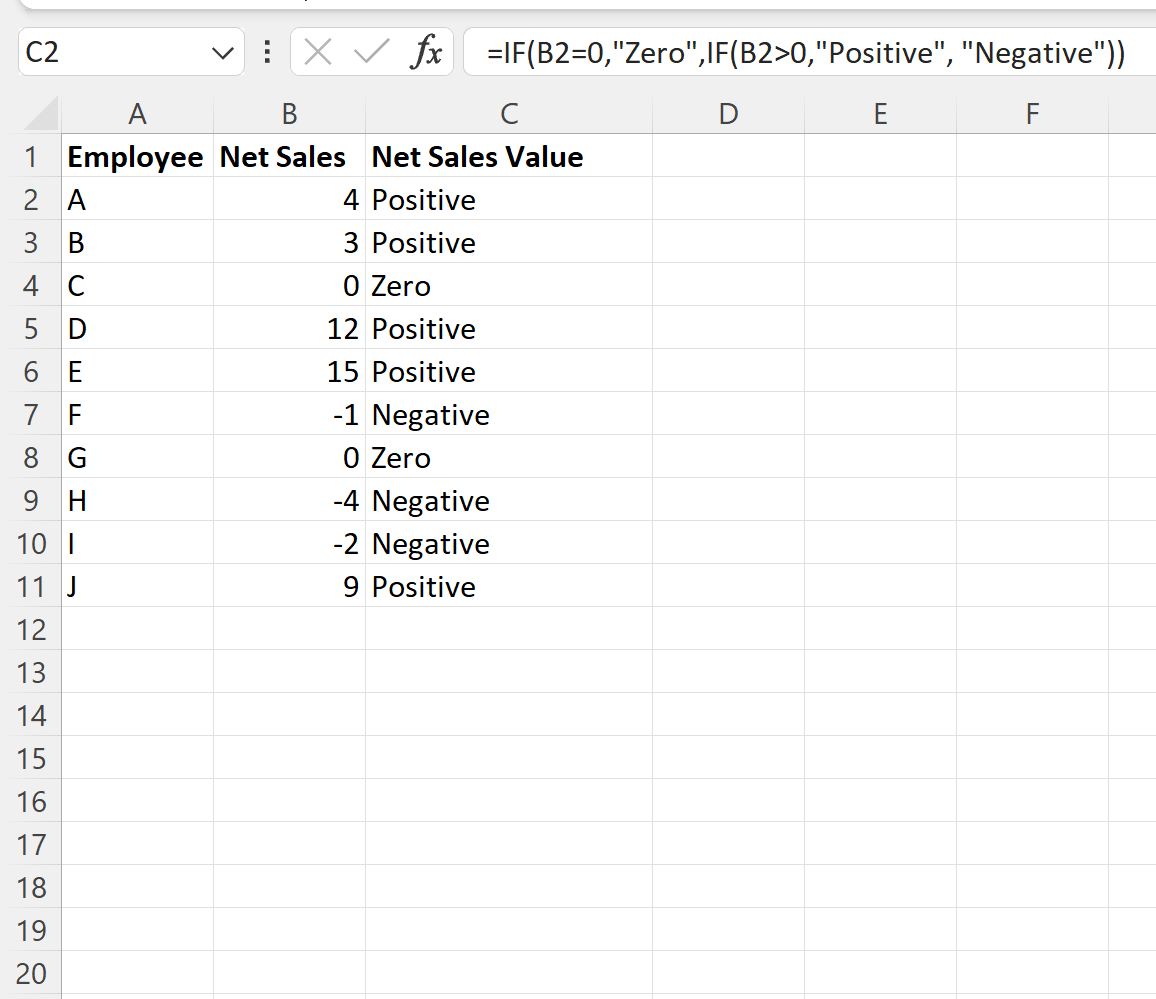
สูตรส่งกลับค่า “ศูนย์”, “ค่าลบ” หรือ “ค่าบวก” ขึ้นอยู่กับค่าที่สอดคล้องกันในคอลัมน์ A
แหล่งข้อมูลเพิ่มเติม
บทช่วยสอนต่อไปนี้อธิบายวิธีการทำงานทั่วไปอื่นๆ ใน Excel:
Excel: วิธีใช้ฟังก์ชัน IF กับหลายเงื่อนไข
Excel: วิธีสร้างฟังก์ชัน IF เพื่อส่งคืนใช่หรือไม่ใช่
Excel: วิธีใช้ฟังก์ชัน IF กับช่วงของค่า
เกี่ยวกับผู้แต่ง

ดร.เบนจามิน แอนเดอร์สัน
สวัสดี ฉันชื่อเบนจามิน ศาสตราจารย์สถิติเกษียณอายุแล้ว และผันตัวมาเป็นครูสอนสถิติโดยเฉพาะ ด้วยประสบการณ์และความเชี่ยวชาญที่กว้างขวางในสาขาสถิติ ฉันกระตือรือร้นที่จะแบ่งปันความรู้ของฉันเพื่อเสริมศักยภาพนักเรียนผ่าน Statorials. รู้เพิ่มเติม