Excel: วิธีแปลงนาทีเป็นชั่วโมงและนาที
บ่อยครั้งที่คุณอาจต้องการแปลงนาทีเป็นชั่วโมงและนาทีใน Excel
โชคดีที่ทำได้ง่ายและตัวอย่างทีละขั้นตอนต่อไปนี้จะแสดงวิธีการ
ขั้นตอนที่ 1: ป้อนข้อมูล
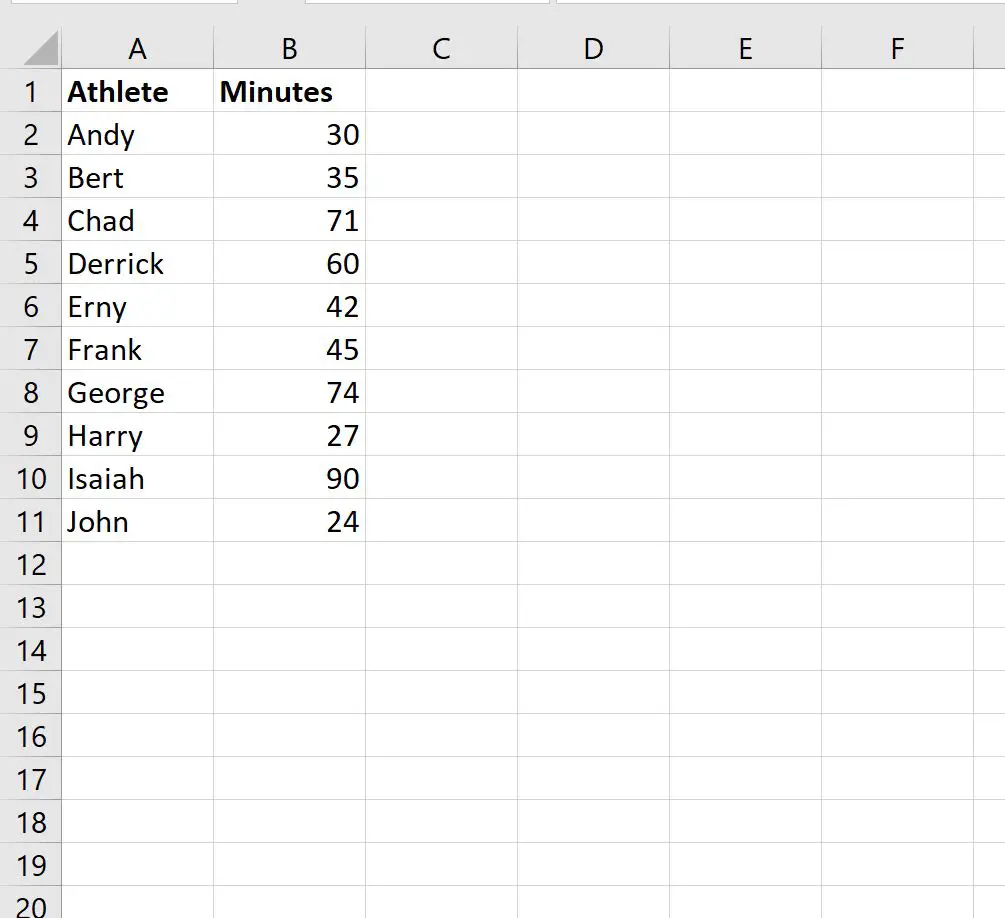
ขั้นแรก ให้ป้อนข้อมูลชุดต่อไปนี้ลงใน Excel ที่แสดงเวลา (เป็นนาที) ที่นักกีฬาแต่ละคนใช้ในการทำงานให้เสร็จสิ้น:
ขั้นตอนที่ 2: หารนาทีด้วย 1,440
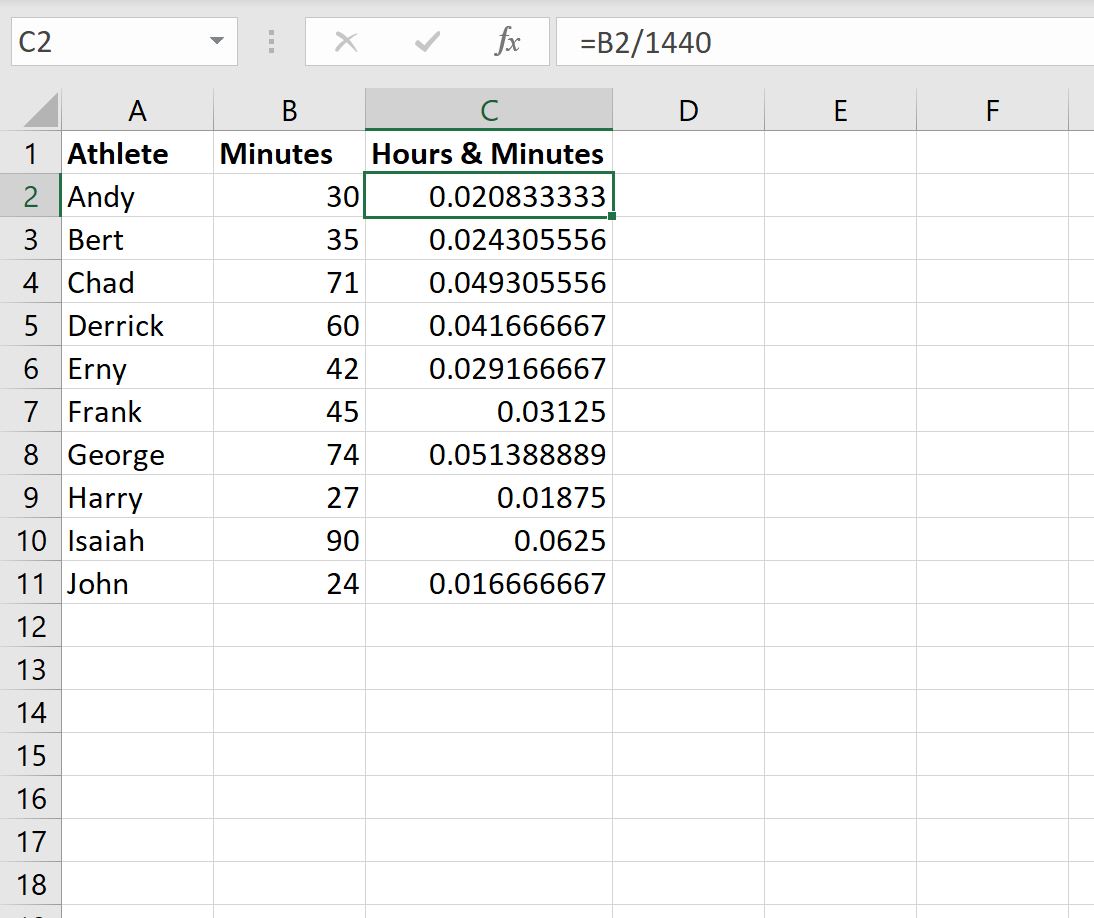
หากต้องการแสดงนาทีเป็นชั่วโมงและนาที ให้แบ่งแต่ละค่าในคอลัมน์นาทีเป็น 1440 ก่อน
เราจะพิมพ์สูตรต่อไปนี้ในเซลล์ C2 จากนั้นลากและเติมสูตรในแต่ละ เซลล์ที่เหลือในคอลัมน์ C:
= B2 /1440
ขั้นตอนที่ 3: จัดรูปแบบเซลล์
ต่อไปเราต้องจัดรูปแบบเซลล์เพื่อให้ค่าแสดงเป็นชั่วโมงและนาที
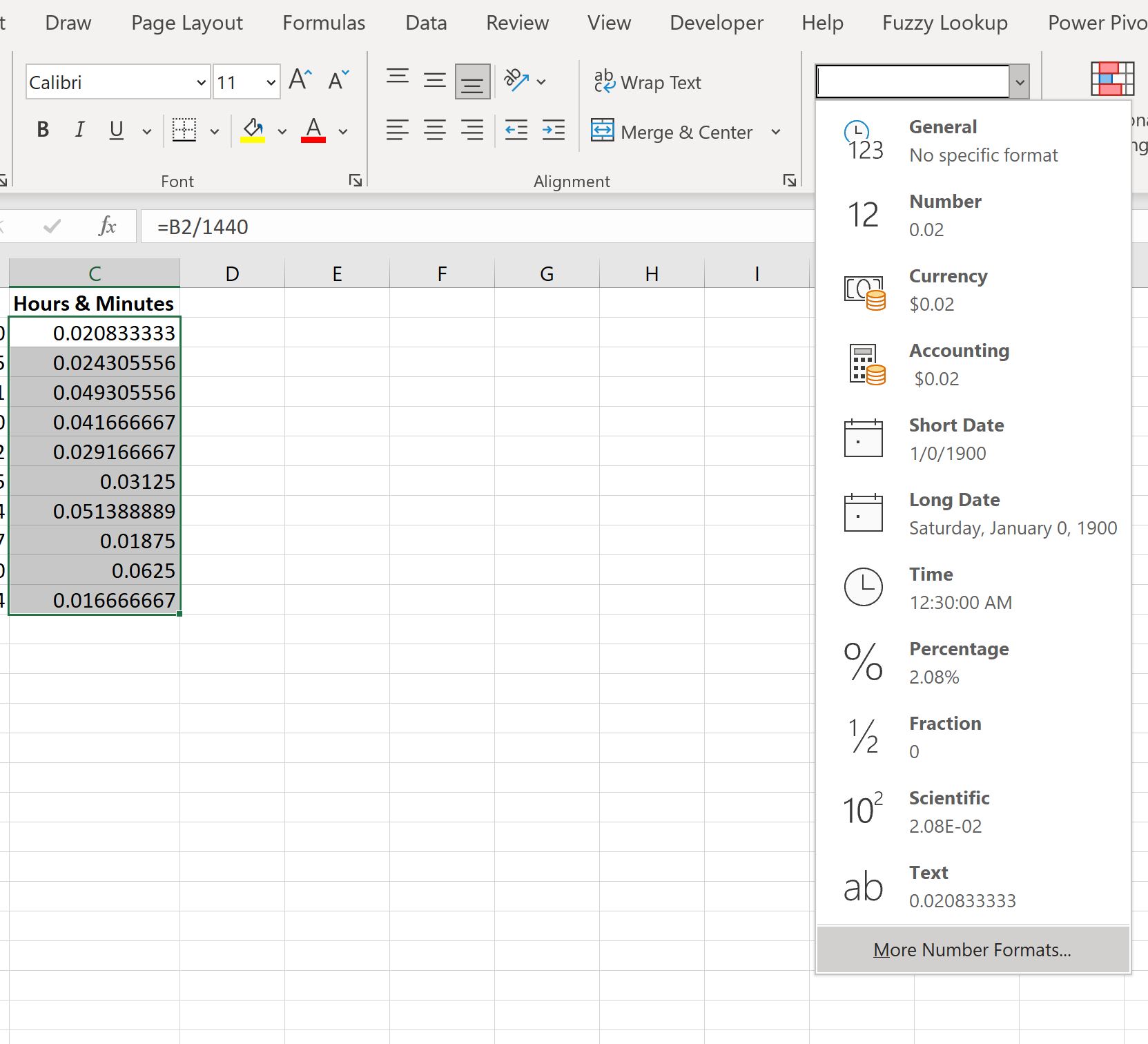
เมื่อต้องการทำเช่นนี้ ให้ไฮไลต์เซลล์ในช่วง C2:C11 จากนั้นคลิกเมนูแบบเลื่อนลง รูปแบบตัวเลข จากนั้นคลิก รูปแบบตัวเลขเพิ่มเติม :
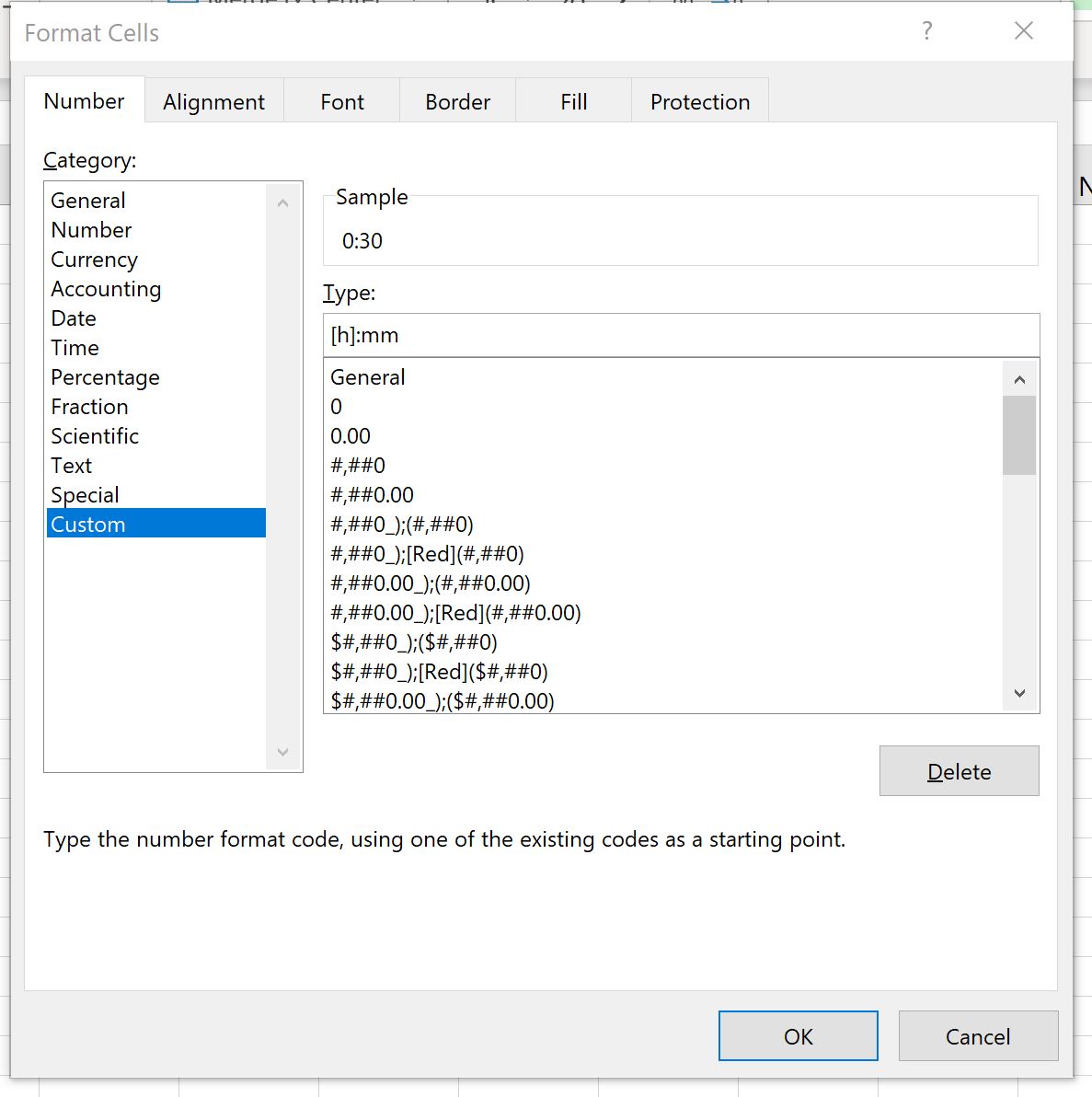
ในหน้าต่างใหม่ที่ปรากฏขึ้น คลิก Custom ในรายการ Category จากนั้นพิมพ์ [h]:mm ในหน้าต่าง Type จากนั้นคลิก OK :
เมื่อคุณคลิก ตกลง เซลล์จะถูกจัดรูปแบบโดยอัตโนมัติเป็นชั่วโมงและนาที:
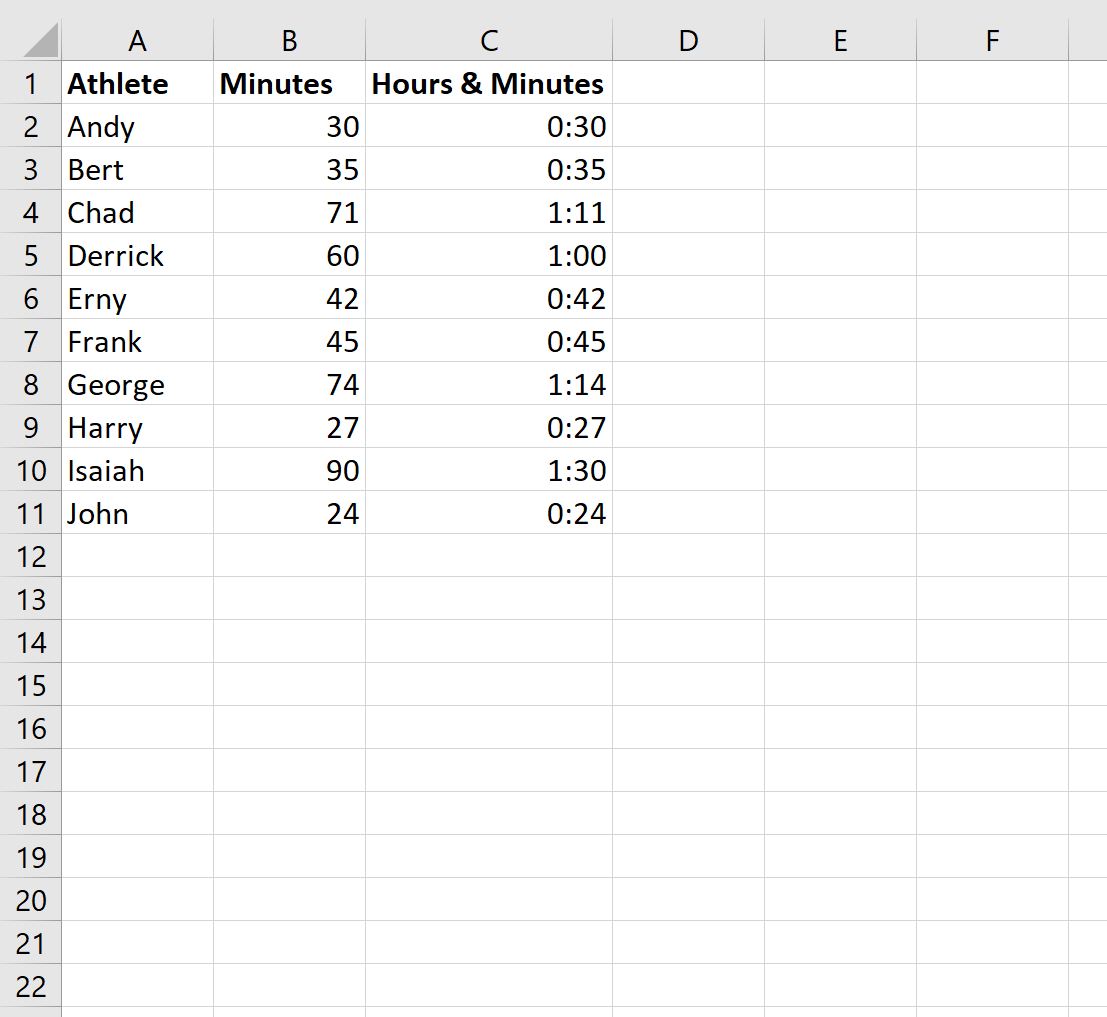
ตัวอย่างเช่น:
- 30 นาที เท่ากับ 0 ชั่วโมง 30 นาที
- 35 นาที เท่ากับ 0 ชั่วโมง 35 นาที
- 71 นาที เท่ากับ 1 ชั่วโมง 11 นาที
และอื่นๆ
แหล่งข้อมูลเพิ่มเติม
บทช่วยสอนต่อไปนี้จะอธิบายวิธีดำเนินการทั่วไปอื่นๆ ใน Excel:
Excel: วิธีแปลงระยะเวลาเป็นนาที
Excel: คำนวณความแตกต่างระหว่างสองครั้งในหน่วยนาที
Excel: คำนวณความแตกต่างระหว่างสองครั้งในหน่วยชั่วโมง
เกี่ยวกับผู้แต่ง

ดร.เบนจามิน แอนเดอร์สัน
สวัสดี ฉันชื่อเบนจามิน ศาสตราจารย์สถิติเกษียณอายุแล้ว และผันตัวมาเป็นครูสอนสถิติโดยเฉพาะ ด้วยประสบการณ์และความเชี่ยวชาญที่กว้างขวางในสาขาสถิติ ฉันกระตือรือร้นที่จะแบ่งปันความรู้ของฉันเพื่อเสริมศักยภาพนักเรียนผ่าน Statorials. รู้เพิ่มเติม