Excel: vlookup ถ้าเซลล์มีคำในข้อความ
คุณสามารถใช้สูตร VLOOKUP ต่อไปนี้เพื่อค้นหาเซลล์ที่มีคำเฉพาะเจาะจงในสตริงข้อความ:
=VLOOKUP("*"& A11 &"*", A2:B8 ,2,FALSE)
สูตรเฉพาะนี้จะค้นหาเซลล์ในช่วง A2:B8 ที่มีคำในเซลล์ A11 และส่งคืนค่าที่สอดคล้องกันในคอลัมน์ที่สอง
ตัวอย่างต่อไปนี้แสดงวิธีการใช้สูตรนี้ในทางปฏิบัติ
ตัวอย่าง: VLOOKUP หากเซลล์มีคำในข้อความ
สมมติว่าเรามีชุดข้อมูลต่อไปนี้ที่แสดงยอดขายรวมในร้านค้าต่างๆ:
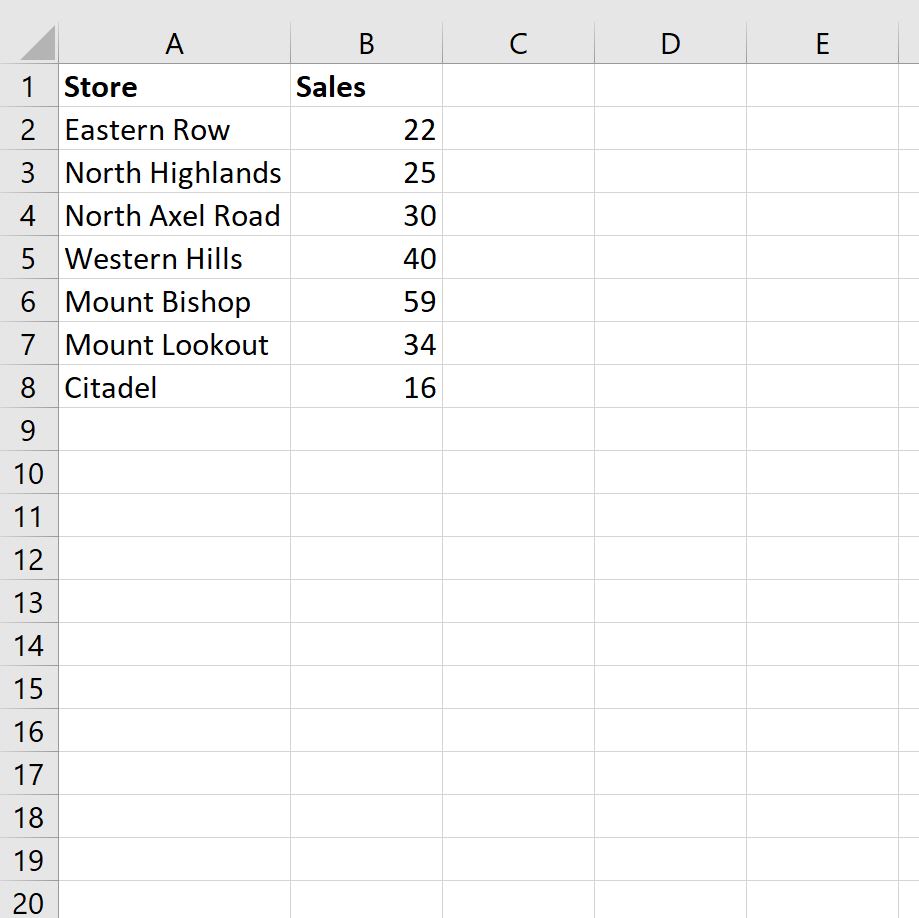
ตอนนี้ สมมติว่าเราต้องการค้นหาร้านค้าที่มีคำว่า “Axel” และส่งกลับมูลค่าการขายที่เกี่ยวข้อง
เมื่อต้องการทำเช่นนี้ เราสามารถใช้สูตรต่อไปนี้:
=VLOOKUP("*"& A11 &"*", A2:B8 ,2,FALSE)
ภาพหน้าจอต่อไปนี้แสดงวิธีใช้สูตรนี้ในทางปฏิบัติ:
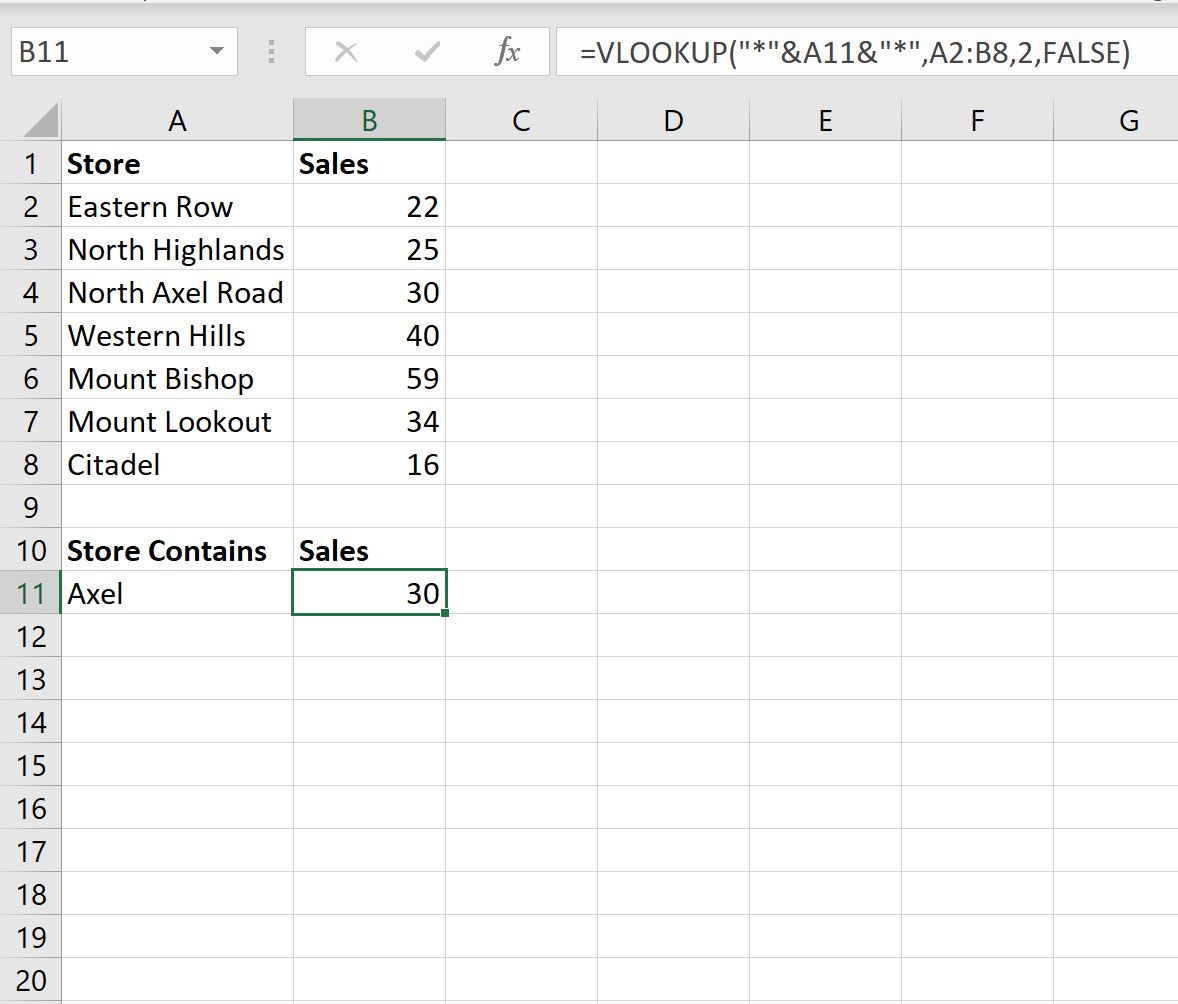
สูตร VLOOKUP นี้สามารถค้นหา “Axel” ในรายชื่อร้านค้าและส่งคืนค่าการขายที่ถูกต้องเป็น 30
โปรดทราบว่าสูตรนี้ไม่คำนึงถึงขนาดตัวพิมพ์ด้วย
ซึ่งหมายความว่าหากเราใช้ “axel” สูตรจะยังสามารถค้นหาข้อความนี้ในรายการชื่อร้านค้า:
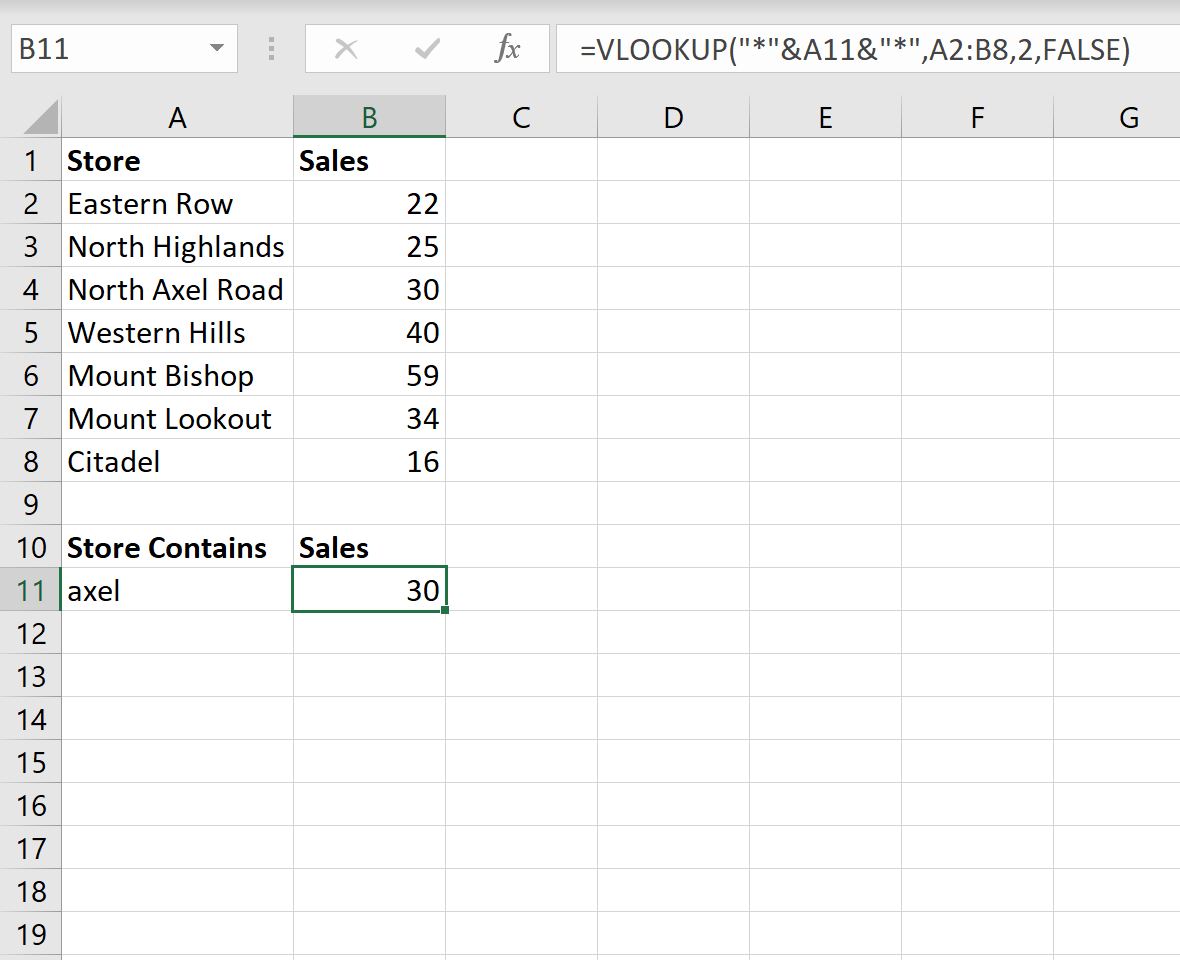
สูตรจะส่งกลับมูลค่าการขายที่ถูกต้องเป็น 30 เสมอ
แหล่งข้อมูลเพิ่มเติม
บทช่วยสอนต่อไปนี้จะอธิบายวิธีดำเนินการทั่วไปอื่นๆ ใน Excel:
Excel: วิธีค้นหารายการที่ซ้ำกันโดยใช้ VLOOKUP
Excel: วิธีใช้ VLOOKUP เพื่อส่งคืนรายการที่ตรงกันทั้งหมด
Excel: วิธีใช้ VLOOKUP เพื่อส่งคืนหลายคอลัมน์
เกี่ยวกับผู้แต่ง

ดร.เบนจามิน แอนเดอร์สัน
สวัสดี ฉันชื่อเบนจามิน ศาสตราจารย์สถิติเกษียณอายุแล้ว และผันตัวมาเป็นครูสอนสถิติโดยเฉพาะ ด้วยประสบการณ์และความเชี่ยวชาญที่กว้างขวางในสาขาสถิติ ฉันกระตือรือร้นที่จะแบ่งปันความรู้ของฉันเพื่อเสริมศักยภาพนักเรียนผ่าน Statorials. รู้เพิ่มเติม