Excel: วิธีคูณคอลัมน์ด้วยค่าคงที่
คุณสามารถใช้สูตรพื้นฐานต่อไปนี้เพื่อคูณคอลัมน์ด้วยค่าคงที่ใน Excel:
= CELL *CONSTANT
ตัวอย่างเช่น คุณสามารถใช้สูตรต่อไปนี้เพื่อคูณค่าของเซลล์ A1 ด้วย 5:
= A1 *5
จากนั้นคลิกแล้วลากสูตรนี้ลงไปที่ด้านล่างของคอลัมน์ A เพื่อคูณแต่ละค่าในคอลัมน์ A ด้วย 5
ตัวอย่างต่อไปนี้แสดงวิธีการใช้สูตรนี้ในทางปฏิบัติ
ตัวอย่าง: คูณคอลัมน์ด้วยค่าคงที่ใน Excel
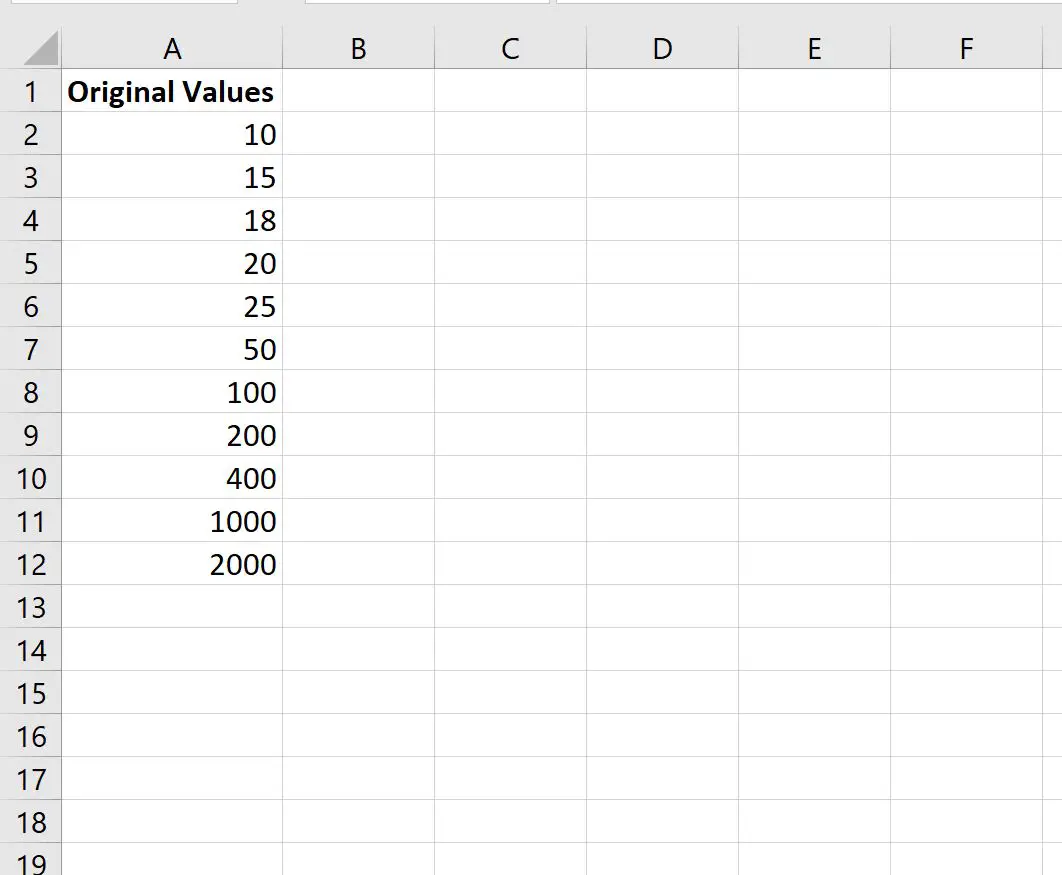
สมมติว่าเรามีรายการค่าต่อไปนี้ใน Excel:
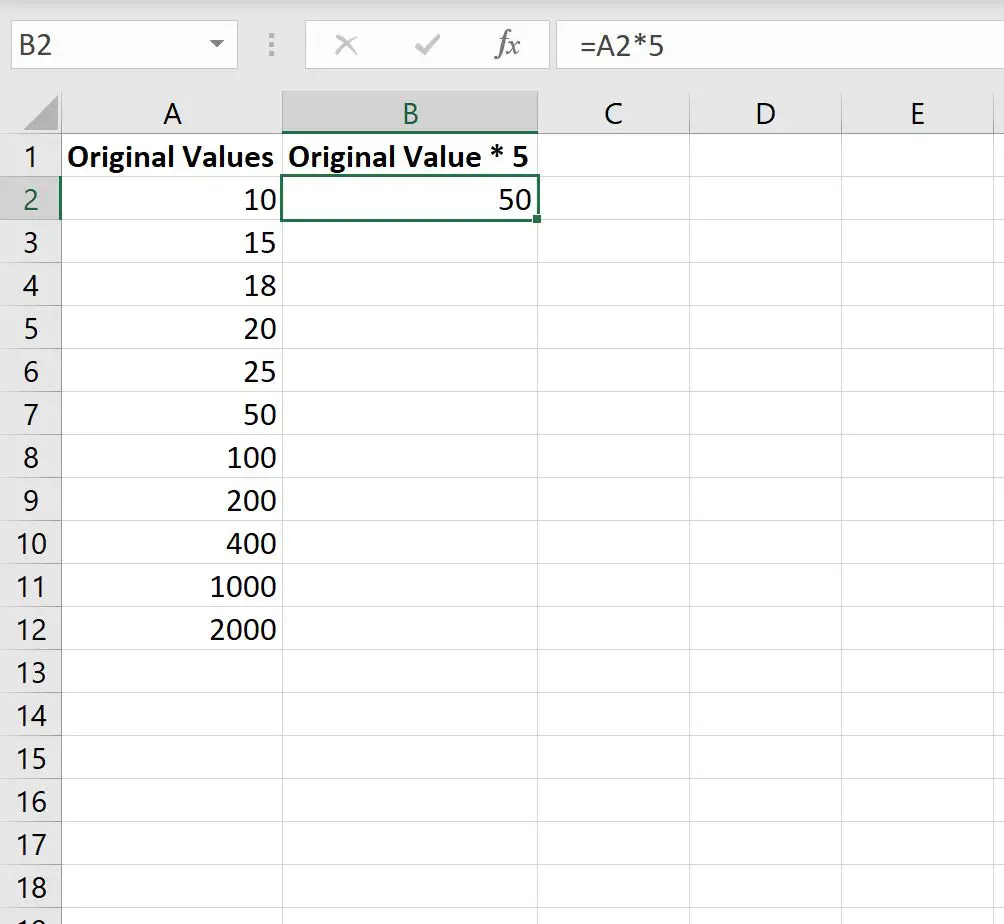
เราสามารถใช้สูตรต่อไปนี้เพื่อคูณค่าของเซลล์ A2 ด้วย 5:
= A2 *5
ต่อไป เราสามารถวางเมาส์เหนือมุมขวาล่างของเซลล์ B2 จนกระทั่งเครื่องหมาย ” + ” เล็กๆ ปรากฏขึ้น จากนั้นคลิกและลากลงไปที่เซลล์ที่เหลือทั้งหมดในคอลัมน์ B:
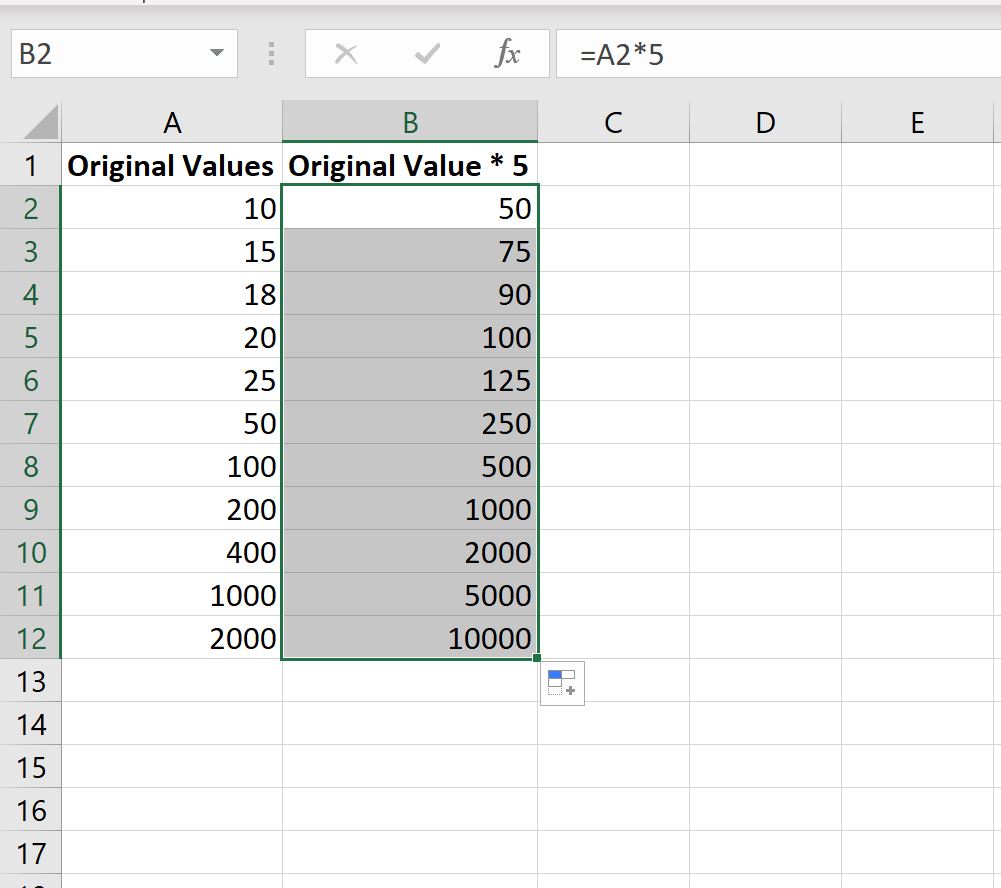
ค่าทั้งหมดในคอลัมน์ B เท่ากับ 5 เท่าของค่าในคอลัมน์ A
ตัวอย่างเช่น:
- 10*5 = 50 .
- 15 * 5 = 75 .
- 18 * 5 = 90 .
- 20 * 5 = 100 .
- 25 * 5 = 125 .
และอื่นๆ
หากต้องการคูณด้วยค่าคงที่อื่น เพียงเปลี่ยนค่าที่ใช้ในเซลล์ B2
ตัวอย่างเช่น หากต้องการคูณ 9 ให้ใช้สูตรต่อไปนี้:
= A2 *9
จากนั้นคลิกและลากสูตรนี้ไปยังเซลล์ที่เหลือทั้งหมดในคอลัมน์ B
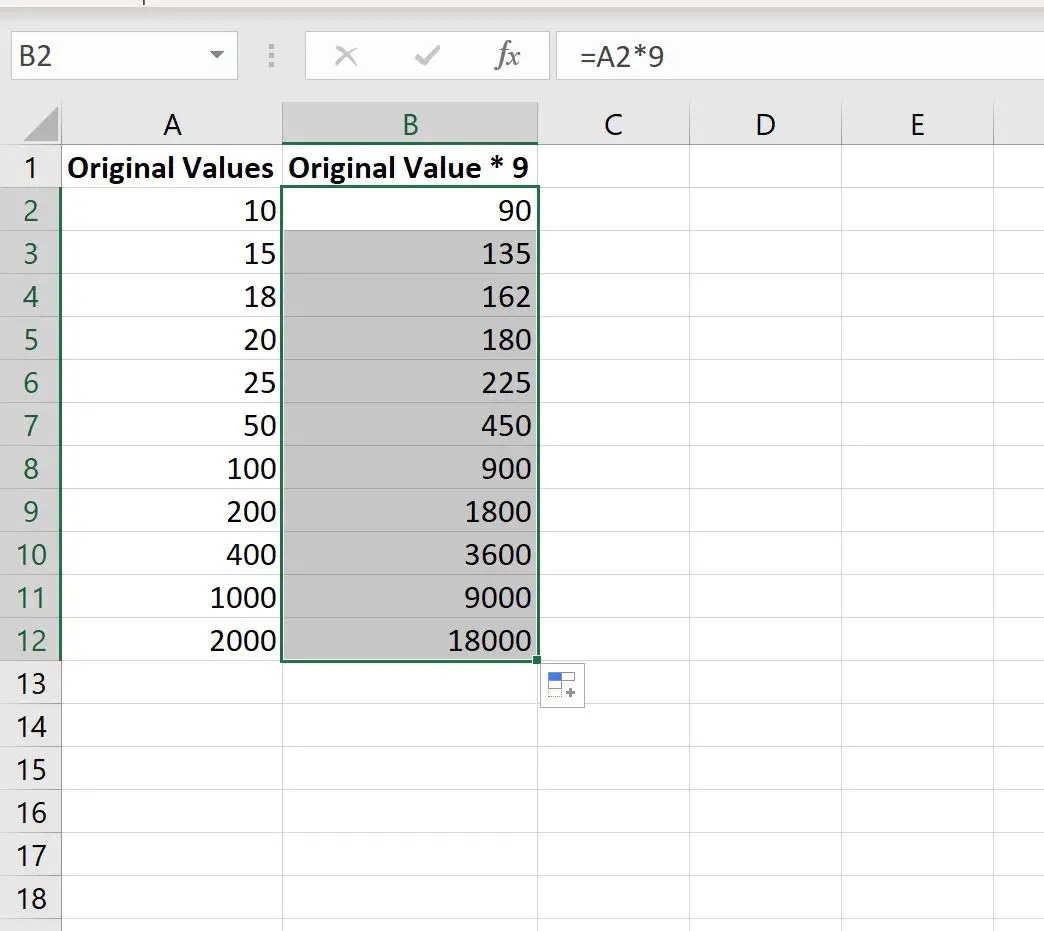
แต่ละค่าในคอลัมน์ B ตอนนี้จะเท่ากับ 9 เท่าของค่าในคอลัมน์ A:
ตัวอย่างเช่น:
- 10 * 9 = 90 .
- 15 * 9 = 135 .
- 18 * 9 = 162 .
- 20 * 9 = 180 .
- 25 * 9 = 225 .
และอื่นๆ
แหล่งข้อมูลเพิ่มเติม
บทช่วยสอนต่อไปนี้อธิบายวิธีการทำงานทั่วไปอื่นๆ ใน Excel:
วิธีค้นหาค่า 10% แรกในคอลัมน์ Excel
วิธีค้นหาค่าที่ไม่ซ้ำจากหลายคอลัมน์ใน Excel
วิธีจัดเรียงตามหลายคอลัมน์ใน Excel
เกี่ยวกับผู้แต่ง

ดร.เบนจามิน แอนเดอร์สัน
สวัสดี ฉันชื่อเบนจามิน ศาสตราจารย์สถิติเกษียณอายุแล้ว และผันตัวมาเป็นครูสอนสถิติโดยเฉพาะ ด้วยประสบการณ์และความเชี่ยวชาญที่กว้างขวางในสาขาสถิติ ฉันกระตือรือร้นที่จะแบ่งปันความรู้ของฉันเพื่อเสริมศักยภาพนักเรียนผ่าน Statorials. รู้เพิ่มเติม