วิธีจัดเรียงเดือนตามลำดับใน excel (พร้อมตัวอย่าง)
หากต้องการเรียงลำดับเดือนตามลำดับเวลาใน Excel คุณสามารถใช้ตัวเลือก รายการแบบกำหนดเอง ในฟังก์ชัน เรียงลำดับ ใน Excel
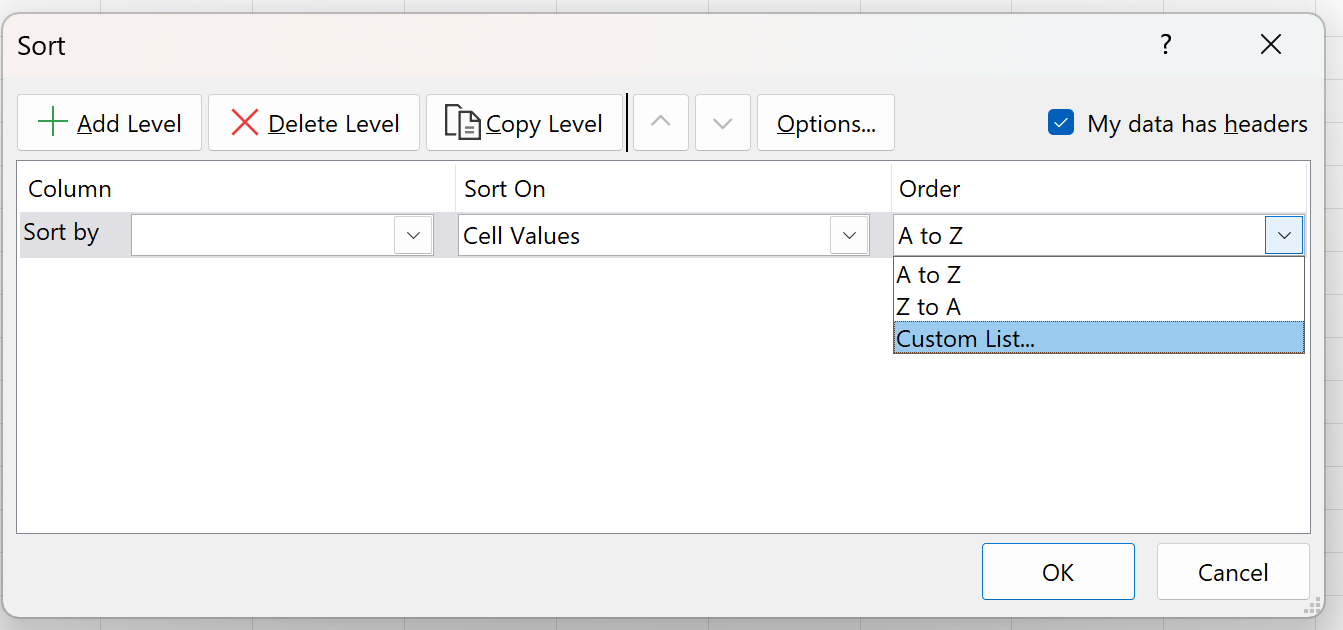
ตัวอย่างต่อไปนี้แสดงวิธีการใช้ตัวเลือกนี้เพื่อเรียงลำดับเดือนตามลำดับเวลาใน Excel
ตัวอย่าง: จัดเรียงเดือนตามลำดับเวลาใน Excel
สมมติว่าเรามีชุดข้อมูลต่อไปนี้ซึ่งแสดงยอดขายรวมของบริษัทในแต่ละเดือนของปี:
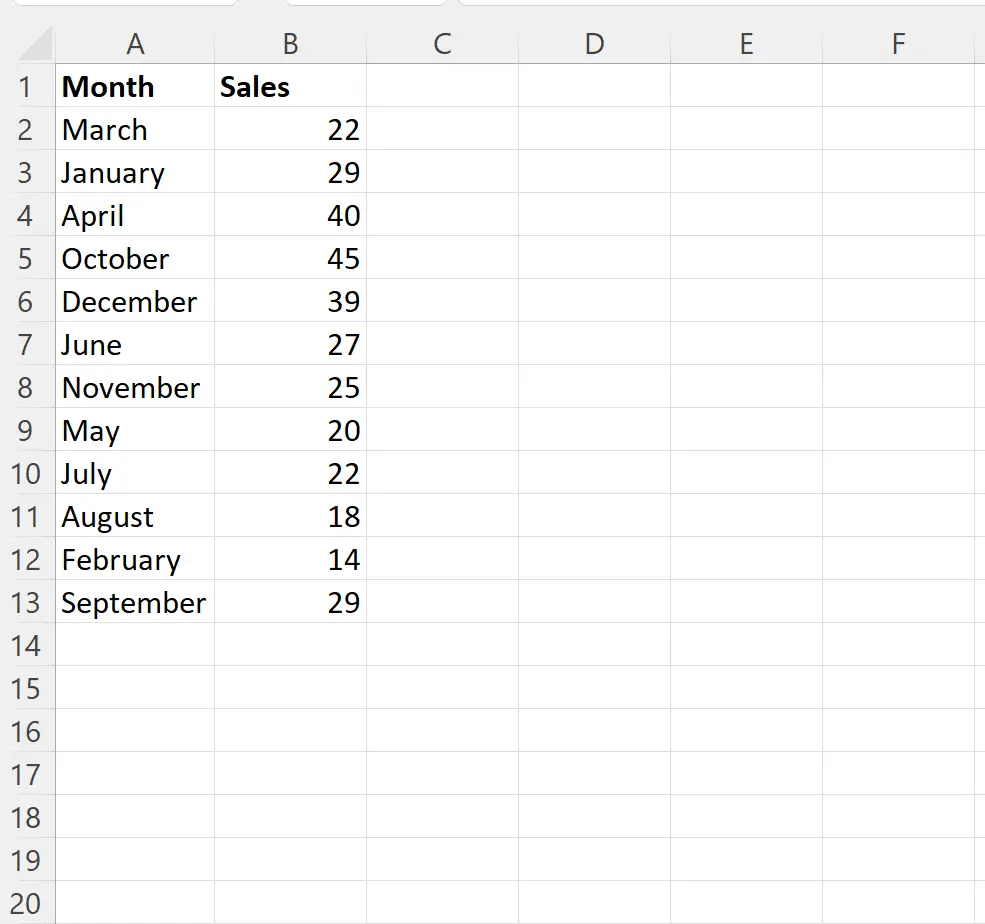
โปรดทราบว่าขณะนี้แถวต่างๆ ไม่ได้เรียงลำดับตามเดือน
หากต้องการเรียงลำดับเดือนตามลำดับ ให้ไฮไลต์เซลล์ในช่วง A1:B13 จากนั้นคลิกแท็บ ข้อมูล บริเวณ Ribbon ด้านบน จากนั้นคลิกปุ่ม เรียงลำดับ
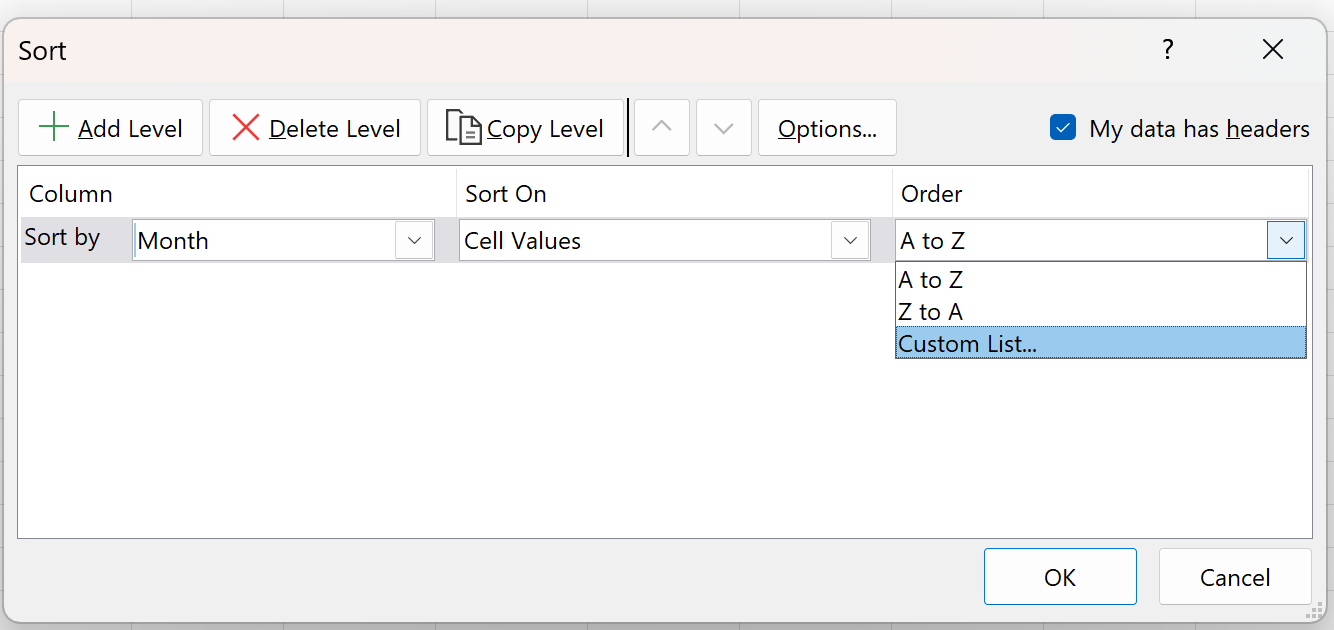
ในหน้าต่างใหม่ที่ปรากฏขึ้น ให้คลิกปุ่ม เพิ่มระดับที่ มุมซ้ายบน จากนั้นภายใต้ คอลัมน์ เลือก เดือน และภายใต้ คำสั่ง ซื้อ เลือก รายการที่กำหนดเอง :
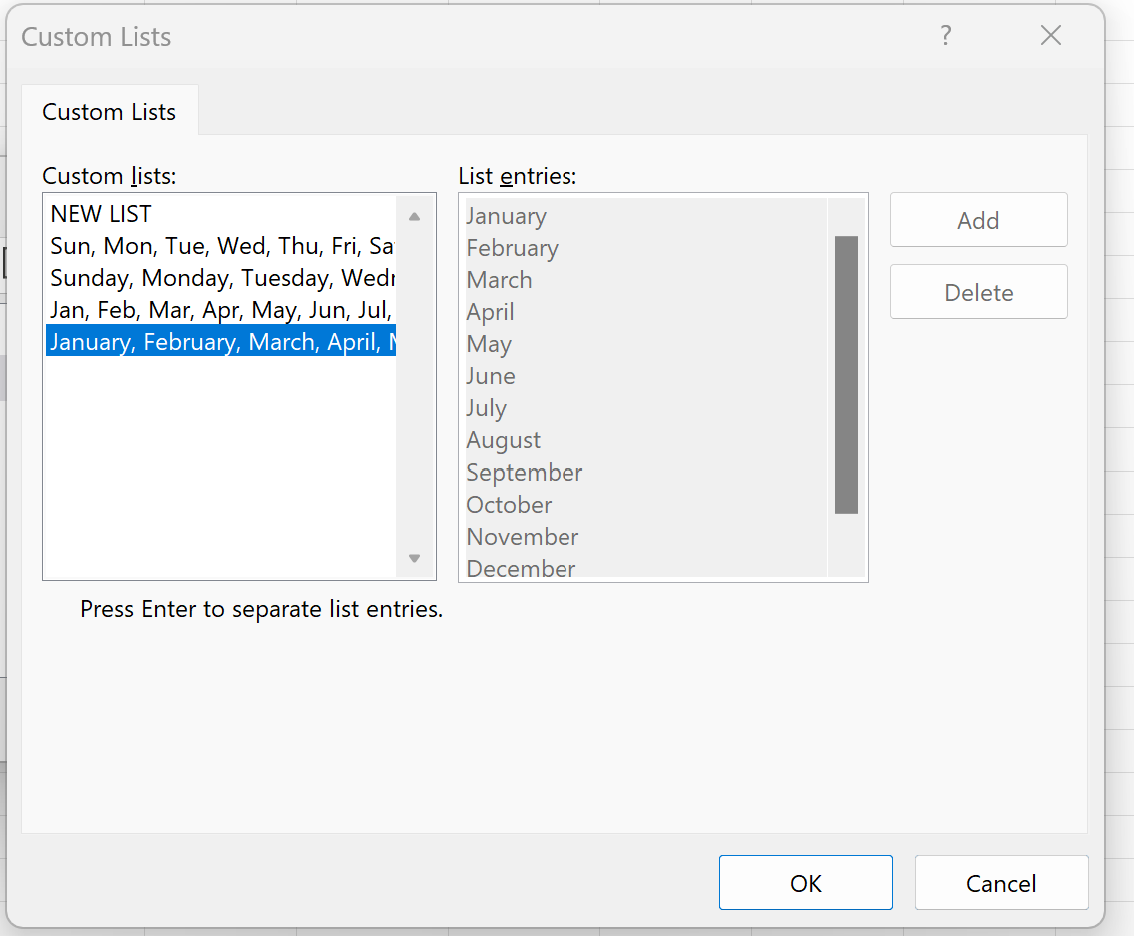
ในหน้าต่างใหม่ที่ปรากฏขึ้น คลิกตัวเลือกภายใต้ รายการแบบกำหนดเอง ที่เริ่มต้นด้วย เดือนมกราคม กุมภาพันธ์ มีนาคม จากนั้นคลิก ตกลง :
จากนั้นคลิก ตกลง อีกครั้ง:
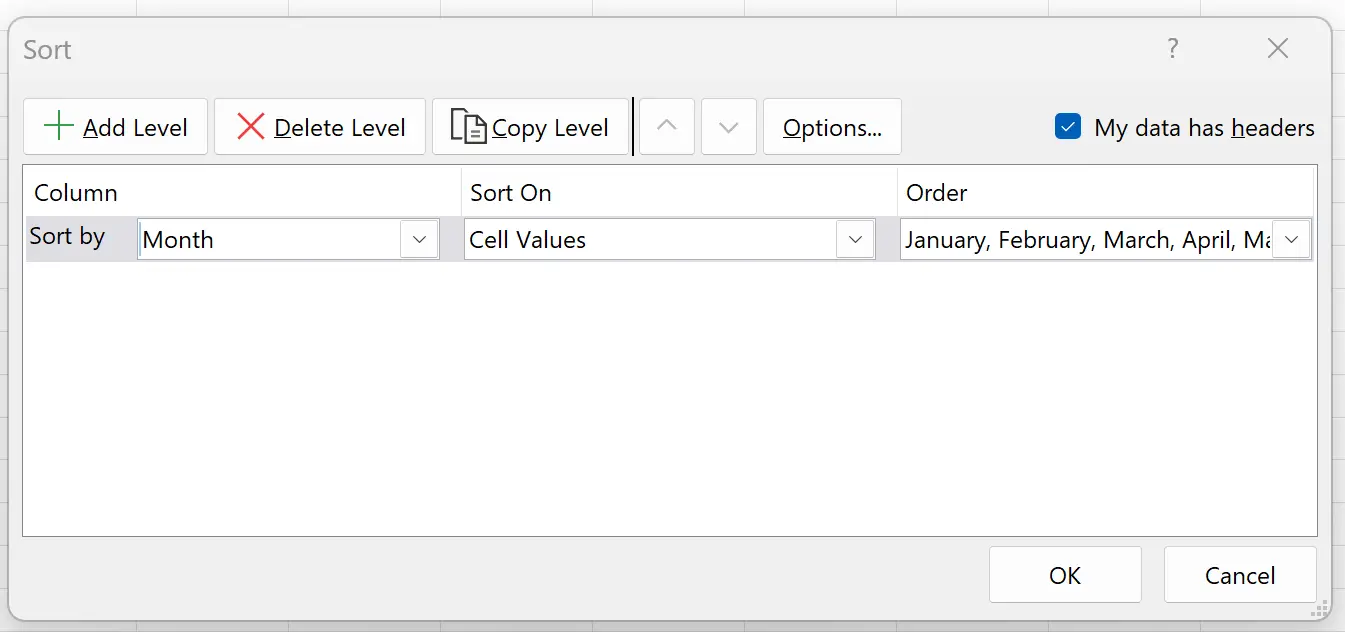
เมื่อคุณคลิก ตกลง แถวในชุดข้อมูลจะถูกจัดเรียงตามลำดับเดือนโดยอัตโนมัติ:
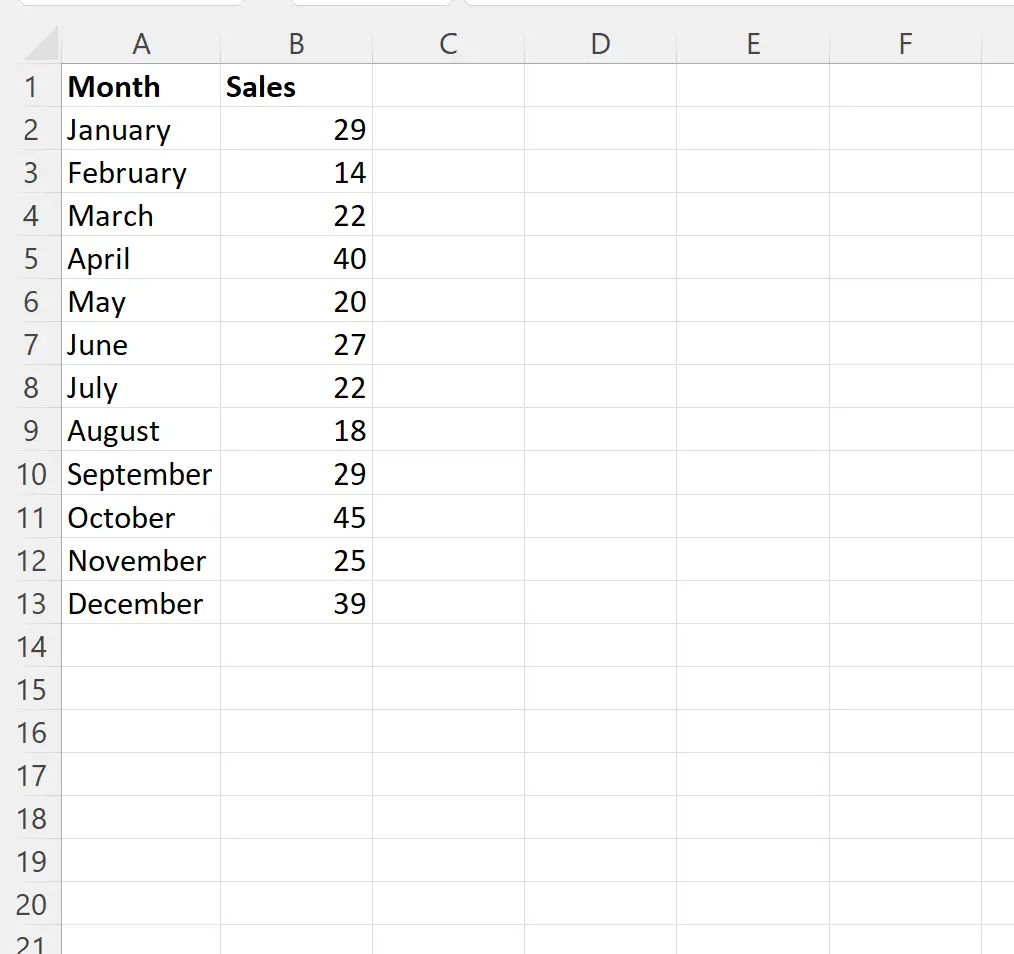
โปรดทราบว่าขณะนี้เดือนต่างๆ จะแสดงตามลำดับเวลา โดยเริ่มตั้งแต่เดือนมกราคม กุมภาพันธ์ มีนาคม มีนาคม และอื่นๆ
หมายเหตุ : หากชุดข้อมูลของคุณมีชื่อเดือนแบบย่อ เช่น มกราคม กุมภาพันธ์ มีนาคม เป็นต้น คุณสามารถเลือกตัวเลือกใต้ รายการแบบกำหนดเอง ที่ขึ้นต้นด้วยเดือนมกราคม กุมภาพันธ์ มีนาคม
แหล่งข้อมูลเพิ่มเติม
บทช่วยสอนต่อไปนี้อธิบายวิธีการทำงานทั่วไปอื่นๆ ใน Excel:
วิธีคำนวณผลรวมตามวันที่ใน Excel
วิธีการคำนวณค่าเฉลี่ยตามวันที่ใน Excel
วิธีเพิ่มเดือนถึงวันที่ใน Excel
เกี่ยวกับผู้แต่ง

ดร.เบนจามิน แอนเดอร์สัน
สวัสดี ฉันชื่อเบนจามิน ศาสตราจารย์สถิติเกษียณอายุแล้ว และผันตัวมาเป็นครูสอนสถิติโดยเฉพาะ ด้วยประสบการณ์และความเชี่ยวชาญที่กว้างขวางในสาขาสถิติ ฉันกระตือรือร้นที่จะแบ่งปันความรู้ของฉันเพื่อเสริมศักยภาพนักเรียนผ่าน Statorials. รู้เพิ่มเติม