Excel: วิธีสร้างฟังก์ชัน if เพื่อส่งคืนใช่หรือไม่ใช่
คุณสามารถใช้ไวยากรณ์พื้นฐานต่อไปนี้เพื่อสร้างฟังก์ชัน IF ใน Excel ที่ส่งคืน “ใช่” หรือ “ไม่ใช่”:
=IF( A2 >= B2 , "Yes", "No")
สำหรับสูตรเฉพาะนี้ หากค่าของเซลล์ A2 มากกว่าหรือเท่ากับค่าของเซลล์ B2 ฟังก์ชันจะส่งกลับ “ใช่”
มิฉะนั้นจะส่งกลับ “ไม่”
ตัวอย่างต่อไปนี้แสดงวิธีใช้ไวยากรณ์นี้ในทางปฏิบัติ
ตัวอย่าง: สร้างฟังก์ชัน IF เพื่อส่งคืนใช่หรือไม่ใช่ใน Excel
สมมติว่าเรามีสองคอลัมน์ต่อไปนี้ใน Excel ที่แสดงยอดขายและเป้าหมายการขายสำหรับผลิตภัณฑ์ที่แตกต่างกัน 10 รายการ:
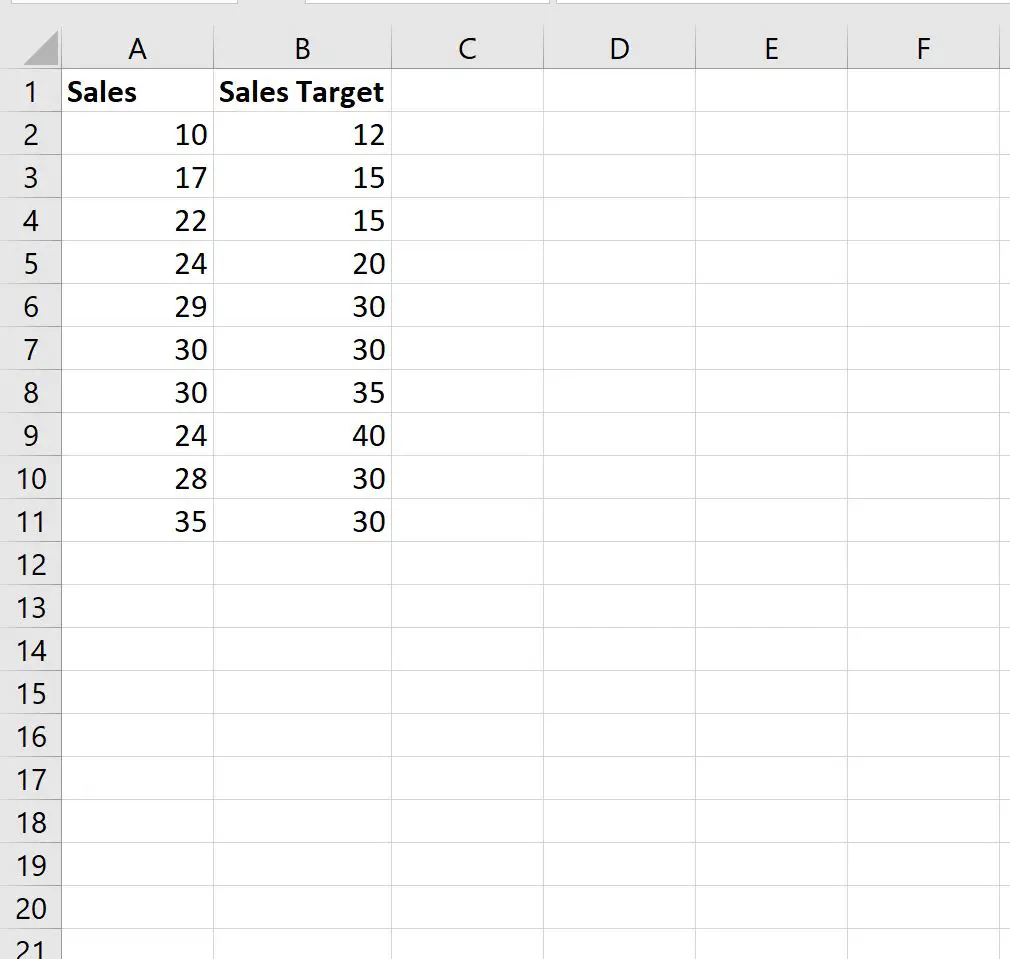
เราสามารถพิมพ์สูตรต่อไปนี้ในเซลล์ C2 เพื่อส่งคืน “ใช่” หากจำนวนยอดขายในเซลล์ A2 เท่ากับหรือมากกว่าเป้าหมายการขายในเซลล์ B2 :
=IF( A2 >= B2 , "Yes", "No")
จากนั้นเราสามารถลากและเติมสูตรนี้ลงในแต่ละเซลล์ที่เหลือในคอลัมน์ C:
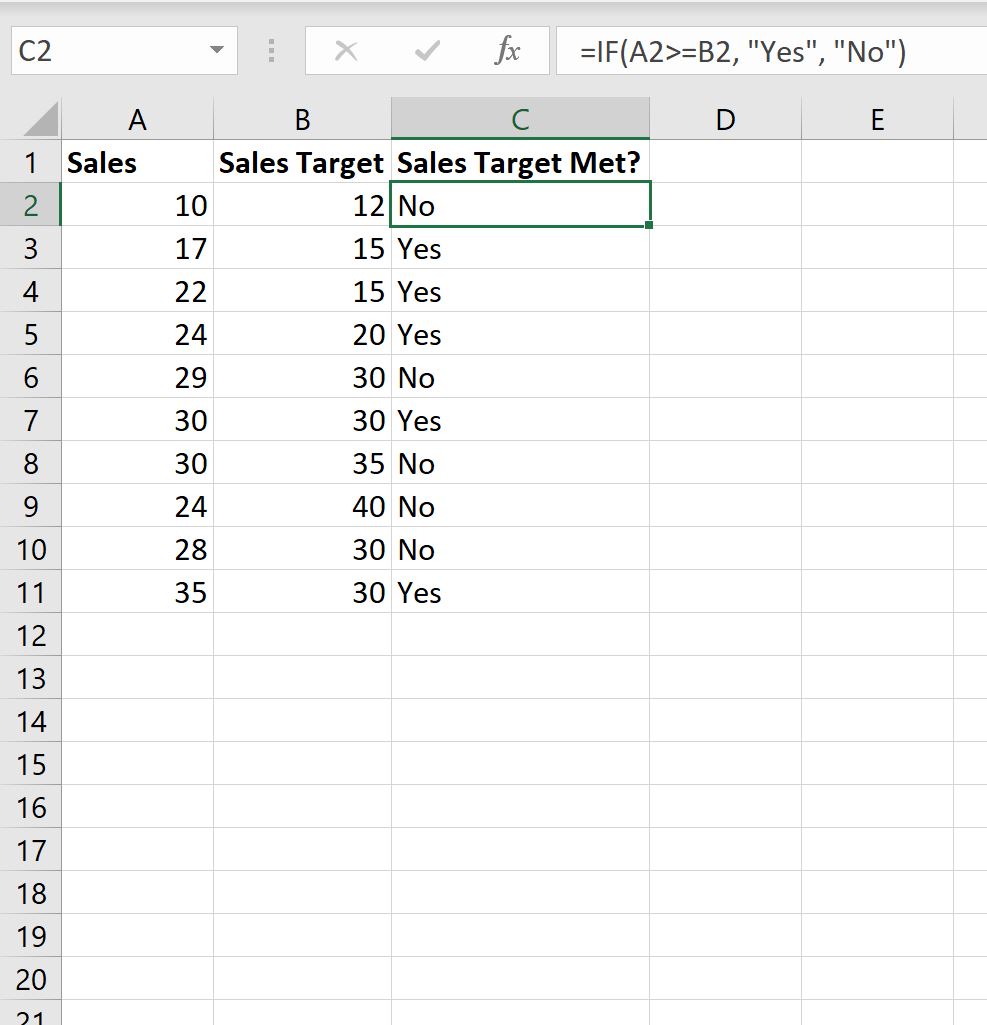
สูตรจะส่งกลับ “ใช่” หรือ “ไม่ใช่” ขึ้นอยู่กับว่ามูลค่าการขายในคอลัมน์ A มากกว่าหรือเท่ากับเป้าหมายการขายในคอลัมน์ B
โปรดทราบว่าคุณสามารถวางการทดสอบตรรกะใดๆ ที่คุณต้องการในอาร์กิวเมนต์แรกของฟังก์ชัน IF ได้
ตัวอย่างเช่น คุณสามารถใช้ <> เพื่อทดสอบว่าค่าในเซลล์ A2 และ B2 ไม่เท่ากันหรือไม่ และส่งกลับ “ใช่” หากไม่เท่ากันหรือ “ไม่” หากเท่ากัน:
=IF( A2 <> B2 , "Yes", "No")
จากนั้นเราสามารถลากและเติมสูตรนี้ลงในแต่ละเซลล์ที่เหลือในคอลัมน์ C:
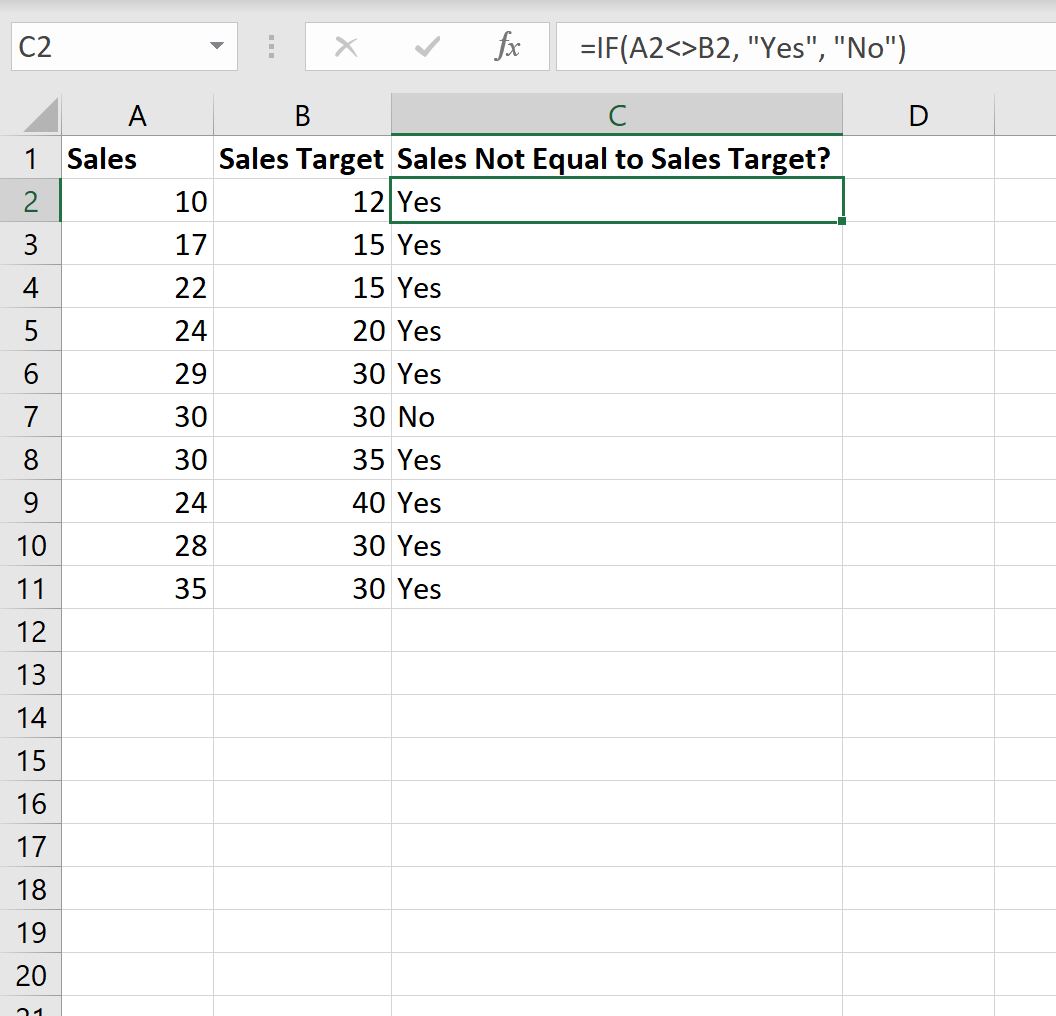
สูตรจะส่งกลับค่า “ใช่” หากเป้าหมายการขายและยอดขายไม่เท่ากัน
มิฉะนั้น สูตรจะส่งกลับ “ไม่” ถ้ายอดขายและเป้าหมายการขายเท่ากัน
คุณสามารถใช้การทดสอบตรรกะใดก็ได้ที่คุณต้องการในอาร์กิวเมนต์แรกของฟังก์ชัน IF ขึ้นอยู่กับเงื่อนไขที่คุณต้องการทดสอบ
แหล่งข้อมูลเพิ่มเติม
บทช่วยสอนต่อไปนี้อธิบายวิธีการทำงานทั่วไปอื่นๆ ใน Excel:
Excel: วิธีใช้ฟังก์ชัน IF แบบมี 3 เงื่อนไข
Excel: วิธีใช้ฟังก์ชัน IF กับช่วงของค่า
Excel: วิธีใช้ฟังก์ชัน IF กับวันที่
เกี่ยวกับผู้แต่ง

ดร.เบนจามิน แอนเดอร์สัน
สวัสดี ฉันชื่อเบนจามิน ศาสตราจารย์สถิติเกษียณอายุแล้ว และผันตัวมาเป็นครูสอนสถิติโดยเฉพาะ ด้วยประสบการณ์และความเชี่ยวชาญที่กว้างขวางในสาขาสถิติ ฉันกระตือรือร้นที่จะแบ่งปันความรู้ของฉันเพื่อเสริมศักยภาพนักเรียนผ่าน Statorials. รู้เพิ่มเติม