Google ชีต: ตรวจสอบว่าเซลล์มีข้อความรายการหรือไม่
คุณสามารถใช้สูตรต่อไปนี้ใน Google ชีตเพื่อตรวจสอบว่าเซลล์มีข้อความจากรายการหรือไม่
 =ArrayFormula(IF(LEN( A2:A13 ), REGEXMATCH( A2:A13 ,).*(?i)("&TEXTJOIN("|",
TRUE , $E$2:$E$4 )&").*") ,""))
ในตัวอย่างนี้ หากเซลล์ A1 มีค่าข้อความใดๆ ในช่วง E2:E8 จะส่งคืน ค่า TRUE มิฉะนั้นจะส่งคืนค่า FALSE
ตัวอย่างต่อไปนี้แสดงวิธีการใช้สูตรนี้ในทางปฏิบัติ
ตัวอย่าง: ตรวจสอบว่าเซลล์มีข้อความรายการใน Google ชีตหรือไม่
สมมติว่าเรามีชุดข้อมูลต่อไปนี้ใน Google ชีตซึ่งแสดงจำนวนคะแนนที่ผู้เล่นบาสเก็ตบอลแต่ละคนทำได้:
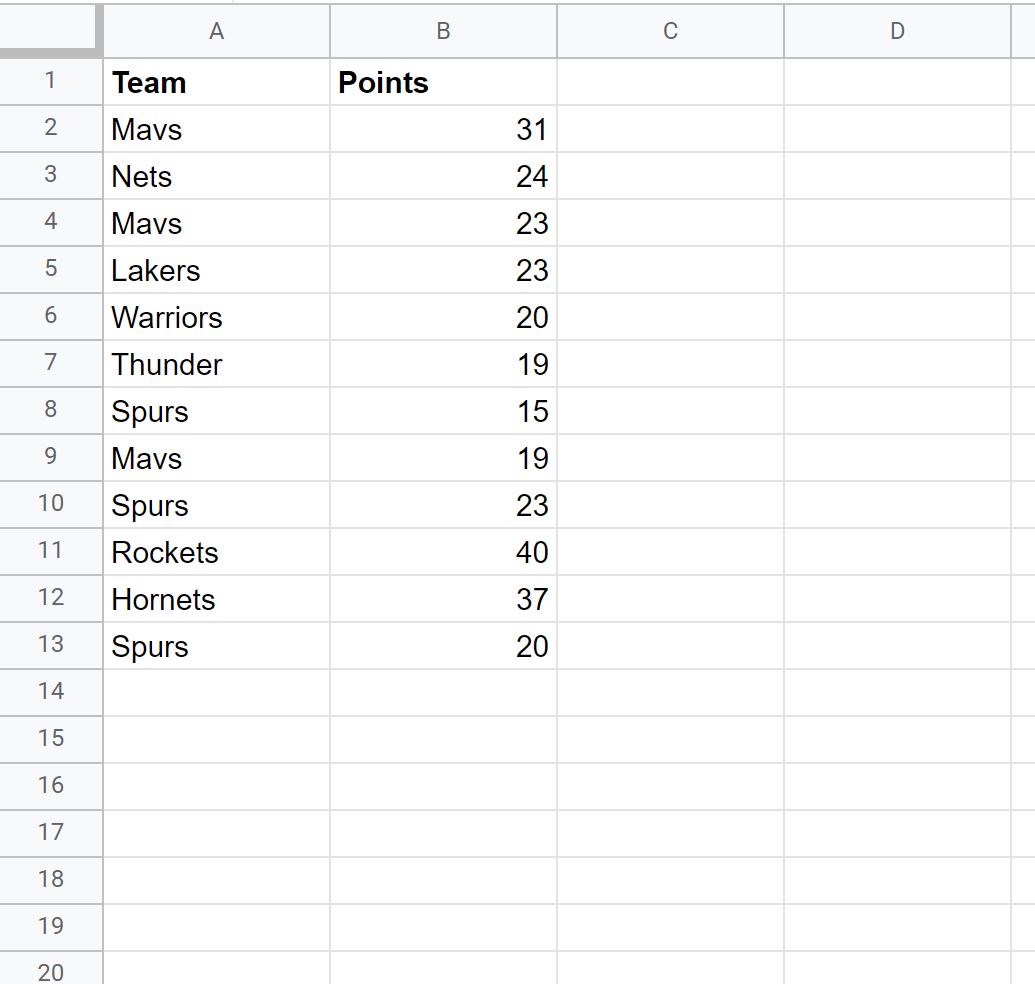
มีสามทีมในบัญชีรายชื่อเท็กซัส: Mavs, Spurs และ Rockets
สมมติว่าเราต้องการสร้างคอลัมน์ใหม่ที่บอกว่าแต่ละทีมมาจากเท็กซัสหรือไม่
ขั้นแรก เราจะสร้างรายชื่อทีมเท็กซัสในคอลัมน์ E:
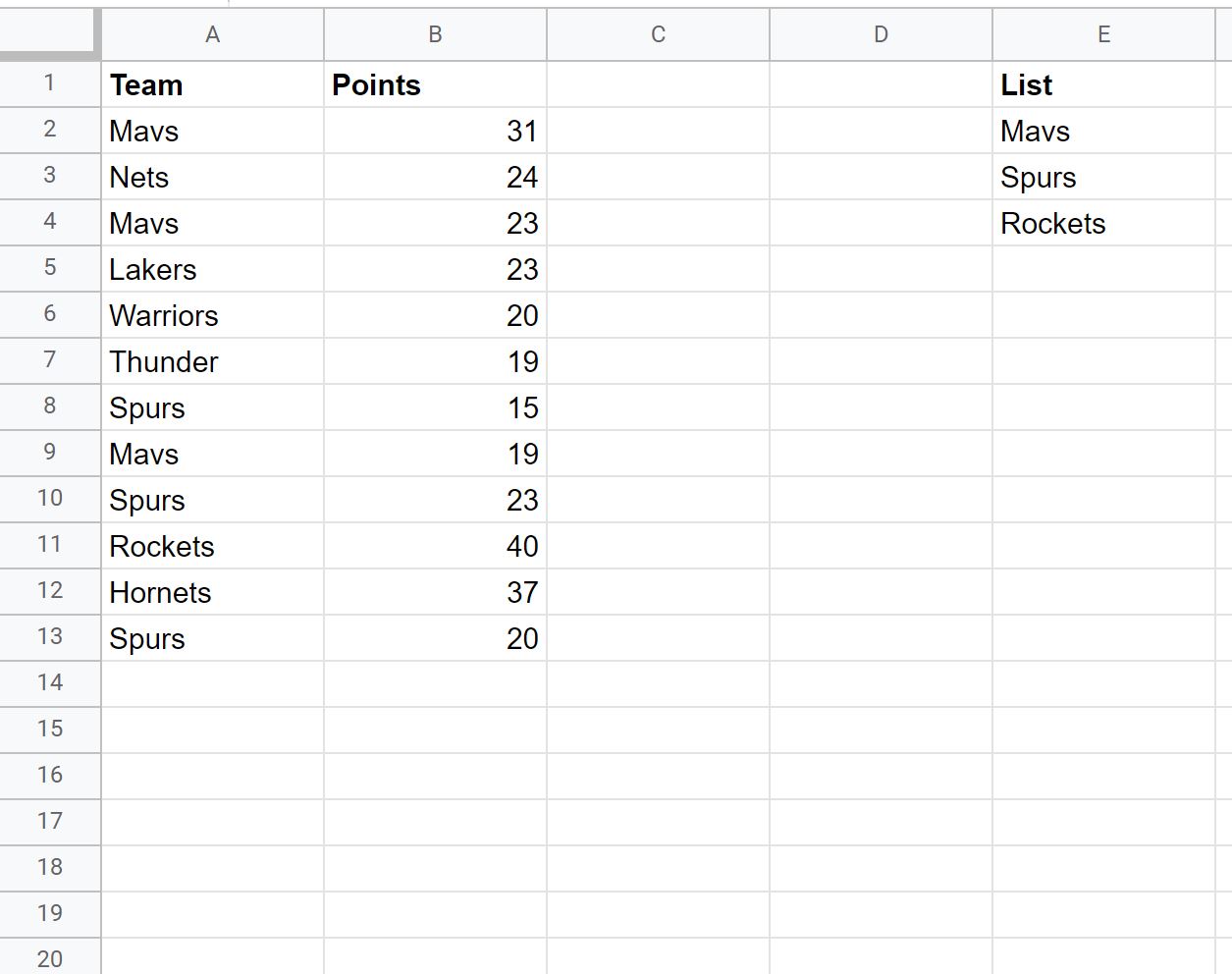
จากนั้นเราจะใช้สูตรต่อไปนี้เพื่อตรวจสอบว่าค่าในคอลัมน์ทีมมีค่าข้อความใด ๆ ในคอลัมน์ E หรือไม่:
 =ArrayFormula(IF(LEN( A2:A13 ), REGEXMATCH( A2:A13 ,).*(?i)("&TEXTJOIN("|",
TRUE , $E$2:$E$4 )&").*") ,""))
เราสามารถพิมพ์สูตรนี้ในเซลล์ C2 จากนั้นคัดลอกและวางลงในเซลล์ที่เหลือในคอลัมน์ C:
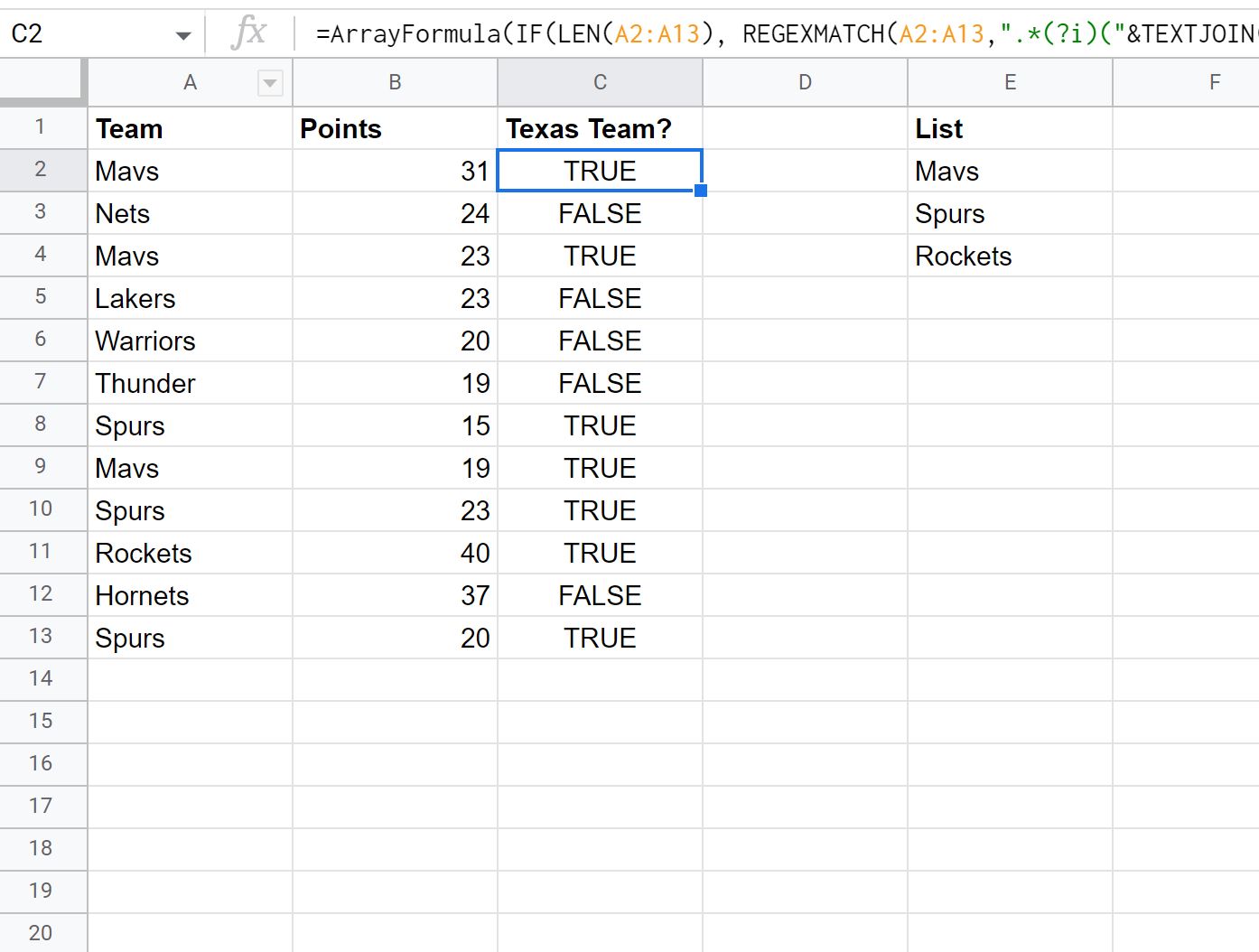
โปรดทราบว่าแถวใดๆ ที่มี Mavs, Spurs หรือ Rockets ถูกกำหนดให้ เป็น TRUE ในขณะที่แถวอื่นๆ ทั้งหมดถูกกำหนดให้ เป็น FALSE
ตัวอย่างเช่น:
- แถวแรกถูกกำหนดให้ เป็น TRUE เนื่องจาก “Mavs” อยู่ในรายการ
- บรรทัดที่สองถูกกำหนดเป็นค่า FALSE เนื่องจาก “Nets” ไม่อยู่ในรายการ
- แถวที่สามถูกกำหนด เป็น TRUE เนื่องจาก “Mavs” อยู่ในรายการ
- แถวที่สี่ถูกกำหนดให้เป็น FALSE เนื่องจาก “Lakers” ไม่อยู่ในรายการ
และอื่นๆ
แหล่งข้อมูลเพิ่มเติม
บทแนะนำต่อไปนี้จะอธิบายวิธีทำงานทั่วไปอื่นๆ ใน Google ชีต
วิธีตรวจสอบว่าเซลล์ว่างใน Google ชีตหรือไม่
วิธีตรวจสอบว่าค่าอยู่ในช่วงใน Google ชีตหรือไม่
วิธีใช้การจัดรูปแบบตามเงื่อนไขตามช่องทำเครื่องหมายใน Google ชีต
เกี่ยวกับผู้แต่ง

ดร.เบนจามิน แอนเดอร์สัน
สวัสดี ฉันชื่อเบนจามิน ศาสตราจารย์สถิติเกษียณอายุแล้ว และผันตัวมาเป็นครูสอนสถิติโดยเฉพาะ ด้วยประสบการณ์และความเชี่ยวชาญที่กว้างขวางในสาขาสถิติ ฉันกระตือรือร้นที่จะแบ่งปันความรู้ของฉันเพื่อเสริมศักยภาพนักเรียนผ่าน Statorials. รู้เพิ่มเติม