Google ชีต: ใช้ฟังก์ชัน if พร้อมช่วงของค่า
คุณสามารถใช้สูตรต่อไปนี้เพื่อสร้างฟังก์ชัน IF ด้วยช่วงของค่าใน Google ชีต:
วิธีที่ 1: สร้างฟังก์ชัน IF ด้วยช่วงของเซลล์
=IF(COUNTIF( A2:A11 ," Pacers ")> 0 , " Exists ", " Does Not Exist ")
สำหรับสูตรนี้ ถ้ามี “Pacers” อยู่ที่ใดก็ได้ในช่วง A2:A11 ฟังก์ชันจะส่งกลับ “Exists” มิฉะนั้นจะส่งคืน “ไม่มีอยู่”
วิธีที่ 2: สร้างฟังก์ชัน IF ด้วยช่วงของค่าตัวเลข
=IF((( B2 >= 95 )*( B2 <= 105 ))= 1 , " Yes ", " No ")
สำหรับสูตรนี้ ถ้าค่าในเซลล์ B2 อยู่ระหว่าง 95 ถึง 105 ฟังก์ชันจะส่งกลับ “ใช่” มิฉะนั้นจะส่งกลับ “ไม่”
ตัวอย่างต่อไปนี้แสดงวิธีใช้แต่ละสูตรในทางปฏิบัติกับชุดข้อมูลต่อไปนี้ใน Google ชีต
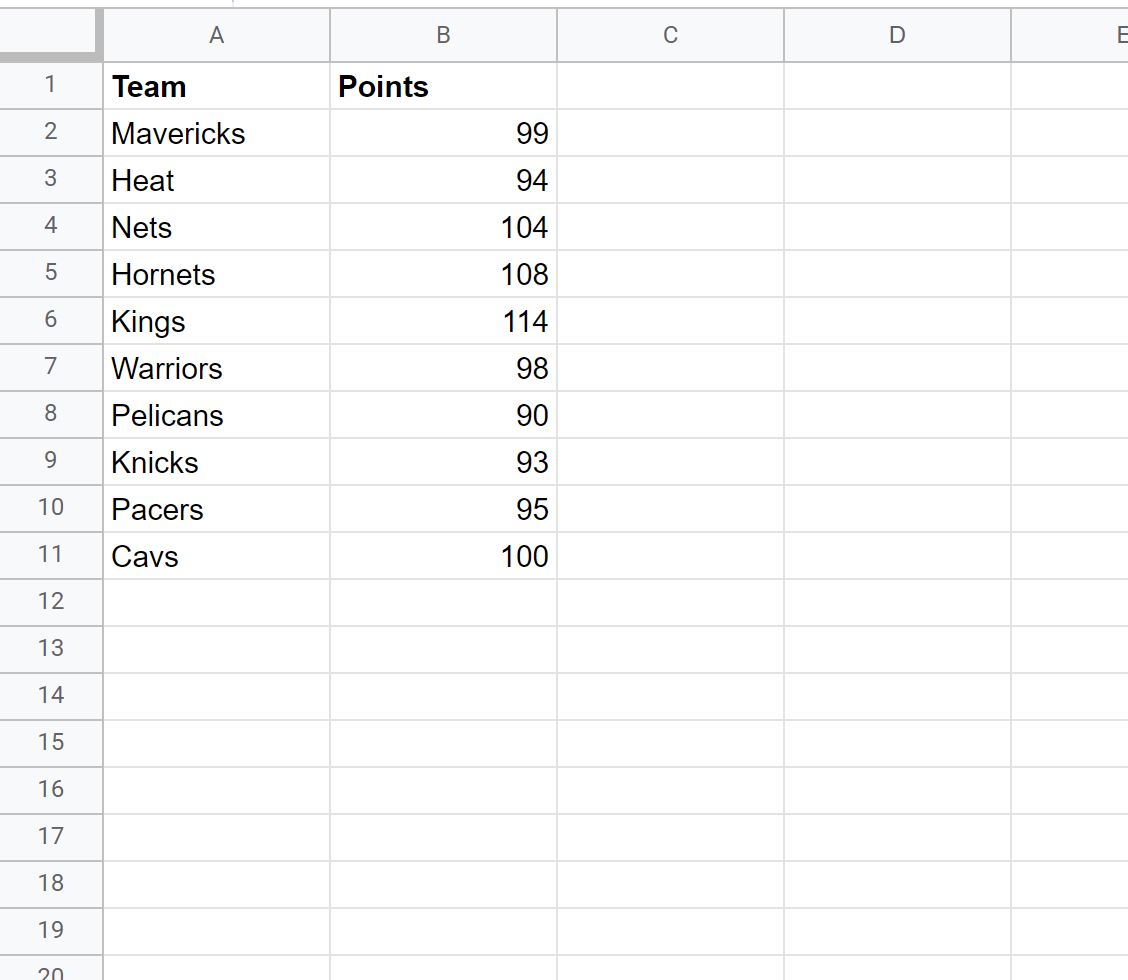
ตัวอย่างที่ 1: สร้างฟังก์ชัน IF ด้วยช่วงของเซลล์
เราสามารถพิมพ์สูตรต่อไปนี้ในเซลล์ D2 เพื่อส่งคืน “มีอยู่” ถ้าชื่อทีม “Pacers” มีอยู่ในช่วง A2:A11 หรือส่งคืน “ไม่มีอยู่” หากไม่มีชื่อทีมอยู่ในช่วง:
=IF(COUNTIF( A2:A11 ," Pacers ")> 0 , " Exists ", " Does Not Exist ")
ภาพหน้าจอต่อไปนี้แสดงวิธีใช้สูตรนี้ในทางปฏิบัติ:
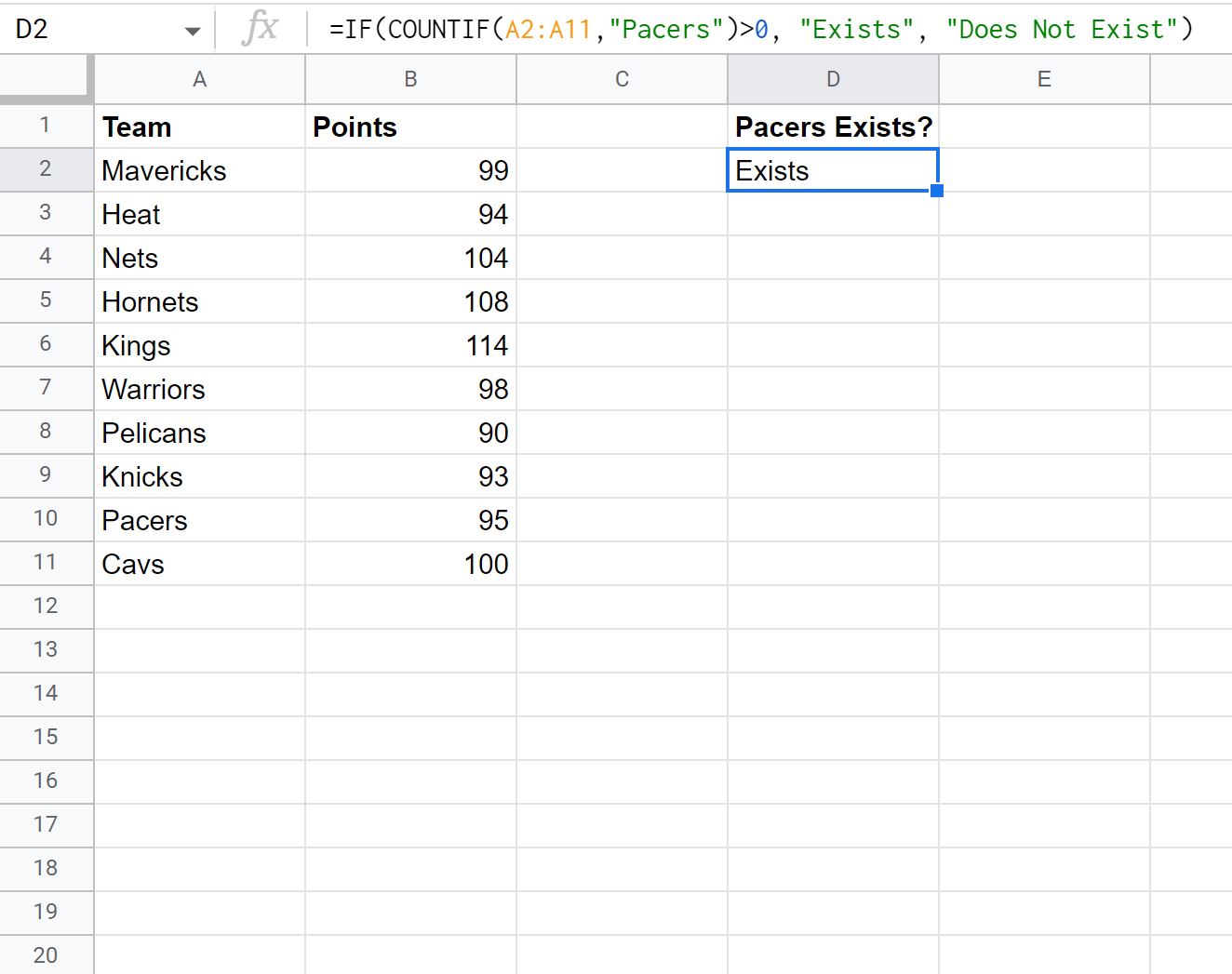
สูตรส่งคืน “มีอยู่” เนื่องจากสตริง “Pacers” ปรากฏอย่างน้อยหนึ่งครั้งในช่วง A2:A11
ตัวอย่างที่ 2: สร้างฟังก์ชัน IF ด้วยช่วงของค่าตัวเลข
เราสามารถพิมพ์สูตรต่อไปนี้ในเซลล์ D2 เพื่อส่งคืน “ใช่” ถ้าค่าในคอลัมน์ Points อยู่ระหว่าง 95 ถึง 105:
=IF((( B2 >= 95 )*( B2 <= 105 ))= 1 , " Yes ", " No ")
จากนั้นเราสามารถลากและเติมสูตรนี้ลงในแต่ละเซลล์ที่เหลือในคอลัมน์ D:
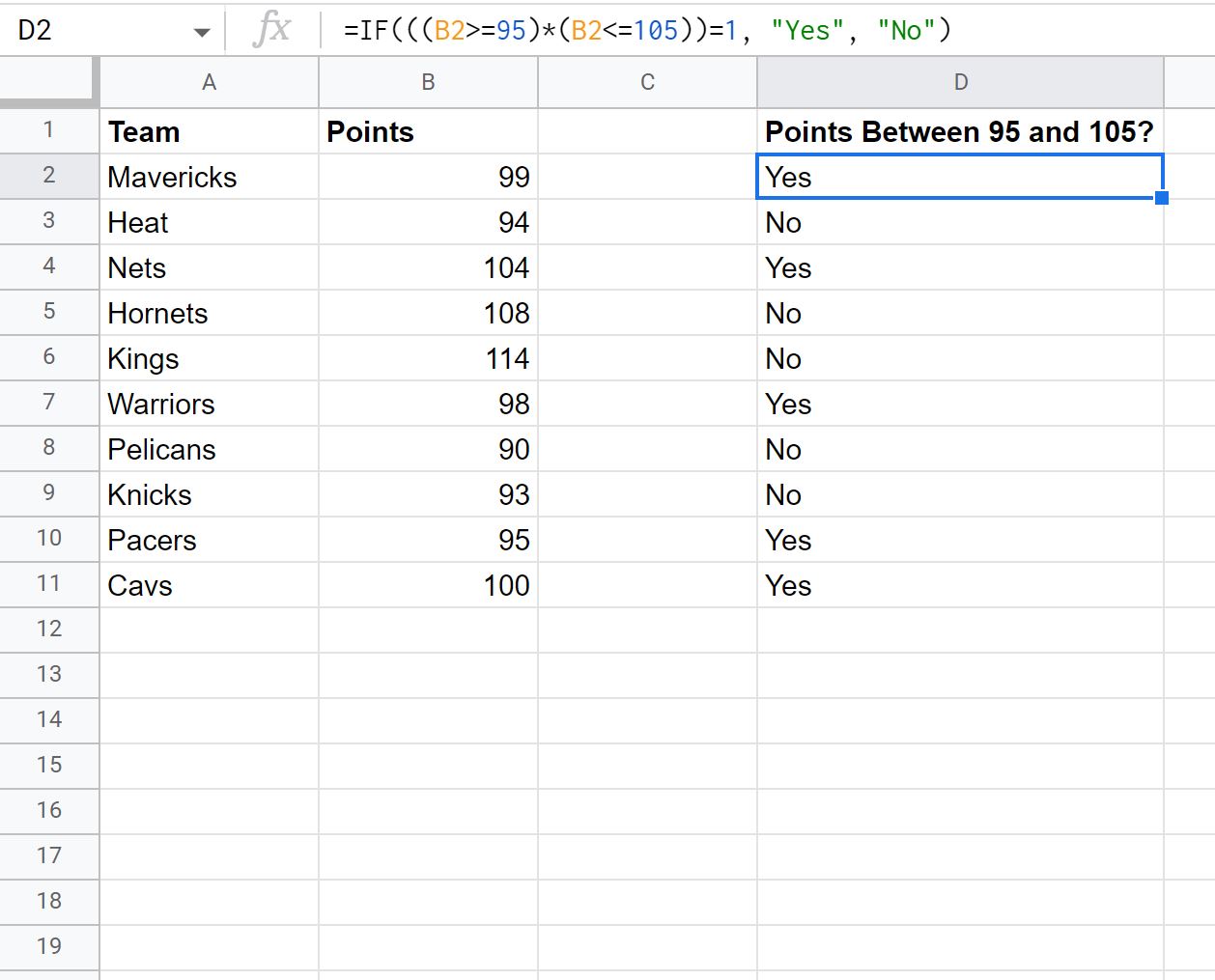
ต่อไปนี้คือสิ่งที่สูตรทำสำหรับแต่ละแถวในคอลัมน์ D:
- ถ้าค่าในคอลัมน์ Points อยู่ระหว่าง 95 ถึง 105 ให้ส่งกลับ Yes
- ถ้าค่าในคอลัมน์ Points ไม่อยู่ ระหว่าง 95 ถึง 105 ให้ส่งกลับ No
โปรดทราบว่าคุณสามารถเปลี่ยนอาร์กิวเมนต์สองตัวสุดท้ายของฟังก์ชัน IF เป็นอย่างอื่นที่ไม่ใช่ “ใช่” หรือ “ไม่ใช่” ได้ หากคุณต้องการส่งกลับค่าเอาต์พุตที่แตกต่างกัน
หมายเหตุ : สัญลักษณ์การคูณ ( * ) ในฟังก์ชัน IF จะบอก Google ชีตว่าต้องตรงตามเงื่อนไขทั้งสองจึงจะส่งคืนค่า “ใช่”
แหล่งข้อมูลเพิ่มเติม
บทแนะนำต่อไปนี้จะอธิบายวิธีทำงานทั่วไปอื่นๆ ใน Google ชีต
วิธีใช้ฟังก์ชัน IF กับ 3 เงื่อนไขใน Google Sheets
วิธีใช้ฟังก์ชัน Count Unique IF ใน Google ชีต
วิธีนับว่าเป็นจริงใน Google ชีต
เกี่ยวกับผู้แต่ง

ดร.เบนจามิน แอนเดอร์สัน
สวัสดี ฉันชื่อเบนจามิน ศาสตราจารย์สถิติเกษียณอายุแล้ว และผันตัวมาเป็นครูสอนสถิติโดยเฉพาะ ด้วยประสบการณ์และความเชี่ยวชาญที่กว้างขวางในสาขาสถิติ ฉันกระตือรือร้นที่จะแบ่งปันความรู้ของฉันเพื่อเสริมศักยภาพนักเรียนผ่าน Statorials. รู้เพิ่มเติม