Google ชีต: แปลงวันที่เป็นไตรมาสและปี
คุณสามารถใช้สูตรต่อไปนี้เพื่อแปลงวันที่เป็นไตรมาสและปีใน Google ชีตได้
สูตร 1: แปลงวันที่เป็นไตรมาสเท่านั้น (เช่น Q1)
=" Q " &INT((MONTH( A1 )+2)/3)
สูตร 2: แปลงวันที่เป็นไตรมาสและปี (เช่น Q1-2022)
=" Q " &INT((MONTH( A1 )+2)/3) & "-" & YEAR( A1 )
สูตร 3: แปลงวันที่เป็นชื่อไตรมาสและปีเต็ม (เช่น ไตรมาส 1 2022)
=" Quarter " &INT((MONTH( A1 )+2)/3) & " " & YEAR( A1 )
โปรดทราบว่าแต่ละสูตรจะถือว่าวันที่อยู่ในเซลล์ A1
ตัวอย่างต่อไปนี้แสดงวิธีใช้แต่ละสูตรในทางปฏิบัติ
ตัวอย่างที่ 1: แปลงวันที่เป็นไตรมาสเท่านั้น
เราสามารถใช้สูตรต่อไปนี้เพื่อแปลงวันที่เป็นไตรมาสเท่านั้น:
=" Q " &INT((MONTH( A2 )+2)/3)
เราสามารถพิมพ์สูตรนี้ในเซลล์ B2 แล้วลากสูตรไปยังเซลล์ที่เหลือแต่ละเซลล์ในคอลัมน์ B:
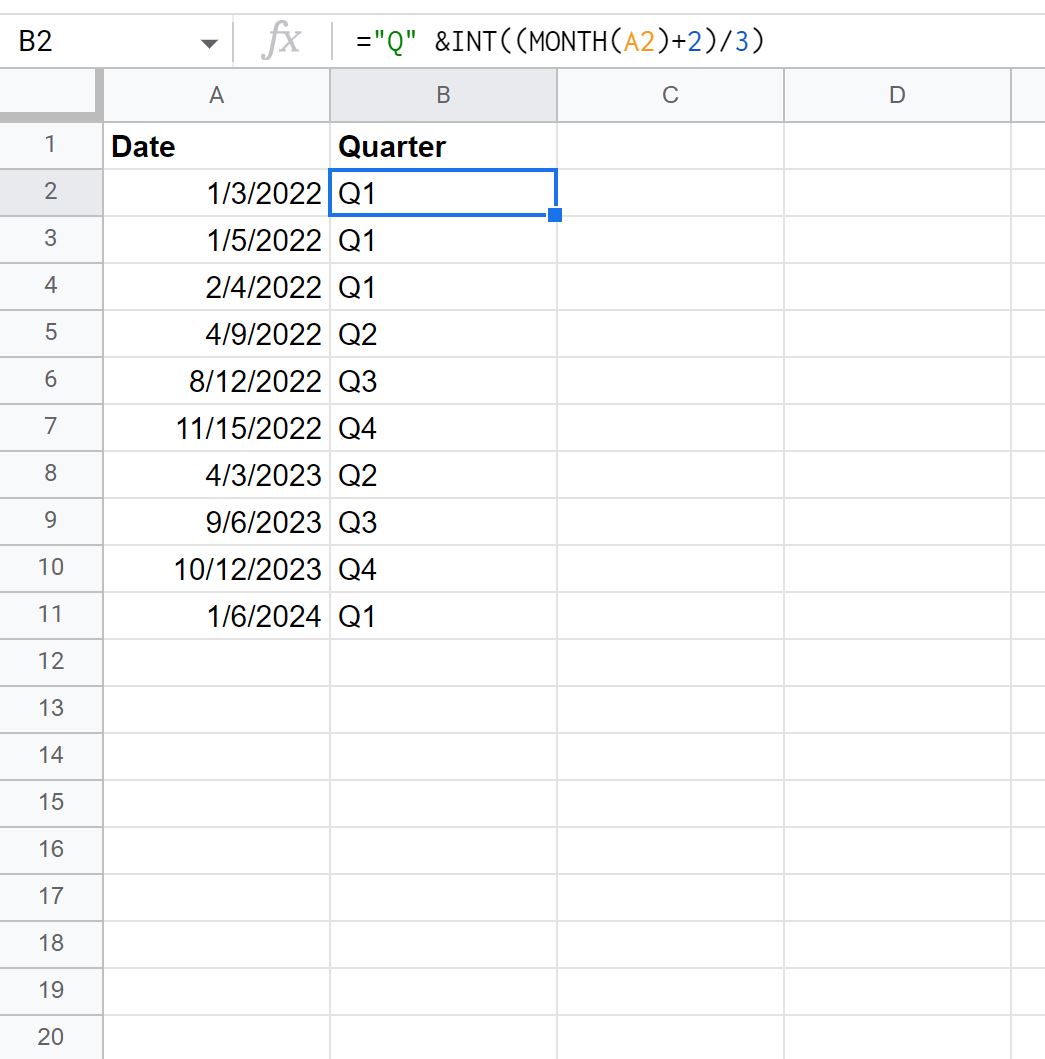
ไตรมาสของแต่ละวันที่ในคอลัมน์ A จะแสดงอยู่ในคอลัมน์ B
ตัวอย่างที่ 2: แปลงวันที่เป็นไตรมาสและปี
เราสามารถใช้สูตรต่อไปนี้เพื่อแปลงวันที่เป็นไตรมาสและปี:
=" Q " &INT((MONTH( A2 )+2)/3) & "-" & YEAR( A2 )
เราสามารถพิมพ์สูตรนี้ในเซลล์ B2 แล้วลากสูตรไปยังเซลล์ที่เหลือแต่ละเซลล์ในคอลัมน์ B:
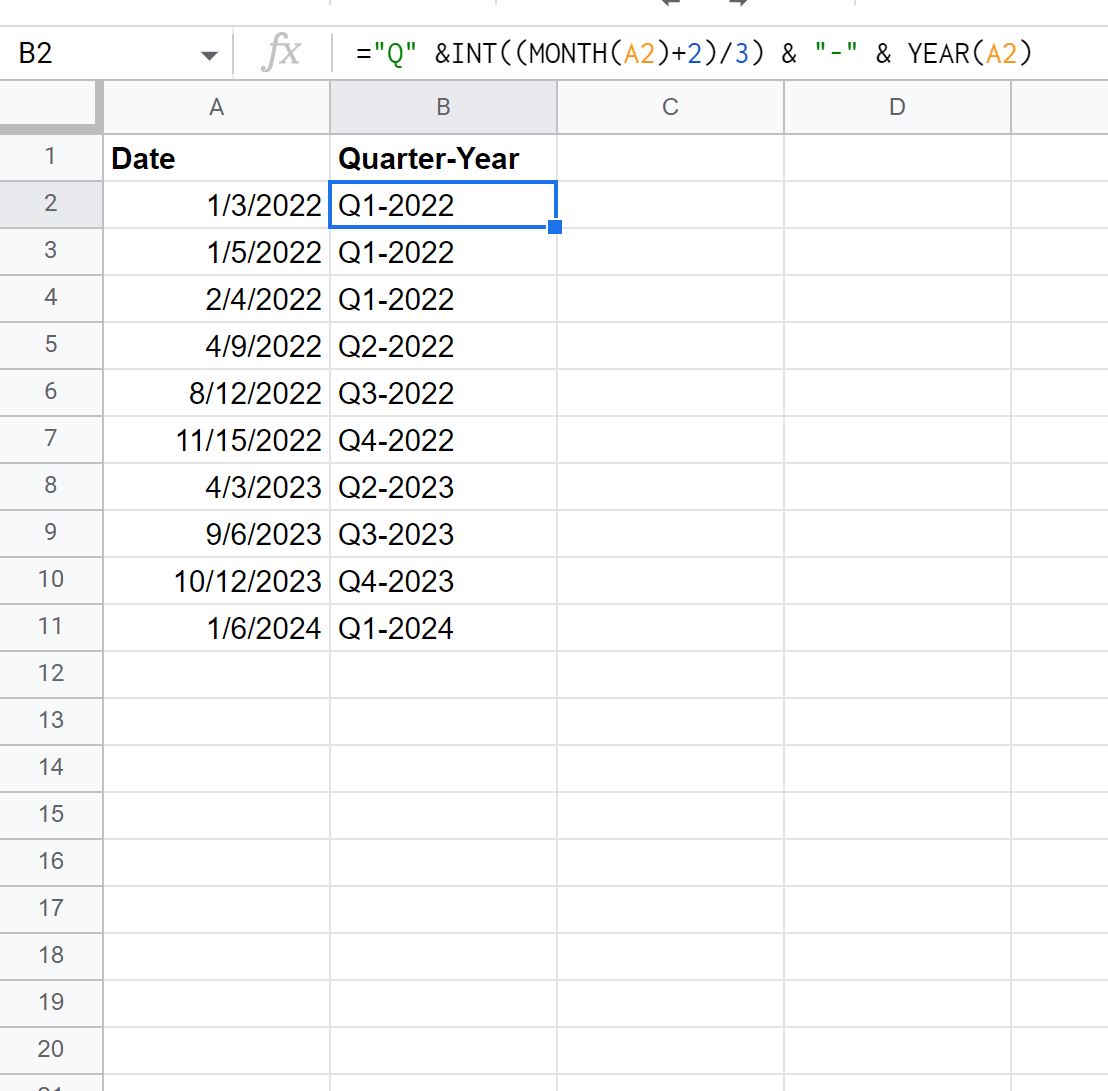
ไตรมาสและปีของแต่ละวันที่ในคอลัมน์ A จะแสดงอยู่ในคอลัมน์ B
ตัวอย่างที่ 3: แปลงวันที่เป็นชื่อไตรมาสและปีเต็ม
เราสามารถใช้สูตรต่อไปนี้เพื่อแปลงวันที่เป็นชื่อไตรมาสและปีแบบเต็ม:
=" Quarter " &INT((MONTH( A2 )+2)/3) & " " & YEAR( A2 )
เราสามารถพิมพ์สูตรนี้ในเซลล์ B2 แล้วลากสูตรไปยังเซลล์ที่เหลือแต่ละเซลล์ในคอลัมน์ B:
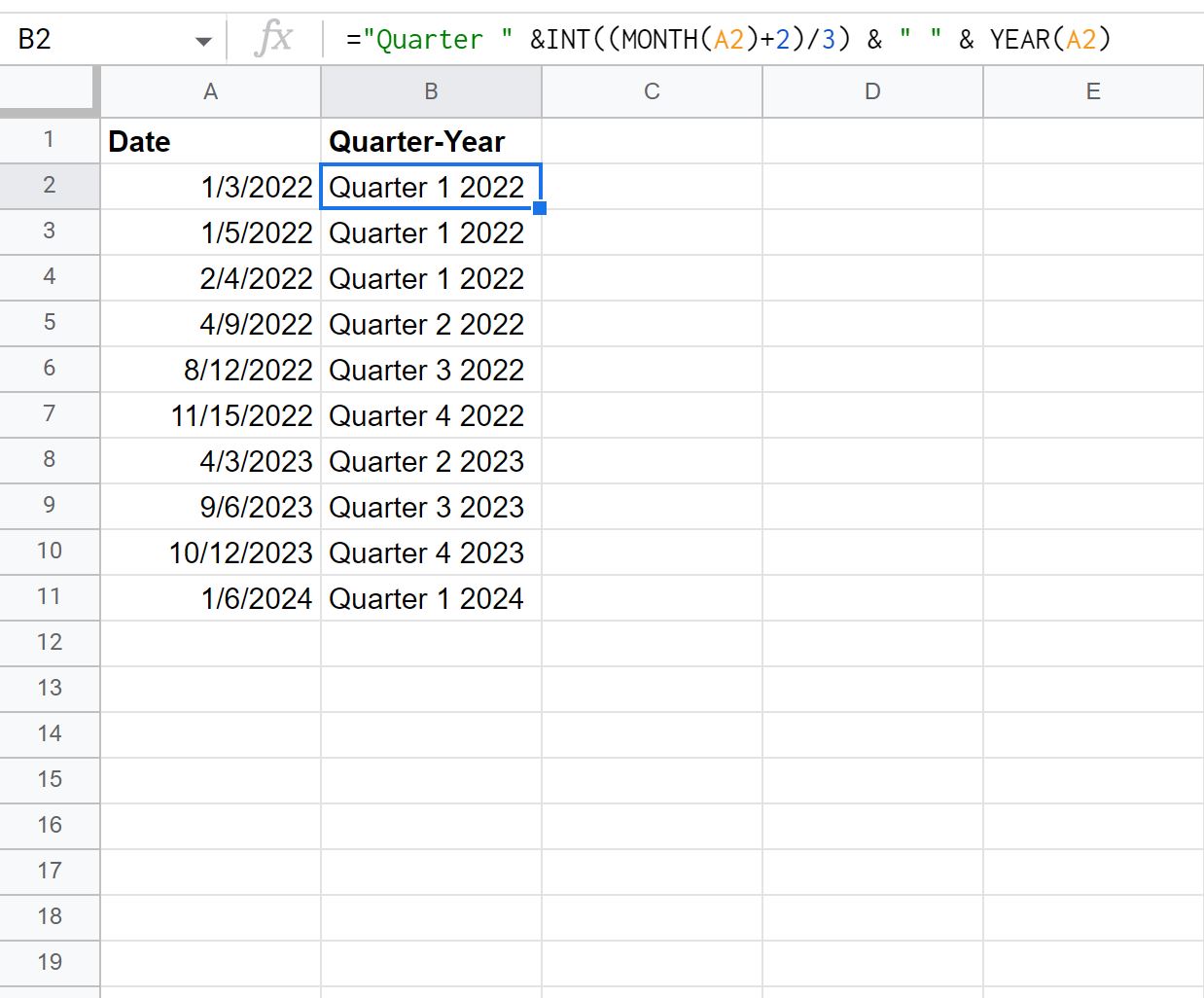
ไตรมาสและปีของแต่ละวันที่ในคอลัมน์ A จะแสดงอยู่ในคอลัมน์ B
แหล่งข้อมูลเพิ่มเติม
บทแนะนำต่อไปนี้จะอธิบายวิธีทำงานทั่วไปอื่นๆ ใน Google ชีต
Google ชีต: วิธีใช้ VLOOKUP ตามวันที่
Google ชีต: คำนวณวันระหว่างวันที่ถึงวันนี้
Google ชีต: วิธีเพิ่มและลบปีจนถึงปัจจุบัน
เกี่ยวกับผู้แต่ง

ดร.เบนจามิน แอนเดอร์สัน
สวัสดี ฉันชื่อเบนจามิน ศาสตราจารย์สถิติเกษียณอายุแล้ว และผันตัวมาเป็นครูสอนสถิติโดยเฉพาะ ด้วยประสบการณ์และความเชี่ยวชาญที่กว้างขวางในสาขาสถิติ ฉันกระตือรือร้นที่จะแบ่งปันความรู้ของฉันเพื่อเสริมศักยภาพนักเรียนผ่าน Statorials. รู้เพิ่มเติม