Google ชีต: แปลงตัวเลขลบให้เป็นศูนย์
คุณสามารถใช้สูตรต่อไปนี้เพื่อแปลงตัวเลขลบให้เป็นศูนย์ใน Google ชีต:
สูตร 1: แปลงจำนวนลบที่มีอยู่ให้เป็นศูนย์
= IF ( A2 < 0,0 , A2 ) _ _
สำหรับสูตรเฉพาะนี้ ถ้าค่าในเซลล์ A2 เป็นลบ ค่านั้นจะถูกแปลงเป็นศูนย์ มิฉะนั้นเราจะปล่อยให้เขาอยู่คนเดียว
สูตร 2: แปลงตัวเลขติดลบเป็นศูนย์ในสูตร
= MAX ( 0 , B2 - C2 )
สำหรับสูตรเฉพาะนี้ หากผลลัพธ์ของสูตร B2 – C2 เป็นลบ สูตรก็จะส่งกลับค่าศูนย์ มิฉะนั้น สูตรจะส่งกลับผลลัพธ์การลบ
ตัวอย่างต่อไปนี้แสดงวิธีใช้แต่ละสูตรในทางปฏิบัติ
ตัวอย่างที่ 1: แปลงจำนวนลบที่มีอยู่ให้เป็นศูนย์
สมมติว่าเรามีชุดข้อมูลต่อไปนี้ใน Google ชีต:
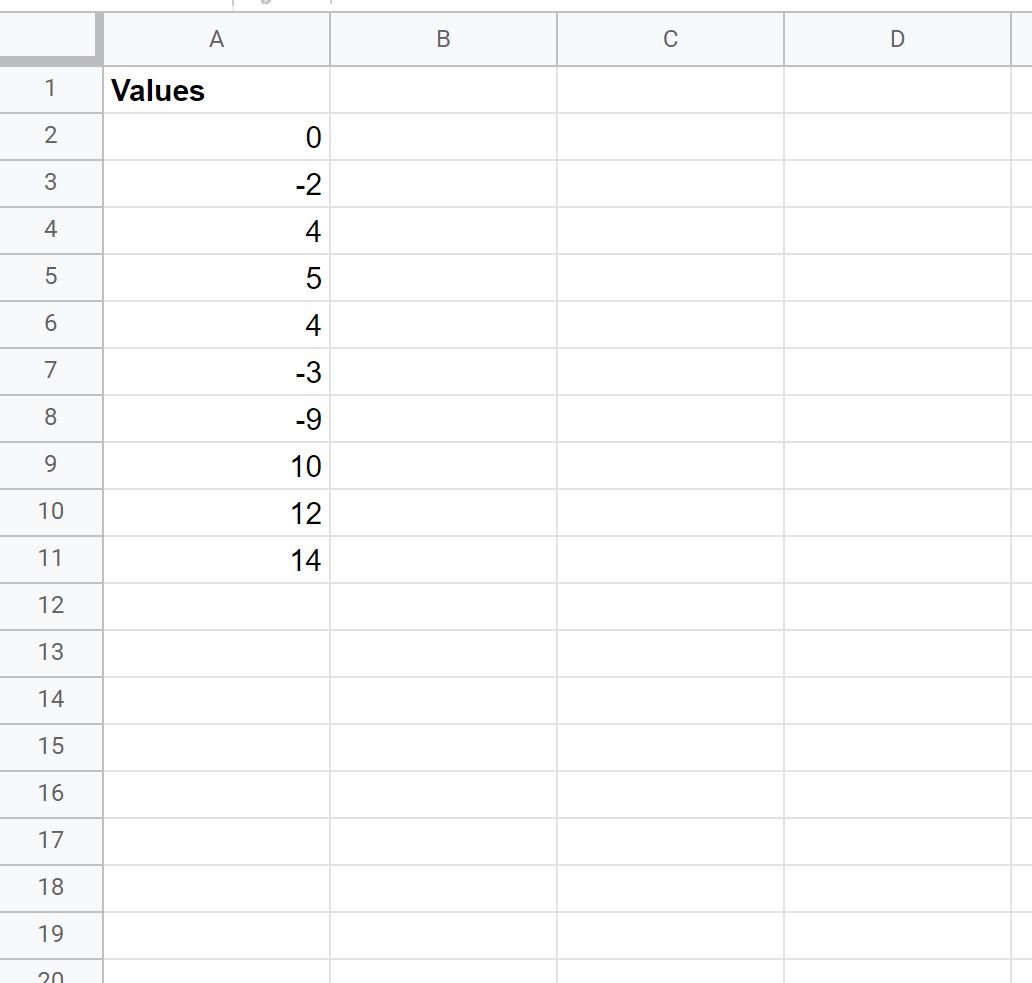
เราสามารถใช้สูตรต่อไปนี้เพื่อแปลงจำนวนลบแต่ละตัวในคอลัมน์ A ให้เป็นศูนย์:
= IF ( A2 < 0,0 , A2 ) _ _
เราสามารถพิมพ์สูตรนี้ในเซลล์ B2 จากนั้นคลิกและลากสูตรไปยังเซลล์ที่เหลือแต่ละเซลล์ในคอลัมน์ B:
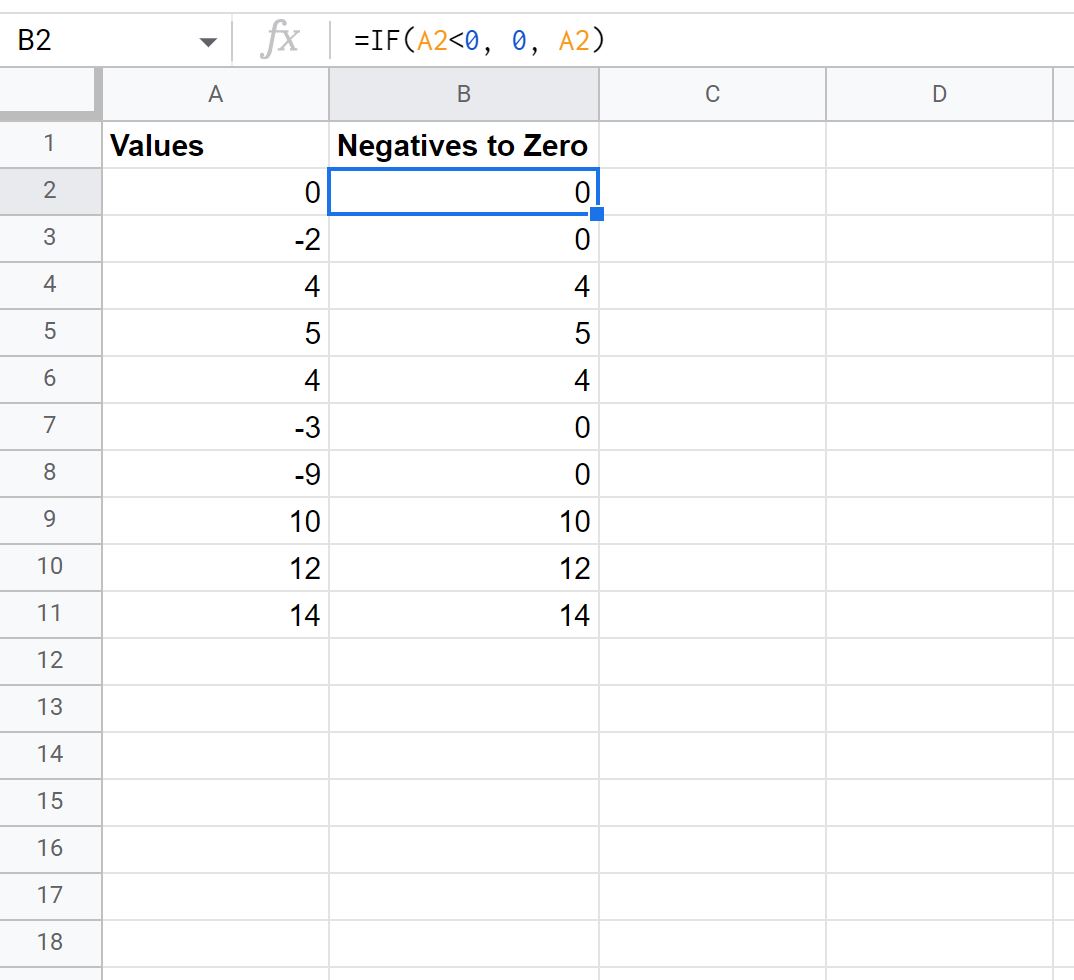
โปรดทราบว่าจำนวนลบทั้งหมดจะถูกแปลงเป็นศูนย์
ตัวอย่างที่ 2: แปลงตัวเลขติดลบให้เป็นศูนย์ในสูตร
สมมติว่าเรามีชุดข้อมูลต่อไปนี้ใน Google ชีต:
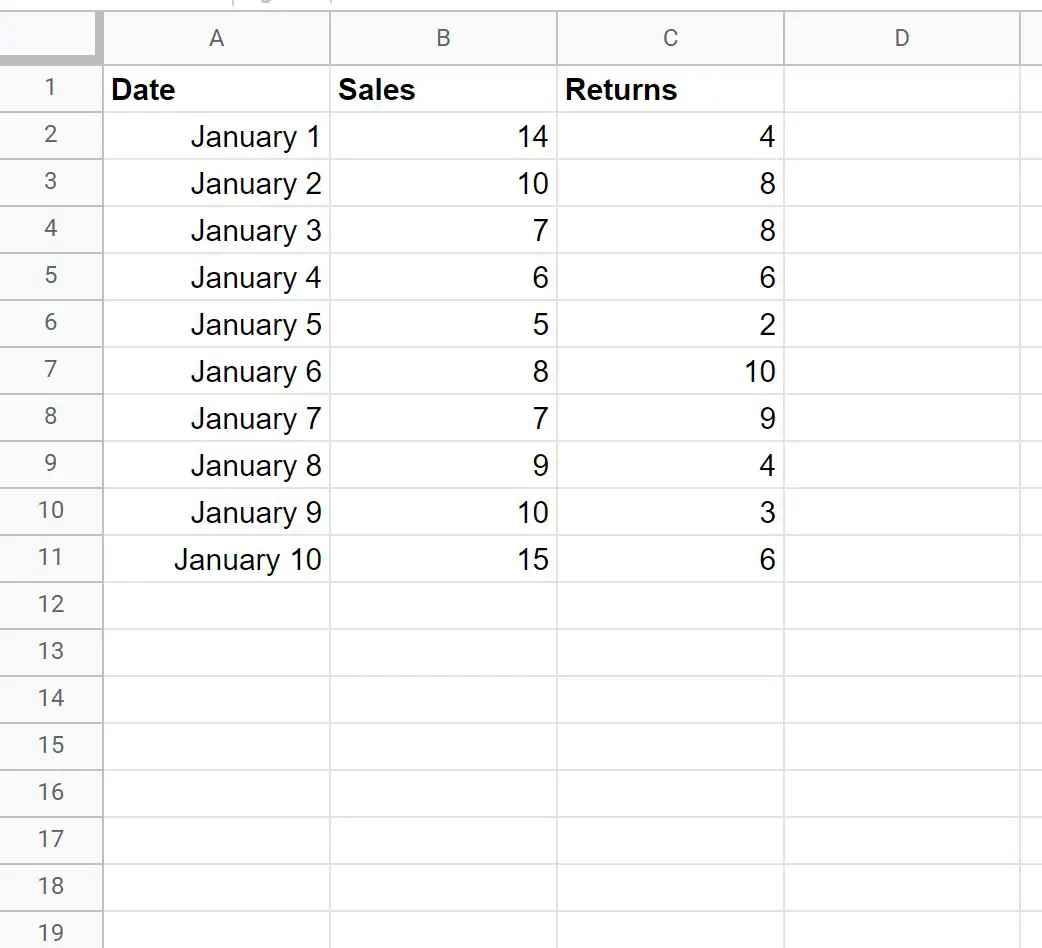
เราสามารถใช้สูตรต่อไปนี้เพื่อลบค่าในคอลัมน์ C จากค่าในคอลัมน์ B และส่งคืนค่าศูนย์หากผลการลบเป็นลบ:
= MAX ( 0 , B2 - C2 )
เราสามารถพิมพ์สูตรนี้ในเซลล์ D2 จากนั้นคลิกและลากสูตรไปยังเซลล์ที่เหลือแต่ละเซลล์ในคอลัมน์ D:
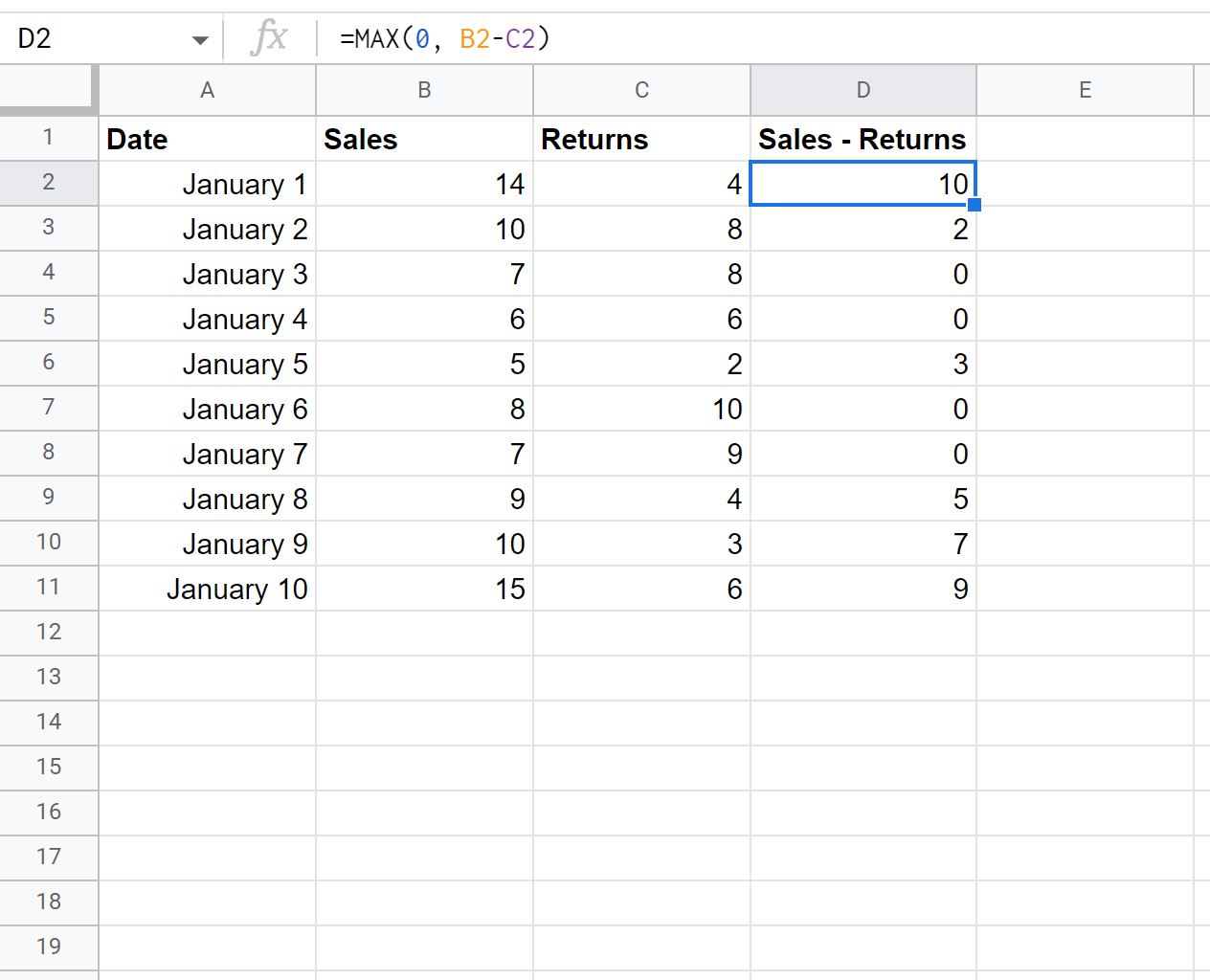
โปรดทราบว่าในแต่ละกรณีที่สูตรจะสร้างจำนวนลบ จะส่งคืนค่าศูนย์แทน
แหล่งข้อมูลเพิ่มเติม
บทช่วยสอนต่อไปนี้จะอธิบายวิธีทำสิ่งทั่วไปอื่นๆ ใน Google ชีต:
วิธีเพิ่มเฉพาะตัวเลขที่เป็นบวกใน Google ชีต
วิธีใช้ SUMIF มีอยู่ใน Google ชีต
วิธีใช้ SUMIF กับ OR ใน Google ชีต
เกี่ยวกับผู้แต่ง

ดร.เบนจามิน แอนเดอร์สัน
สวัสดี ฉันชื่อเบนจามิน ศาสตราจารย์สถิติเกษียณอายุแล้ว และผันตัวมาเป็นครูสอนสถิติโดยเฉพาะ ด้วยประสบการณ์และความเชี่ยวชาญที่กว้างขวางในสาขาสถิติ ฉันกระตือรือร้นที่จะแบ่งปันความรู้ของฉันเพื่อเสริมศักยภาพนักเรียนผ่าน Statorials. รู้เพิ่มเติม