Google ชีต: วิธีค้นหารายการที่ซ้ำกันในสองคอลัมน์
คุณมักจะต้องการค้นหาค่าที่ซ้ำกันในสองคอลัมน์ใน Google ชีต
โชคดีที่สามารถทำได้ง่ายโดยใช้การจัดรูปแบบตามเงื่อนไขด้วยฟังก์ชัน COUNTIF()
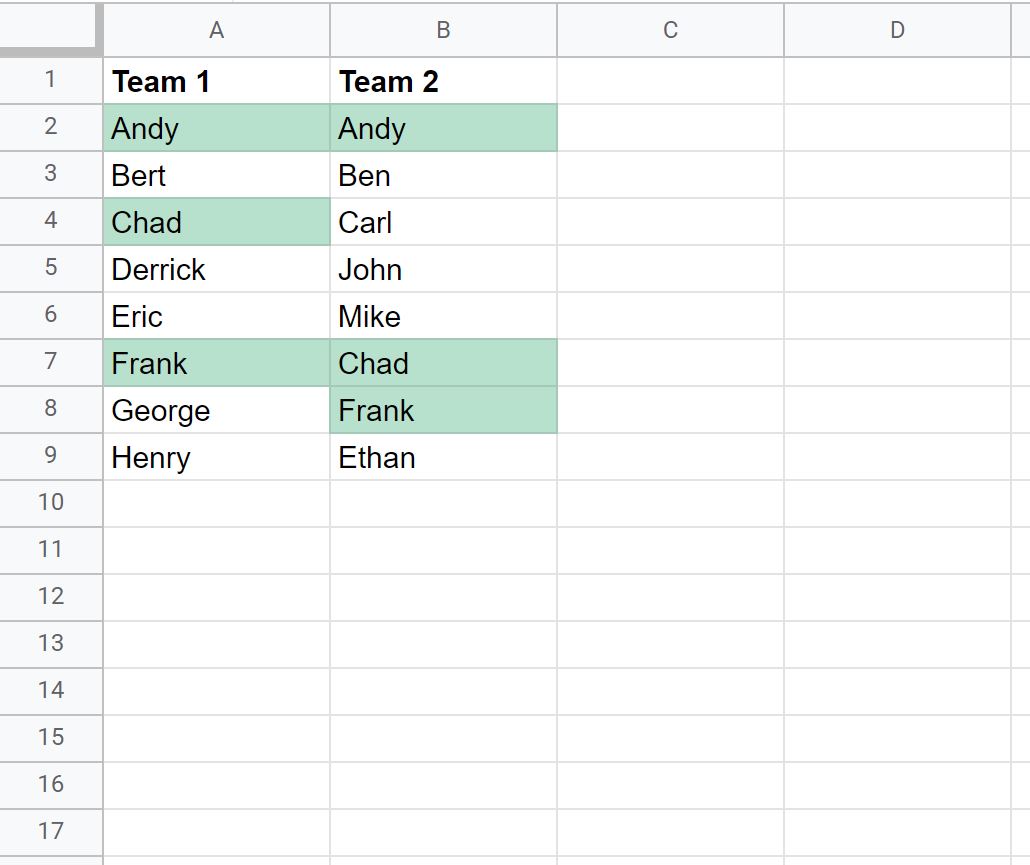
ตัวอย่างต่อไปนี้แสดงวิธีค้นหาค่าที่ซ้ำกันใน 2 คอลัมน์ของชุดข้อมูลต่อไปนี้ใน Google ชีต
ไปกันเถอะ!
ตัวอย่าง: ค้นหารายการที่ซ้ำกันใน 2 คอลัมน์ใน Google ชีต
สมมติว่าเรามีสองคอลัมน์ต่อไปนี้ใน Google ชีตที่มีชื่อผู้เล่นบาสเกตบอลจากสองทีม:
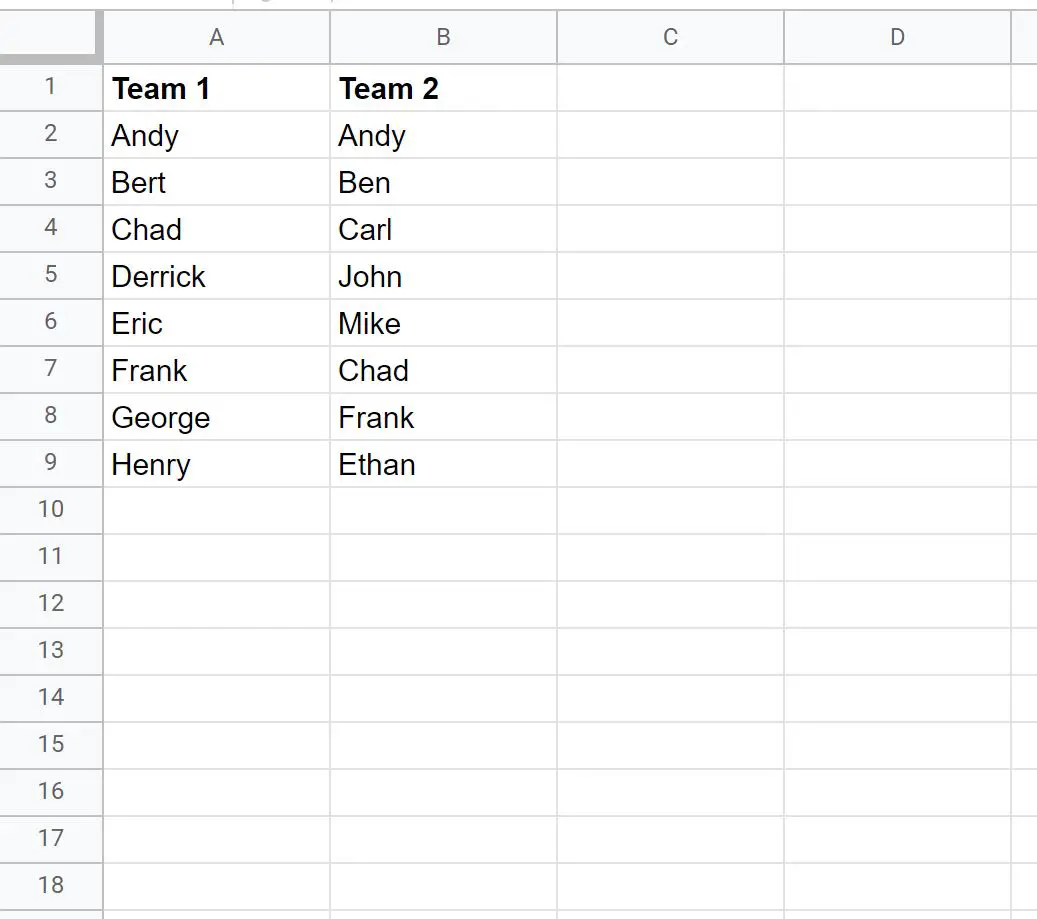
ตอนนี้สมมติว่าเราต้องการเน้นชื่อที่ซ้ำกันในทั้งสองคอลัมน์
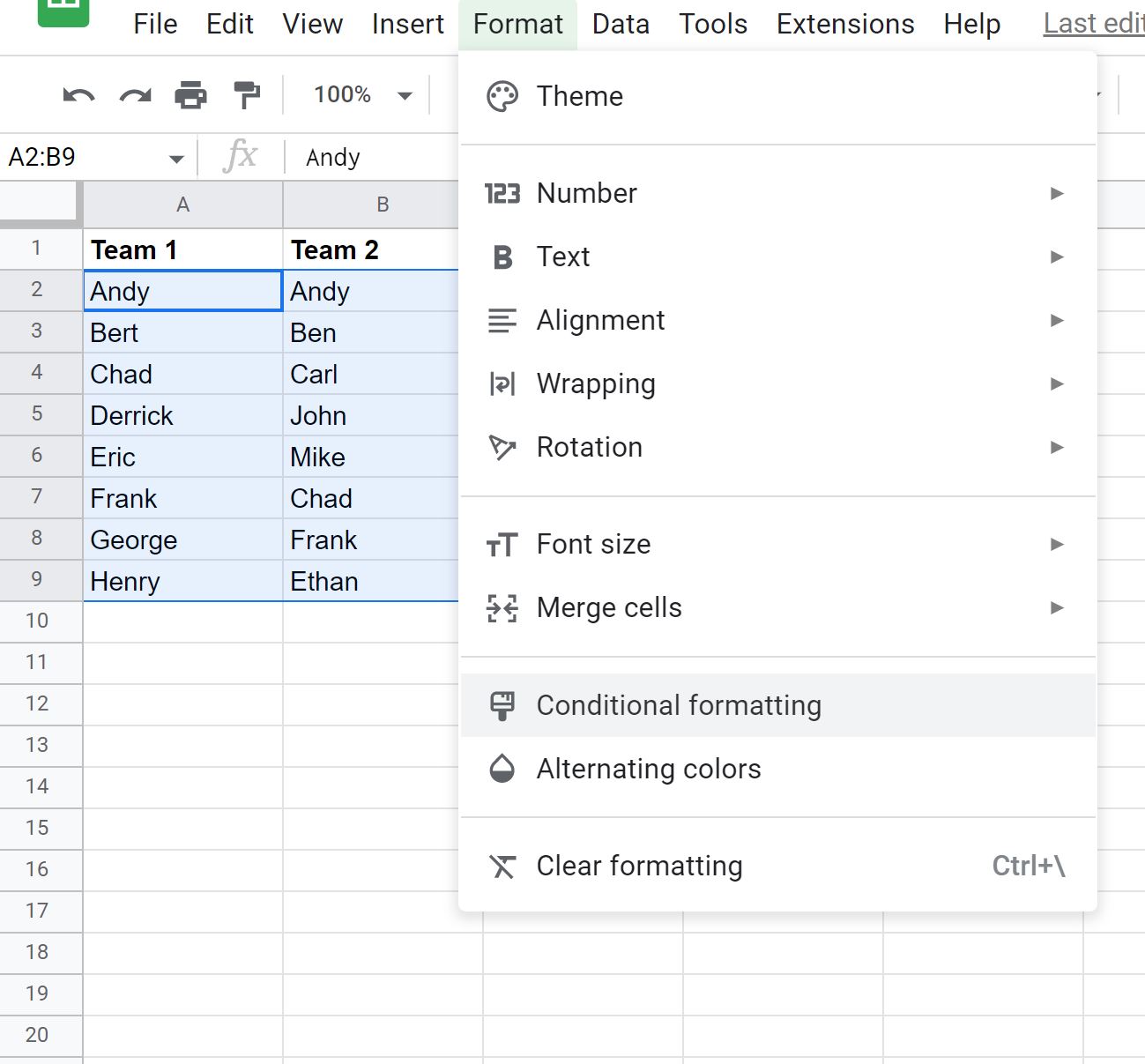
ในการดำเนินการนี้ เราสามารถไฮไลต์เซลล์ในช่วง A2:B9 จากนั้นคลิกแท็บ รูปแบบ จากนั้นคลิก การจัดรูปแบบตามเงื่อนไข :
ในแผง กฎการจัดรูปแบบตามเงื่อนไข ที่ปรากฏขึ้น คลิกเมนูแบบเลื่อนลงใต้ จัดรูปแบบเซลล์ถ้า และเลือก สูตรที่กำหนดเองคือ จากนั้นพิมพ์สูตรต่อไปนี้:
=COUNTIF($A$2:$B$9,A2)>1
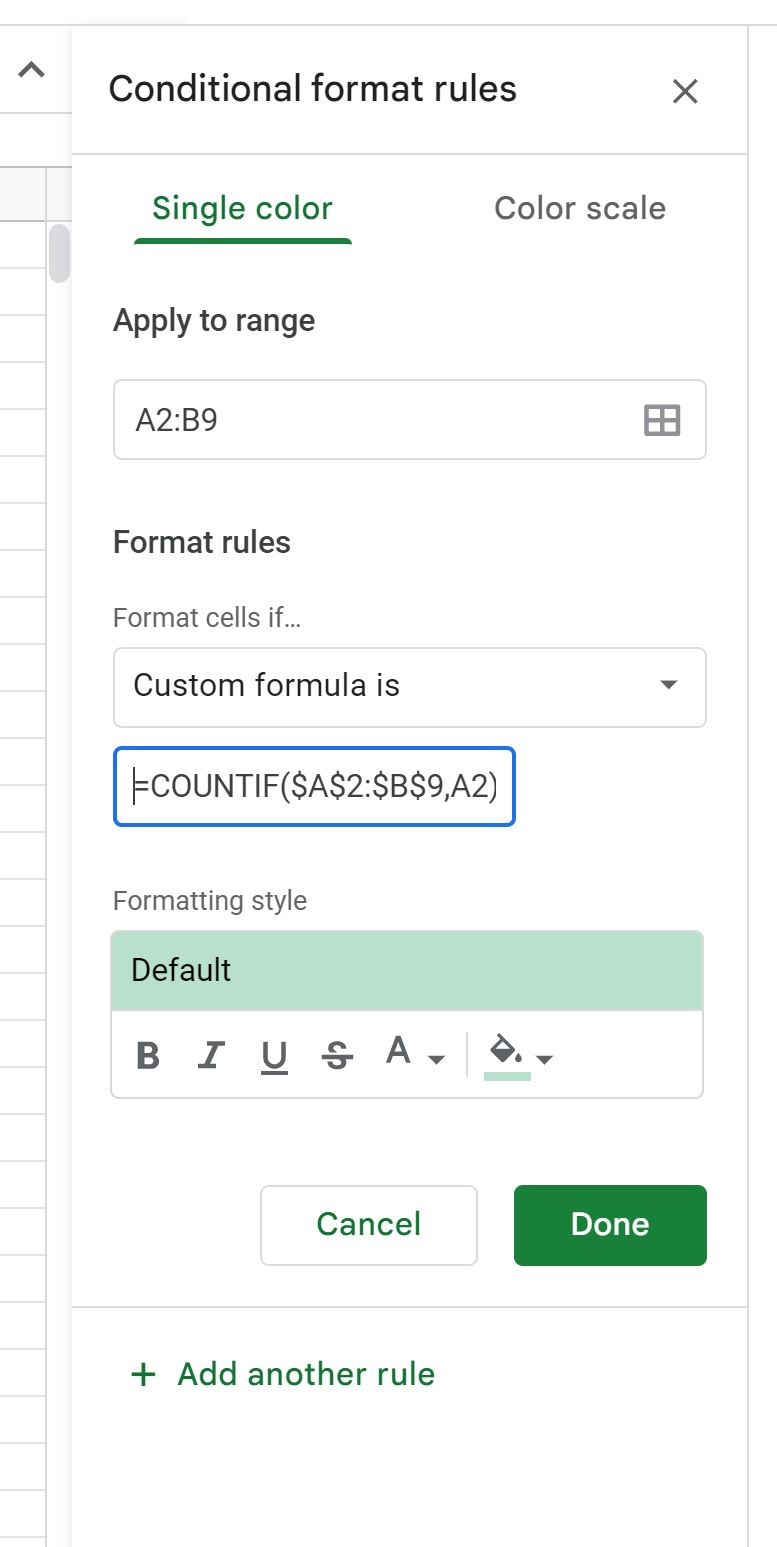
เมื่อคุณคลิก เสร็จสิ้น ค่าที่ซ้ำกันซึ่งปรากฏในทั้งสองคอลัมน์จะถูกเน้นด้วยสีเขียว:
เราจะเห็นว่าชื่อต่อไปนี้ซ้ำกันในทั้งสองคอลัมน์:
- แอนดี้
- ชาด
- ฟรังก์
แต่ละชื่อจะปรากฏในทั้งสองคอลัมน์
โปรดทราบว่าโดยค่าเริ่มต้น Google ชีตจะใช้พื้นหลังสีเขียวอ่อนในการจัดรูปแบบตามเงื่อนไข
อย่างไรก็ตาม คุณสามารถเปลี่ยนสีพื้นหลัง สีแบบอักษร และลักษณะแบบอักษรของการจัดรูปแบบตามเงื่อนไขเพื่อจัดรูปแบบค่าที่ซ้ำกันตามที่คุณต้องการได้
แหล่งข้อมูลเพิ่มเติม
บทแนะนำต่อไปนี้จะอธิบายวิธีทำงานทั่วไปอื่นๆ ใน Google ชีต
วิธีใช้ COUNTIF มีอยู่ใน Google ชีต
วิธีใช้ COUNTIF ด้วยไวด์การ์ดใน Google ชีต
วิธีนับเซลล์ด้วยข้อความใน Google ชีต
เกี่ยวกับผู้แต่ง

ดร.เบนจามิน แอนเดอร์สัน
สวัสดี ฉันชื่อเบนจามิน ศาสตราจารย์สถิติเกษียณอายุแล้ว และผันตัวมาเป็นครูสอนสถิติโดยเฉพาะ ด้วยประสบการณ์และความเชี่ยวชาญที่กว้างขวางในสาขาสถิติ ฉันกระตือรือร้นที่จะแบ่งปันความรู้ของฉันเพื่อเสริมศักยภาพนักเรียนผ่าน Statorials. รู้เพิ่มเติม