Google ชีต: แยกข้อมูลจากชีตอื่นตามเกณฑ์
คุณสามารถใช้ฟังก์ชัน QUERY ใน Google ชีตเพื่อดึงข้อมูลจากชีตอื่นที่ตรงตามเกณฑ์เฉพาะได้
คุณสามารถใช้ไวยากรณ์ต่อไปนี้เพื่อทำสิ่งนี้:
=query( Sheet1!A1:C11 , " select * where A='Mavs' ", 1 )
ตัวอย่างนี้แยกข้อมูลจากช่วง A1:C11 ลงใน Sheet1 เฉพาะแถวที่มีค่าของคอลัมน์ A เท่ากับ Mavs
หมายเหตุ : อาร์กิวเมนต์สุดท้ายของ 1 ระบุว่าช่วง A1:C11 มีแถวส่วนหัว
ตัวอย่างต่อไปนี้แสดงวิธีใช้ไวยากรณ์นี้ในทางปฏิบัติ
ตัวอย่าง: แยกข้อมูลจากชีตอื่นตามเกณฑ์ของ Google ชีต
เริ่มต้นด้วยการป้อนข้อมูลชุดต่อไปนี้ลงในแผ่นแรกของสเปรดชีต Google ชีต:
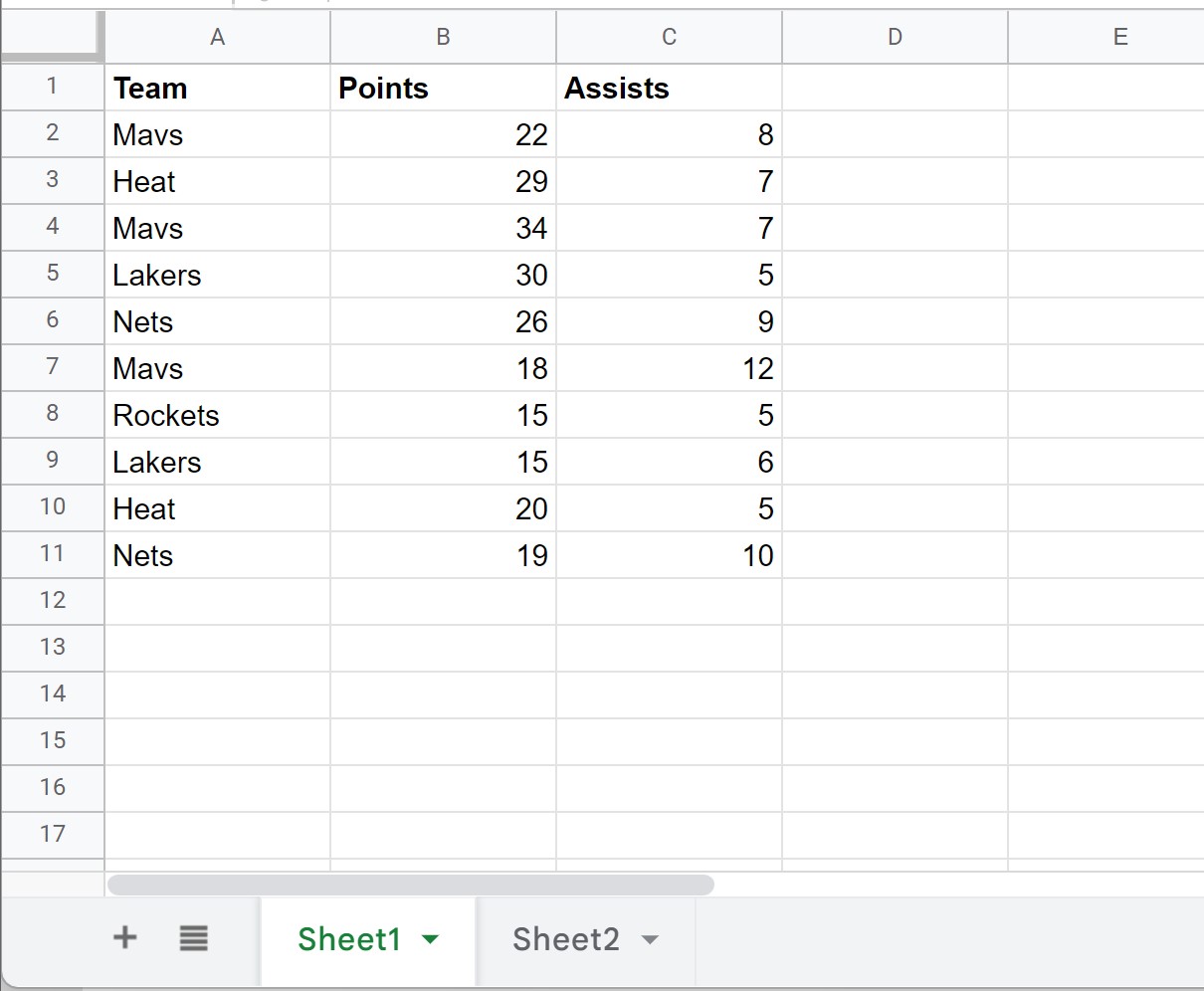
ตอนนี้ สมมติว่าเราต้องการแยกแต่ละแถวที่มี “Mavs” ในคอลัมน์ Team ใน Sheet2
เมื่อต้องการทำเช่นนี้ เราสามารถพิมพ์สูตรต่อไปนี้ในเซลล์ A1 ของ Sheet2 :
=query( Sheet1!A1:C11 , " select * where A='Mavs' ", 1 )
เมื่อเรากด ENTER แถวทั้งหมดที่คอลัมน์ทีมเท่ากับ Mavs จะถูกแยกออกเป็น Sheet2:
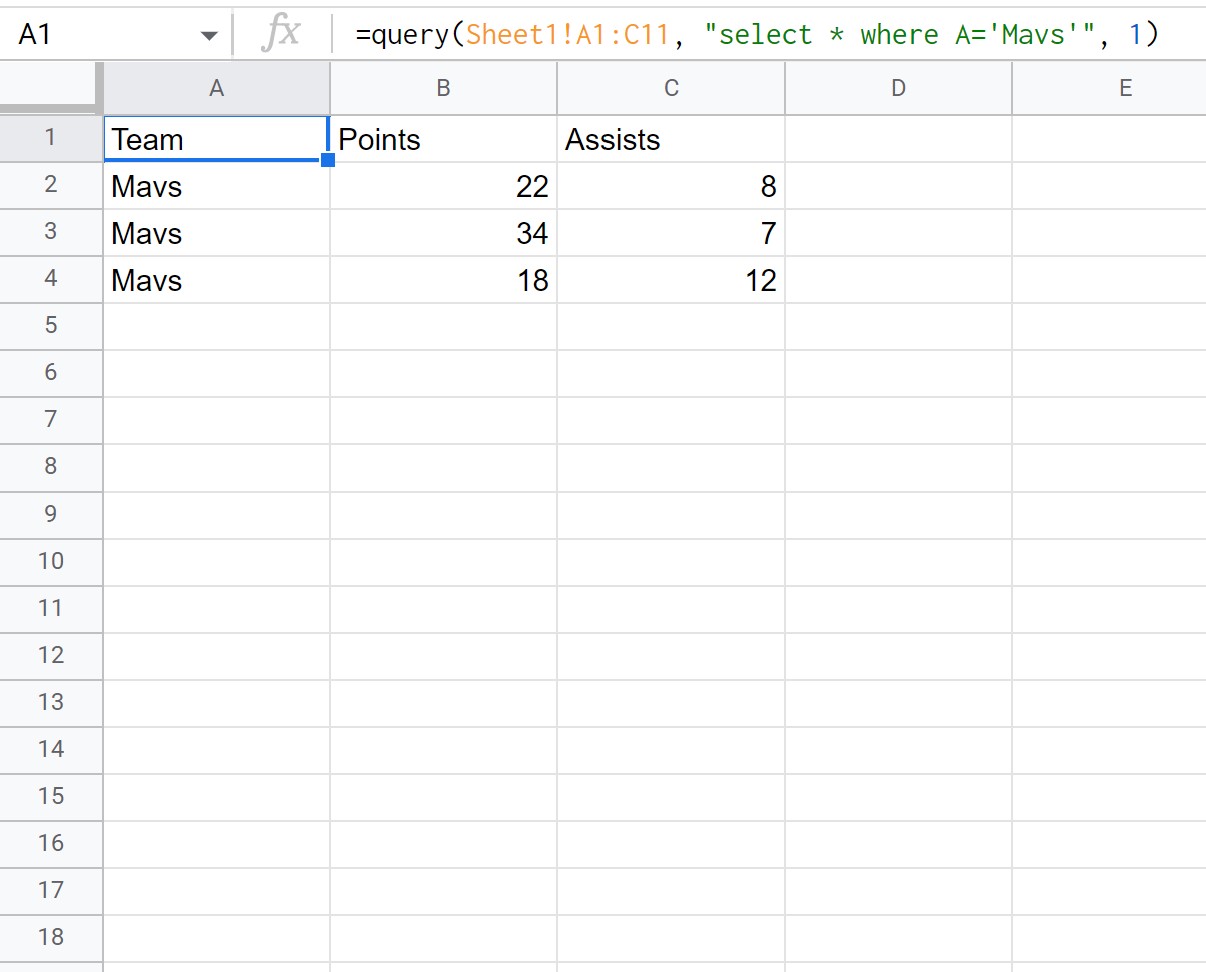
โปรดทราบว่าสามแถวที่คอลัมน์ทีมเท่ากับ Mavs ถูกแยกจาก Sheet1 ถึง Sheet2
โปรดทราบว่าคุณสามารถใช้ตัวดำเนินการ และ ในฟังก์ชัน QUERY เพื่อดึงข้อมูลตามเกณฑ์หลายเกณฑ์ได้
ตัวอย่างเช่น เราสามารถใช้ไวยากรณ์ต่อไปนี้เพื่อดึงข้อมูลจาก Sheet1 โดยที่ค่าในคอลัมน์ Team เท่ากับ Mavs และ ค่าในคอลัมน์ Points มากกว่า 20 :
=query( Sheet1!A1:C11 , " select * where A='Mavs' and B>20 ", 1 )
ภาพหน้าจอต่อไปนี้แสดงวิธีใช้สูตรนี้ในทางปฏิบัติ:
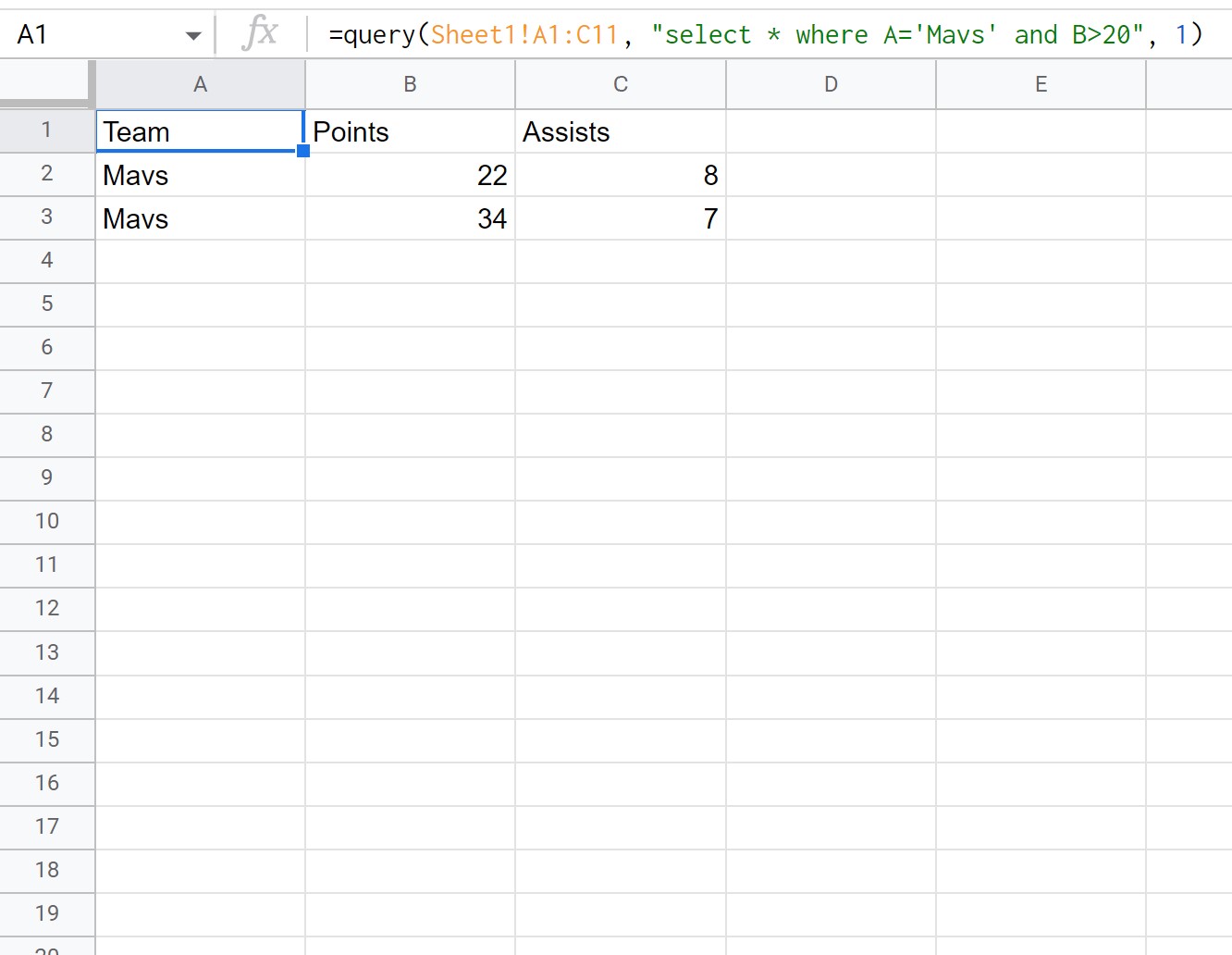
โปรดทราบว่าสองแถวที่คอลัมน์ทีมเท่ากับ Mavs และ คอลัมน์คะแนนมากกว่า 20 ถูกแยกจาก Sheet1 ถึง Sheet2
แหล่งข้อมูลเพิ่มเติม
บทช่วยสอนต่อไปนี้จะอธิบายวิธีทำสิ่งทั่วไปอื่นๆ ใน Google ชีต:
ตัวกรองขั้นสูงของ Excel: วิธีใช้ “มี”
ตัวกรองขั้นสูงของ Excel: วิธีใช้ “ไม่มี”
ตัวกรองขั้นสูงของ Excel: แสดงแถวที่มีค่าไม่ว่าง
เกี่ยวกับผู้แต่ง

ดร.เบนจามิน แอนเดอร์สัน
สวัสดี ฉันชื่อเบนจามิน ศาสตราจารย์สถิติเกษียณอายุแล้ว และผันตัวมาเป็นครูสอนสถิติโดยเฉพาะ ด้วยประสบการณ์และความเชี่ยวชาญที่กว้างขวางในสาขาสถิติ ฉันกระตือรือร้นที่จะแบ่งปันความรู้ของฉันเพื่อเสริมศักยภาพนักเรียนผ่าน Statorials. รู้เพิ่มเติม