Google ชีต: วิธีลบผลรวมทั้งหมดออกจากตารางเดือย
วิธีที่ง่ายที่สุดในการลบผลรวมทั้งหมดออกจาก PivotTable ใน Google ชีตคือยกเลิกการเลือกช่องที่มีข้อความ แสดงผลรวม ใน PivotTable Editor
ตัวอย่างต่อไปนี้แสดงวิธีลบผลรวมทั้งหมดออกจากตารางสรุปข้อมูลใน Google ชีตในทางปฏิบัติ
ตัวอย่าง: ลบผลรวมทั้งหมดออกจากตารางสรุปข้อมูลใน Google ชีต
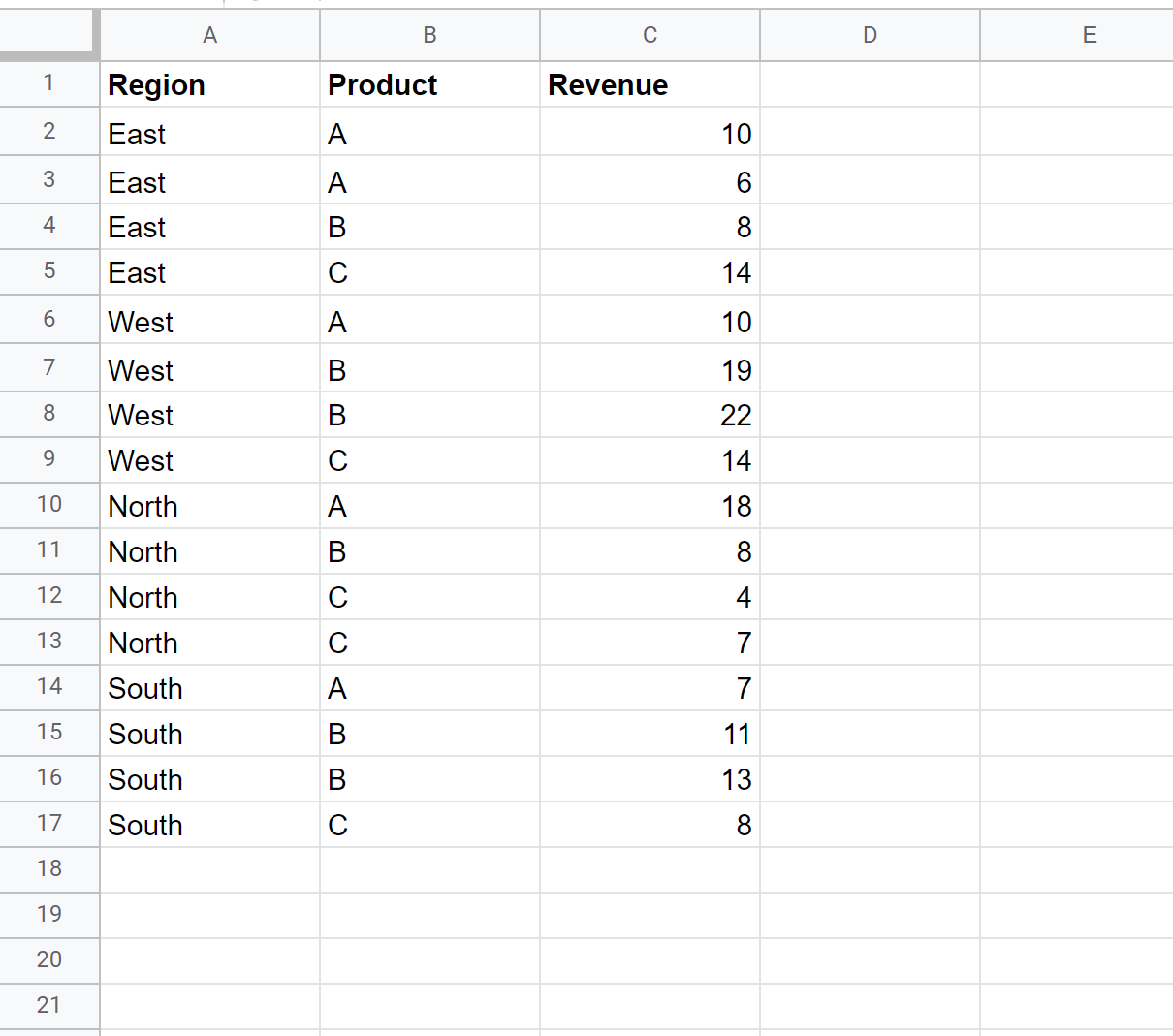
สมมติว่าเรามีชุดข้อมูลต่อไปนี้ซึ่งแสดงรายได้รวมที่เกิดจากผลิตภัณฑ์บางอย่างในบางภูมิภาคของบริษัท:
ขั้นตอนที่ 2: สร้าง PivotTable
หากต้องการสร้าง PivotTable ที่สรุปชุดข้อมูลนี้ ให้คลิกแท็บ แทรก แล้วคลิก PivotTable :

ในหน้าต่างที่ปรากฏขึ้น ให้ป้อนช่วงข้อมูลที่จะใช้สำหรับตาราง Pivot และเลือกเซลล์จากแผ่นงานที่มีอยู่เพื่อวางตาราง Pivot:
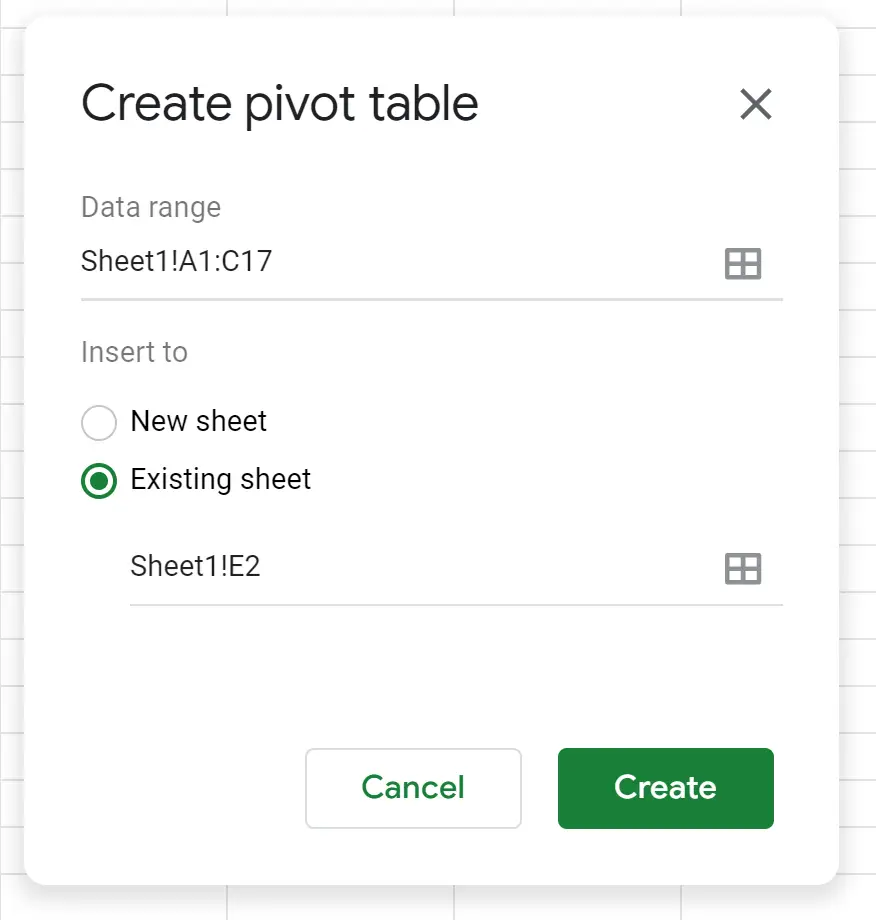
เมื่อคุณคลิก สร้าง ตารางสรุปข้อมูลที่ว่างเปล่าจะถูกแทรกโดยอัตโนมัติ
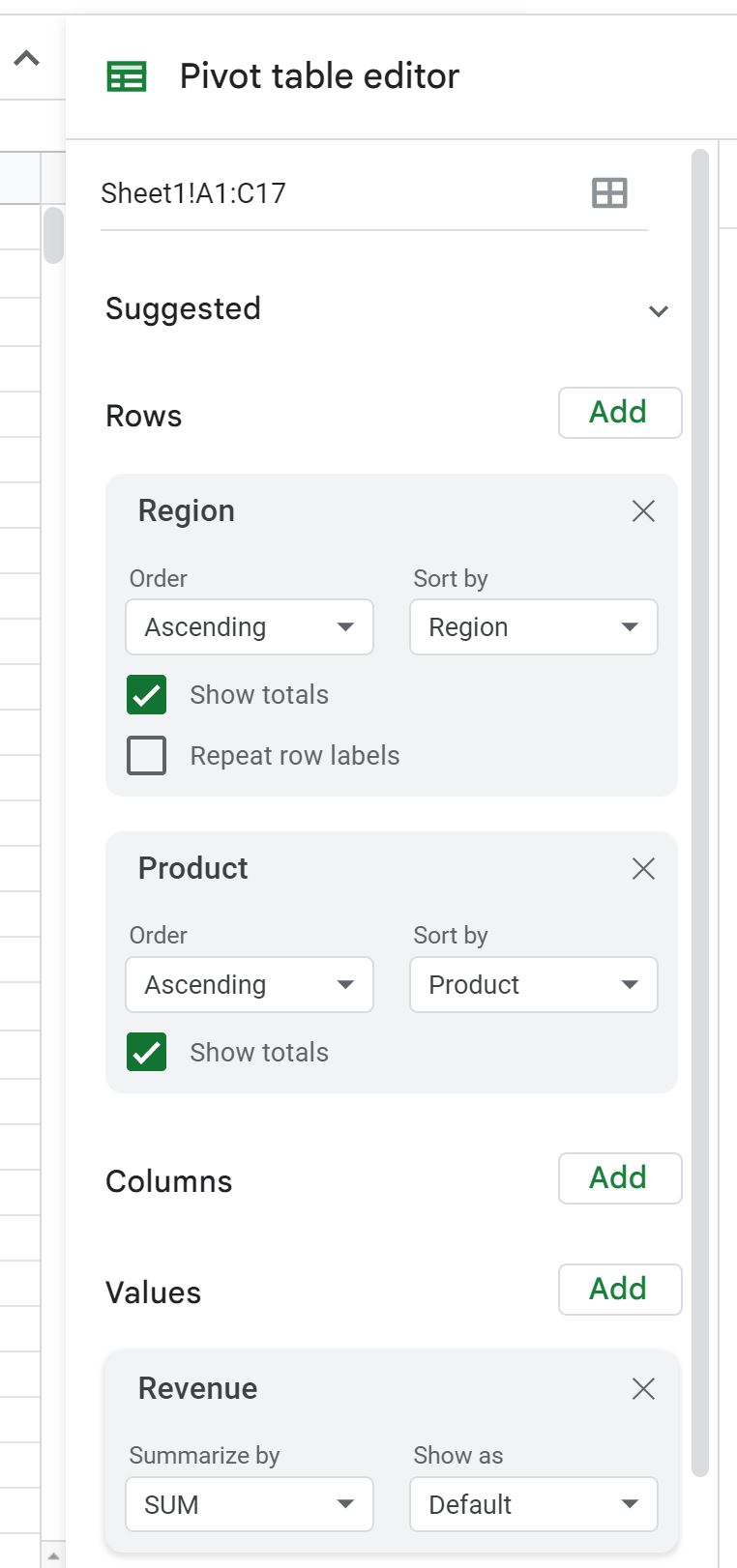
ใน ตัวแก้ไข PivotTable ที่ปรากฏทางด้านขวาของหน้าจอ ให้คลิก เพิ่ม ถัดจาก แถว แล้วเลือก ภูมิภาค
จากนั้นคลิก เพิ่ม ถัดจาก คอลัมน์ และคลิก ผลิตภัณฑ์
จากนั้นคลิก เพิ่ม ถัดจาก ค่า แล้วคลิก รายได้ :
ตารางสรุปข้อมูลจะถูกเติมด้วยค่าต่อไปนี้:
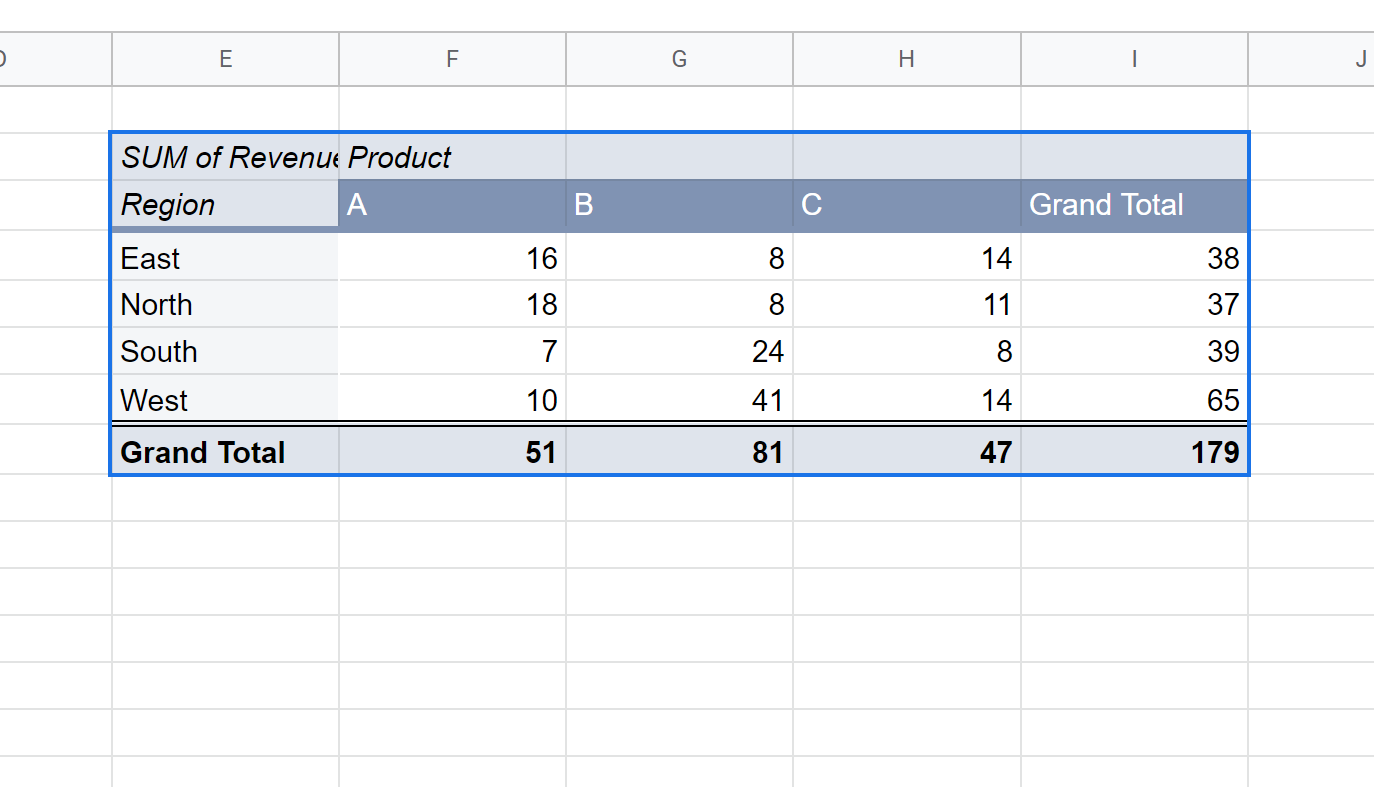
หากต้องการลบค่าผลรวมทั้งหมดออกจากแถวและคอลัมน์ เพียงยกเลิกการทำเครื่องหมายที่ช่องในตัวแก้ไข PivotTable ที่ระบุว่า แสดงผลรวม:
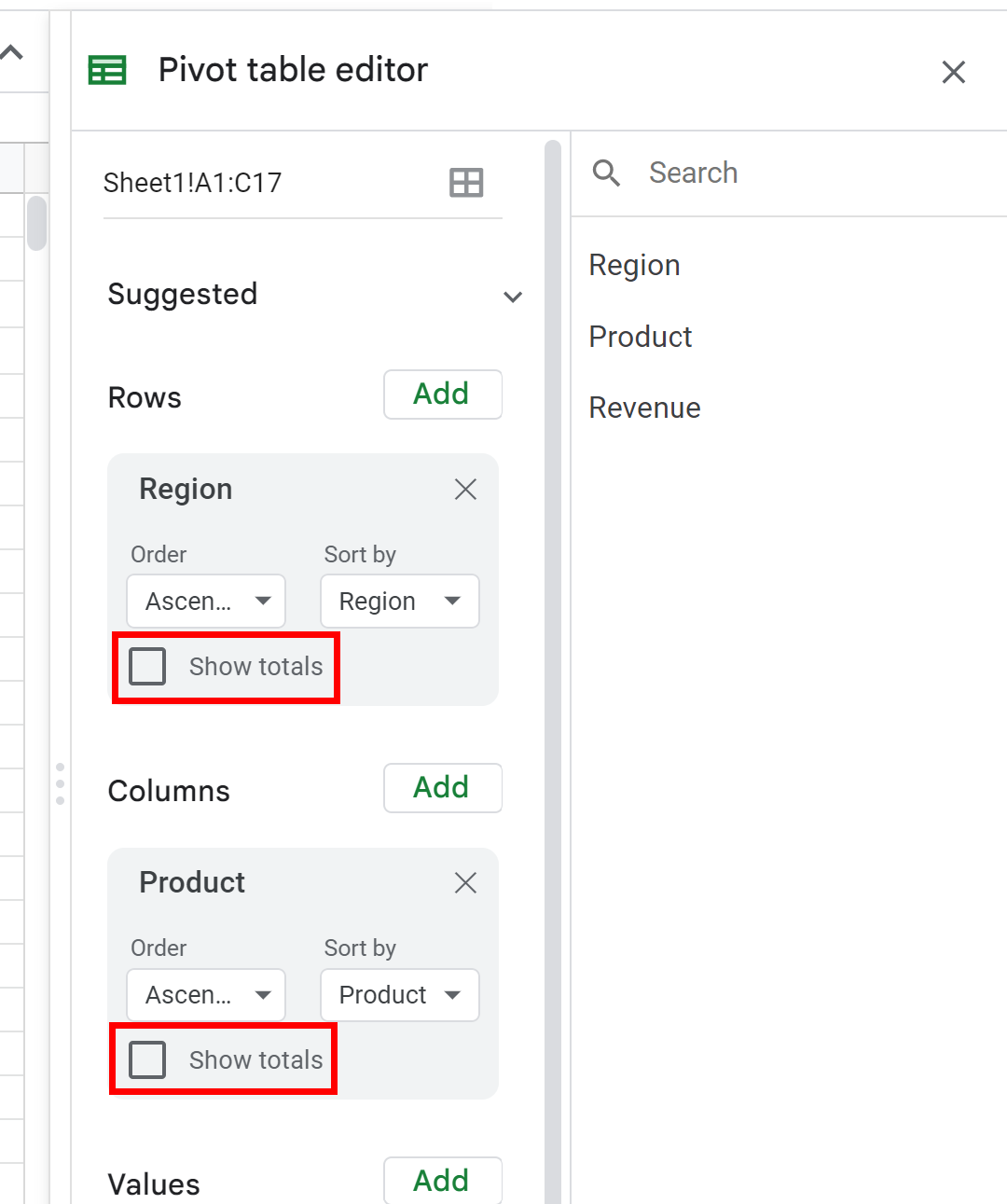
เมื่อดำเนินการเสร็จแล้ว ค่าผลรวมทั้งหมดจะถูกลบออกจากตารางสรุป:
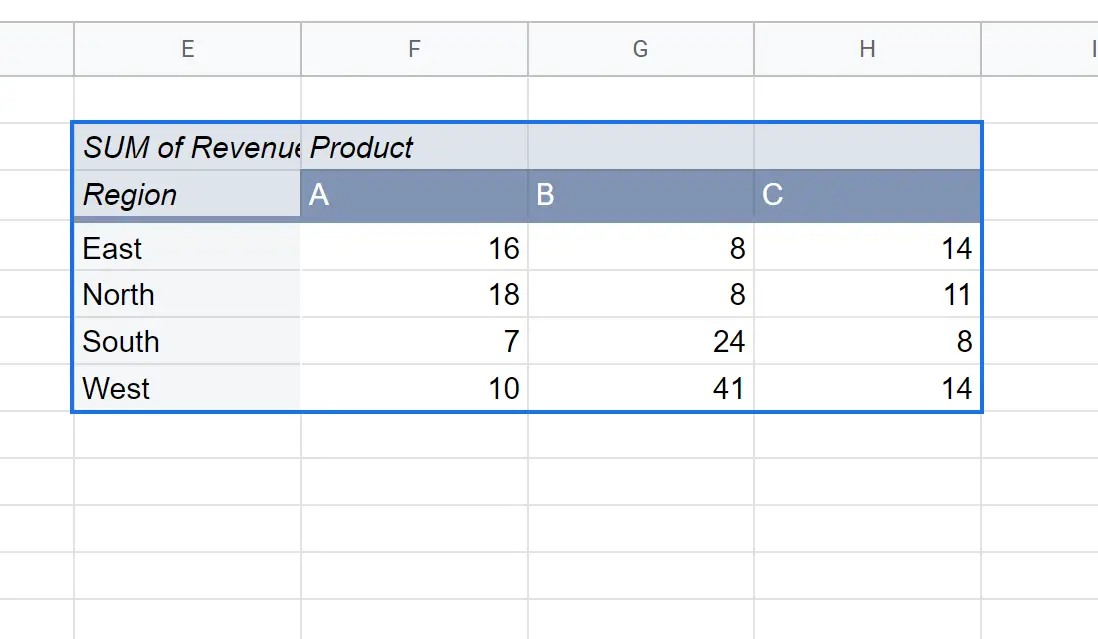
ขณะนี้ PivotTable รวมเฉพาะค่าภายในตารางโดยไม่มีผลรวมทั้งหมด
แหล่งข้อมูลเพิ่มเติม
บทช่วยสอนต่อไปนี้จะอธิบายวิธีทำสิ่งทั่วไปอื่นๆ ใน Google ชีต:
Google ชีต: วิธีจัดรูปแบบ PivotTable
Google ชีต: แสดงเปอร์เซ็นต์ของผลทั้งหมดในตาราง Pivot
Google ชีต: วิธีสร้าง PivotTable จากหลายชีต
เกี่ยวกับผู้แต่ง

ดร.เบนจามิน แอนเดอร์สัน
สวัสดี ฉันชื่อเบนจามิน ศาสตราจารย์สถิติเกษียณอายุแล้ว และผันตัวมาเป็นครูสอนสถิติโดยเฉพาะ ด้วยประสบการณ์และความเชี่ยวชาญที่กว้างขวางในสาขาสถิติ ฉันกระตือรือร้นที่จะแบ่งปันความรู้ของฉันเพื่อเสริมศักยภาพนักเรียนผ่าน Statorials. รู้เพิ่มเติม