Google ชีต: แปลงรูปแบบวันที่เป็นเดือนและปี
คุณสามารถใช้สูตรต่อไปนี้เพื่อแปลงวันที่เป็นเดือนและปีใน Google ชีตได้
สูตร 1: แปลงวันที่เป็นเดือนและทั้งปี (เช่น 01/2022)
=TEXT( A1 , “ mm/yyyy ”)
สูตร 2: แปลงวันที่เป็นเดือนและตัวเลขสองหลักสุดท้ายของปี (เช่น 01/22)
=TEXT( A1 , “ mm/yy ”)
สูตร 3: แปลงวันที่เป็นเดือนสั้นและทั้งปี (เช่น มกราคม 2022)
=TEXT( A1 , " mmm.yyyy ")
สูตร 4: แปลงวันที่เป็นทั้งเดือนและทั้งปี (เช่น มกราคม 2022)
=TEXT( A1 , “ mmmm yyyy ”)
โปรดทราบว่าแต่ละสูตรจะถือว่าวันที่อยู่ในเซลล์ A1
ตัวอย่างต่อไปนี้แสดงวิธีใช้แต่ละสูตรในทางปฏิบัติ
ตัวอย่างที่ 1: แปลงวันที่เป็นเดือนและทั้งปี
เราสามารถใช้สูตรต่อไปนี้เพื่อแปลงวันที่เป็นเดือนและทั้งปี:
=TEXT( A2 , “ mm/yyyy ”)
เราสามารถพิมพ์สูตรนี้ในเซลล์ B2 แล้วลากสูตรไปยังเซลล์ที่เหลือแต่ละเซลล์ในคอลัมน์ B:
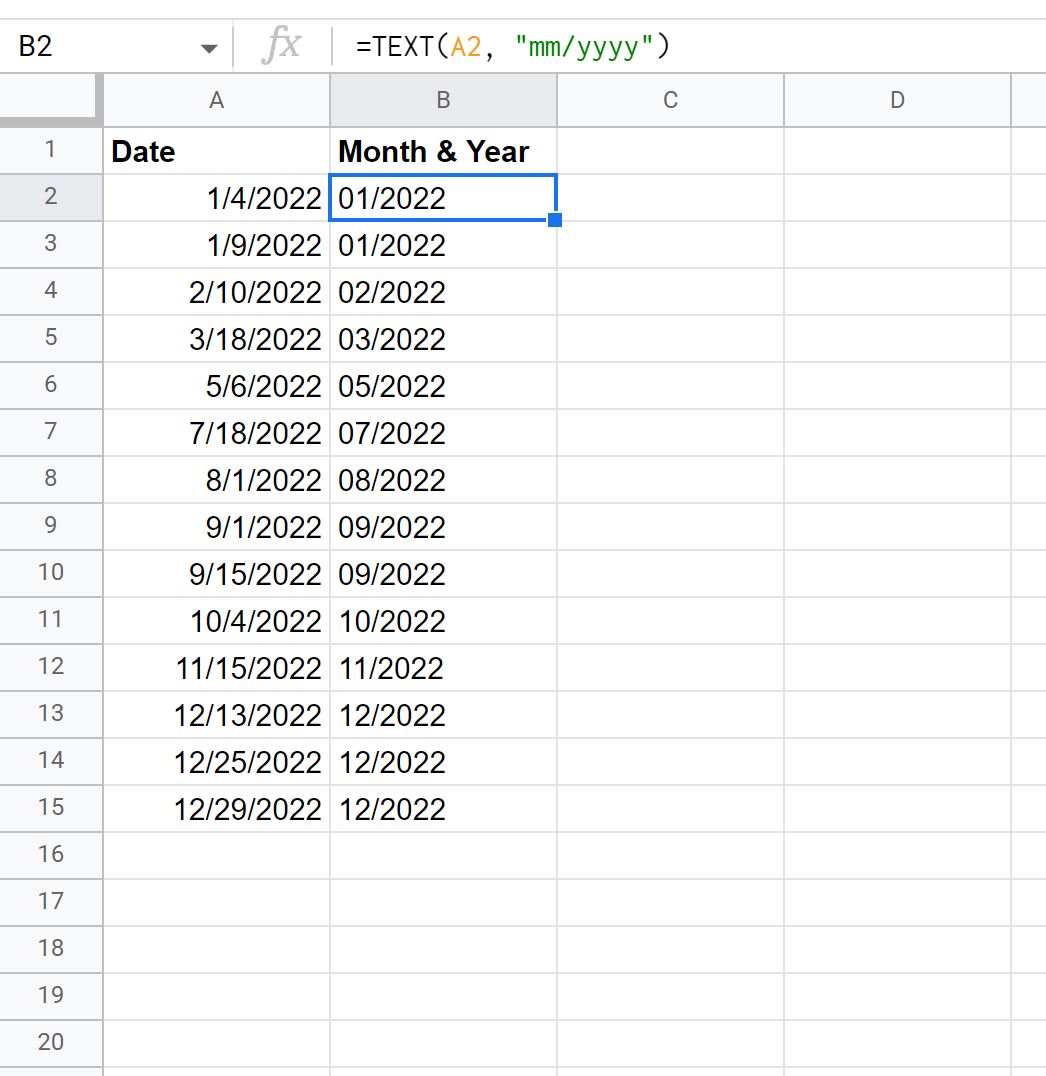
คอลัมน์ B แสดงเดือนและปีเต็มสำหรับแต่ละวันที่ในคอลัมน์ A
ตัวอย่างที่ 2: แปลงวันที่เป็นเดือนและตัวเลขสองหลักสุดท้ายของปี
เราสามารถใช้สูตรต่อไปนี้เพื่อแปลงวันที่เป็นเดือนและตัวเลขสองหลักสุดท้ายของปี:
=TEXT( A2 , “ mm/yy ”)
เราสามารถพิมพ์สูตรนี้ในเซลล์ B2 แล้วลากสูตรไปยังเซลล์ที่เหลือแต่ละเซลล์ในคอลัมน์ B:
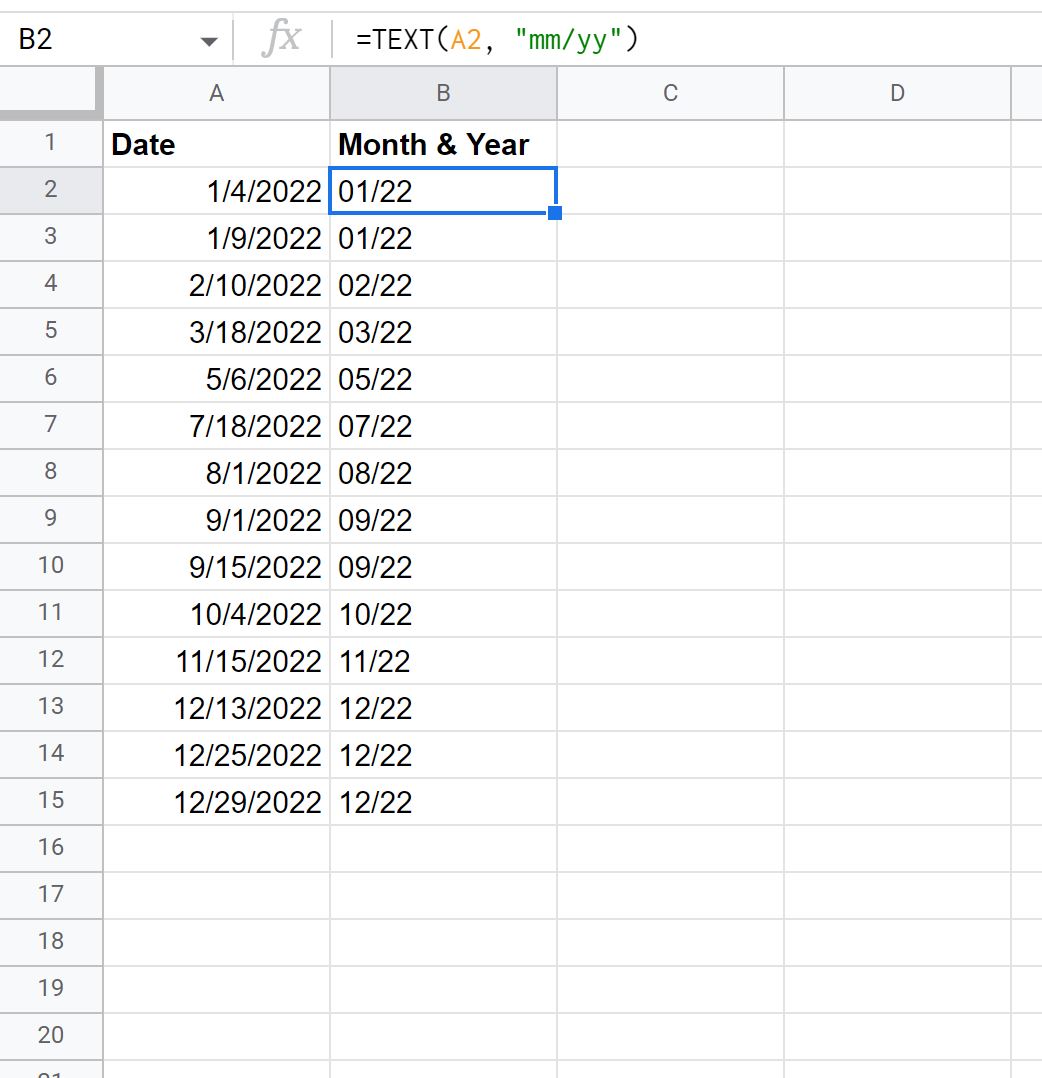
คอลัมน์ B จะแสดงเดือนและตัวเลขสองหลักสุดท้ายของปีสำหรับแต่ละวันที่ในคอลัมน์ A
ตัวอย่างที่ 3: แปลงวันที่เป็นเดือนแบบสั้นและทั้งปี
เราสามารถใช้สูตรต่อไปนี้เพื่อแปลงวันที่เป็นชื่อเดือนแบบย่อและทั้งปี:
=TEXT( A2 , " mmm. yyyy ")
เราสามารถพิมพ์สูตรนี้ในเซลล์ B2 แล้วลากสูตรไปยังเซลล์ที่เหลือแต่ละเซลล์ในคอลัมน์ B:
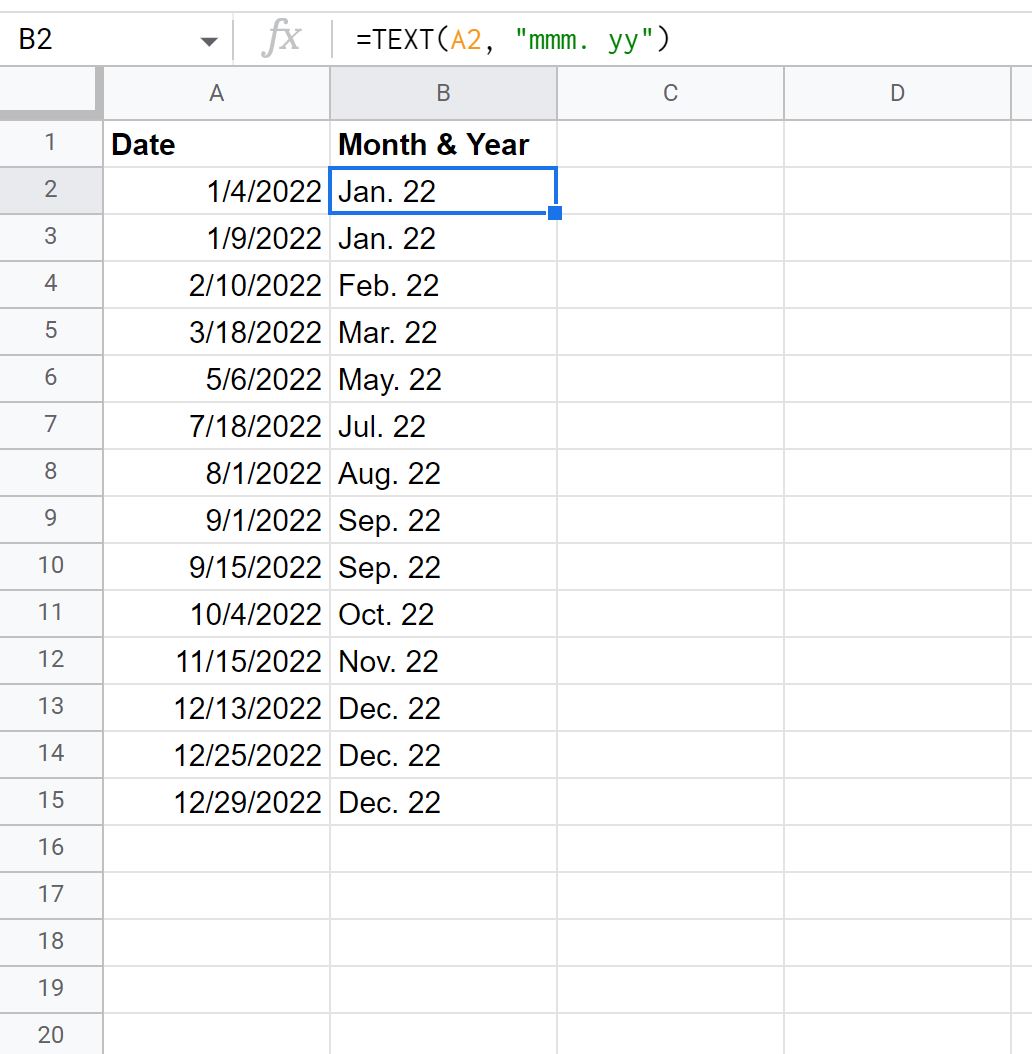
คอลัมน์ B จะแสดงเดือนแบบย่อและปีเต็มสำหรับแต่ละวันที่ในคอลัมน์ A
ตัวอย่างที่ 4: แปลงวันที่เป็นทั้งเดือนและทั้งปี
เราสามารถใช้สูตรต่อไปนี้เพื่อแปลงวันที่เป็นชื่อเดือนเต็มและปีเต็ม:
=TEXT( A2 , “ mmmm yyyy ”)
เราสามารถพิมพ์สูตรนี้ในเซลล์ B2 แล้วลากสูตรไปยังเซลล์ที่เหลือแต่ละเซลล์ในคอลัมน์ B:
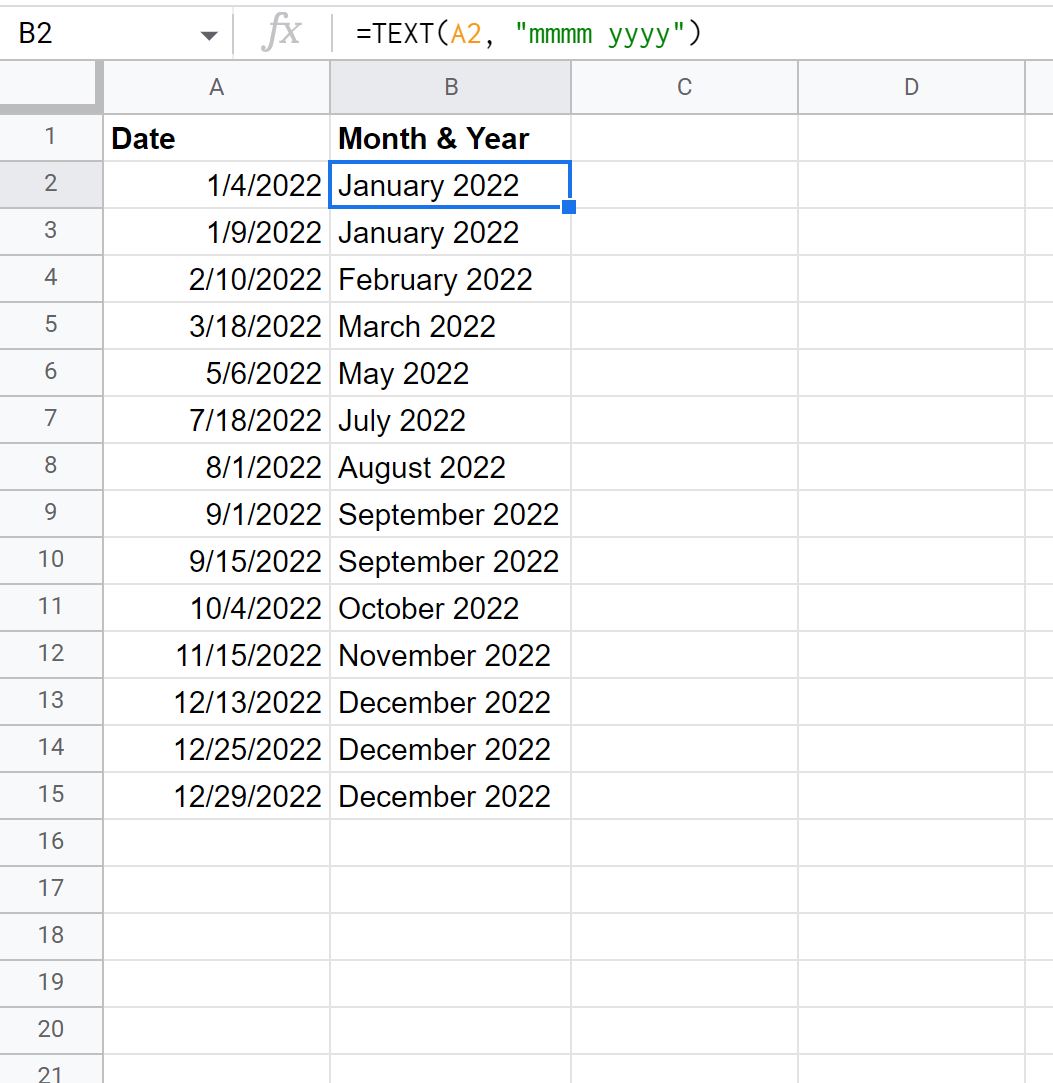
คอลัมน์ B แสดงเดือนเต็มและปีเต็มสำหรับแต่ละวันที่ในคอลัมน์ A
แหล่งข้อมูลเพิ่มเติม
บทแนะนำต่อไปนี้จะอธิบายวิธีทำงานทั่วไปอื่นๆ ใน Google ชีต
Google ชีต: แปลงวันที่เป็นไตรมาสและปี
Google ชีต: วิธีใช้ VLOOKUP ตามวันที่
Google ชีต: คำนวณวันระหว่างวันที่ถึงวันนี้
เกี่ยวกับผู้แต่ง

ดร.เบนจามิน แอนเดอร์สัน
สวัสดี ฉันชื่อเบนจามิน ศาสตราจารย์สถิติเกษียณอายุแล้ว และผันตัวมาเป็นครูสอนสถิติโดยเฉพาะ ด้วยประสบการณ์และความเชี่ยวชาญที่กว้างขวางในสาขาสถิติ ฉันกระตือรือร้นที่จะแบ่งปันความรู้ของฉันเพื่อเสริมศักยภาพนักเรียนผ่าน Statorials. รู้เพิ่มเติม