Google ชีต: เปลี่ยนสีเมื่อทำเครื่องหมายในช่อง
คุณสามารถใช้ฟีเจอร์ สูตรที่กำหนดเอง ใน Google ชีตเพื่อเปลี่ยนสีของเซลล์เมื่อทำเครื่องหมายในช่อง
ตัวอย่างต่อไปนี้แสดงวิธีใช้ฟังก์ชันสูตรแบบกำหนดเองในทางปฏิบัติ
ตัวอย่าง: การจัดรูปแบบตามเงื่อนไขตามช่องทำเครื่องหมาย
สมมติว่าเรามีชุดข้อมูลต่อไปนี้ใน Google ชีตที่มีรายชื่อนักเรียนและนักเรียนผ่านการสอบปลายภาคในบางชั้นเรียนหรือไม่
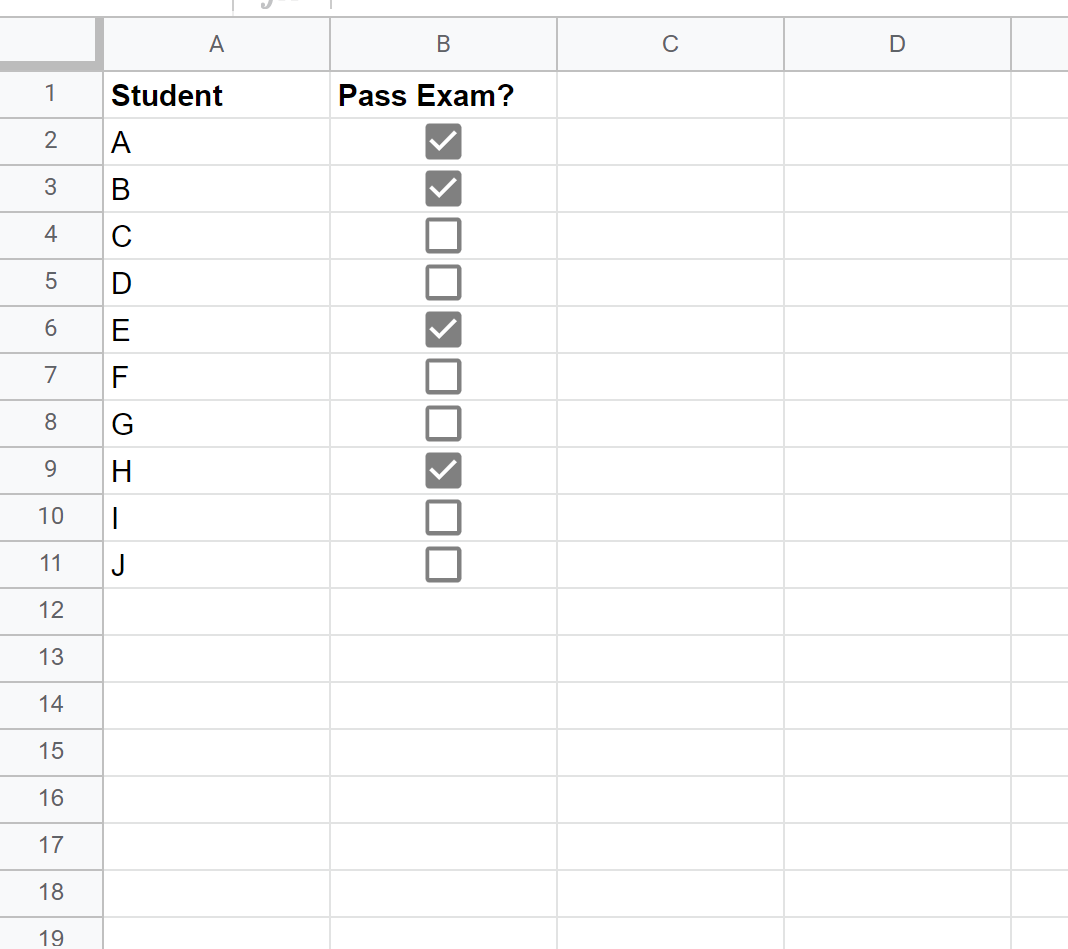
สมมติว่าเราต้องการเน้นชื่อนักเรียนเป็นสีเขียวหากทำเครื่องหมายในช่องในคอลัมน์ที่เกี่ยวข้อง
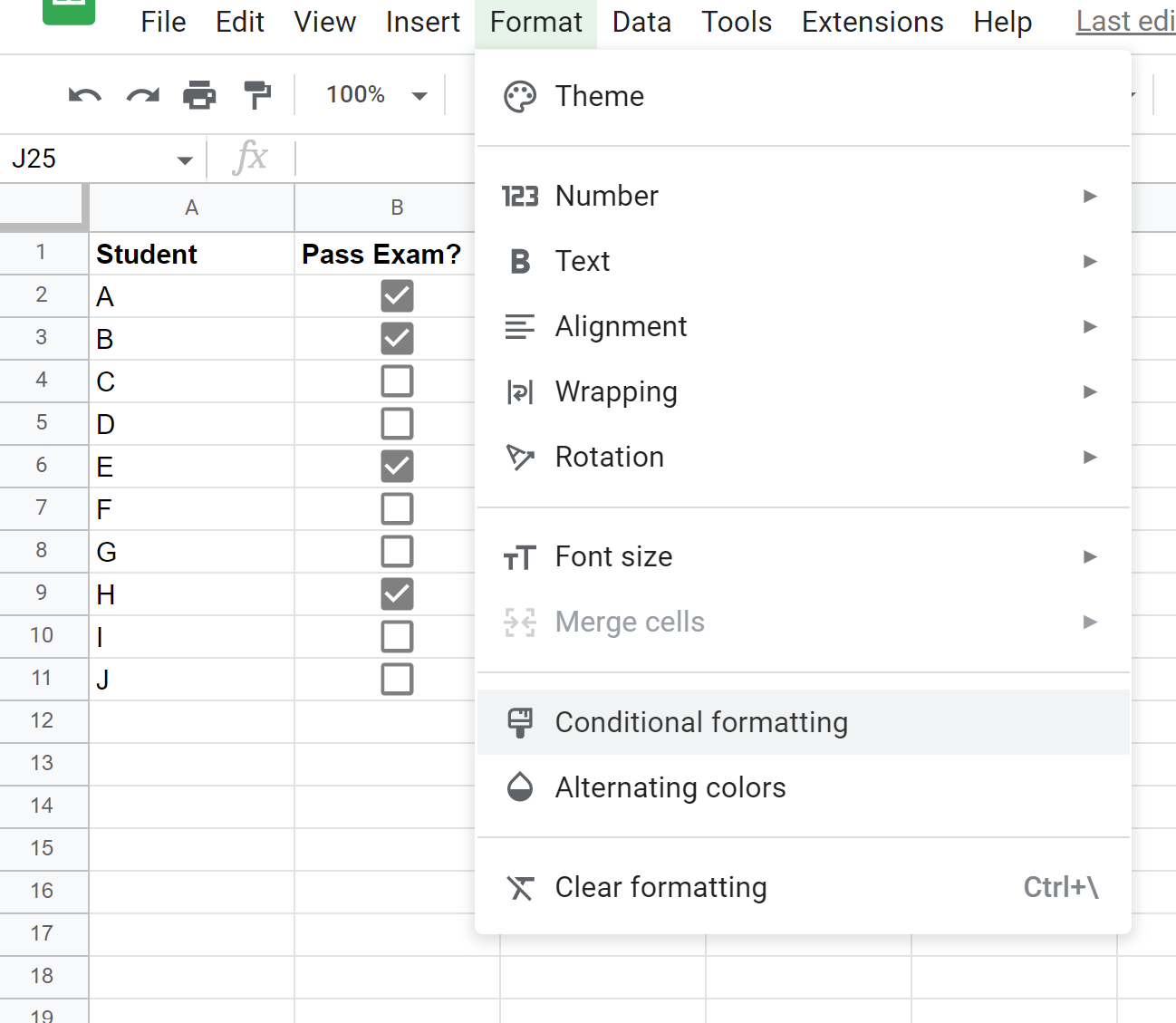
ในการดำเนินการนี้ เราสามารถคลิกที่แท็บ รูปแบบ จากนั้นเลือก การจัดรูปแบบตามเงื่อนไข :
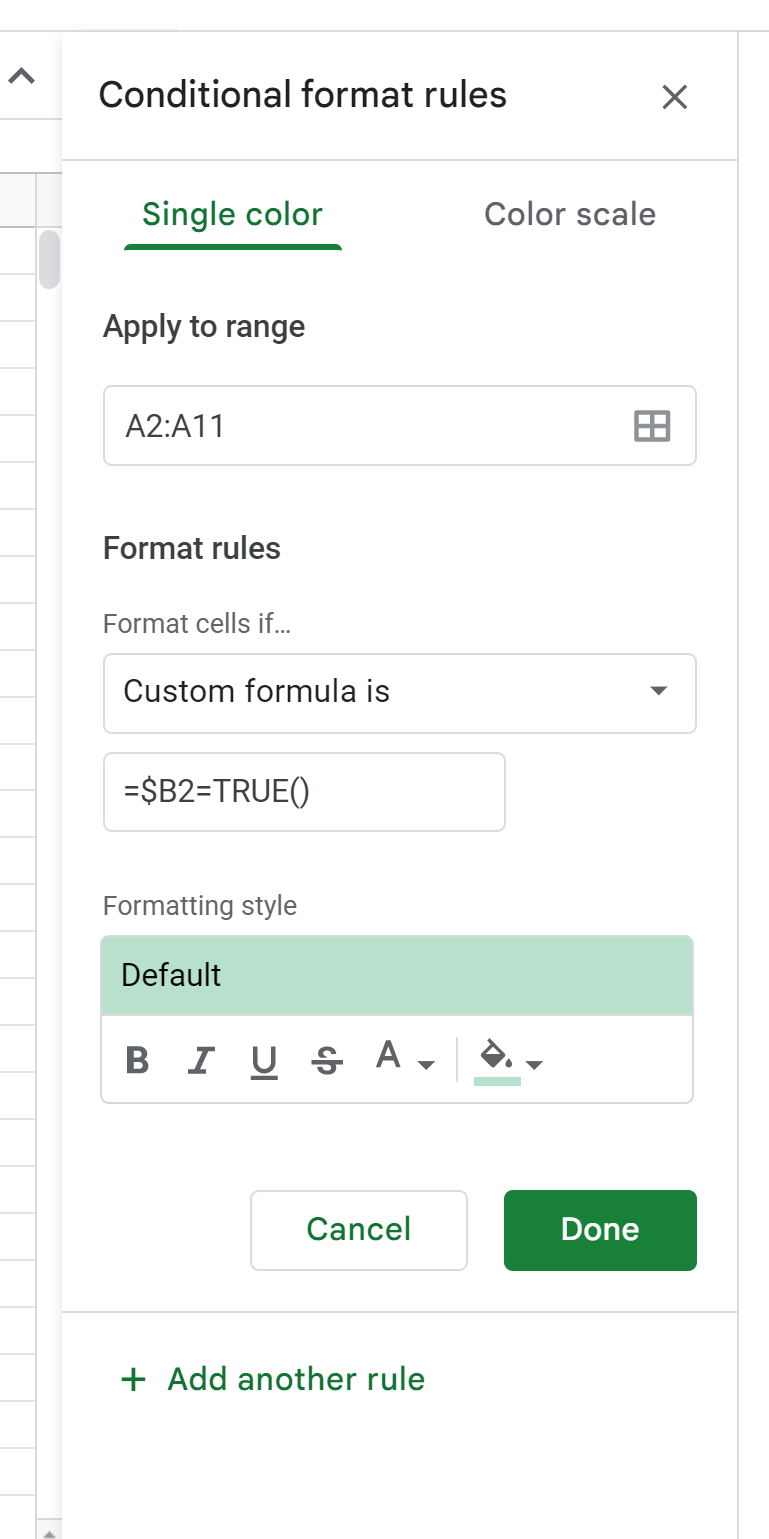
ในแผง กฎการจัดรูปแบบตามเงื่อนไข ที่ปรากฏทางด้านขวาของหน้าจอ ให้พิมพ์ A2:A11 ในกล่องที่มีข้อความว่า Apply to Range
จากนั้นเลือก สูตรที่กำหนดเองอยู่ ในเมนูแบบเลื่อนลงใต้ จัดรูปแบบเซลล์ถ้า… จากนั้นพิมพ์สูตรต่อไปนี้ลงในกล่อง:
=$B2=TRUE()
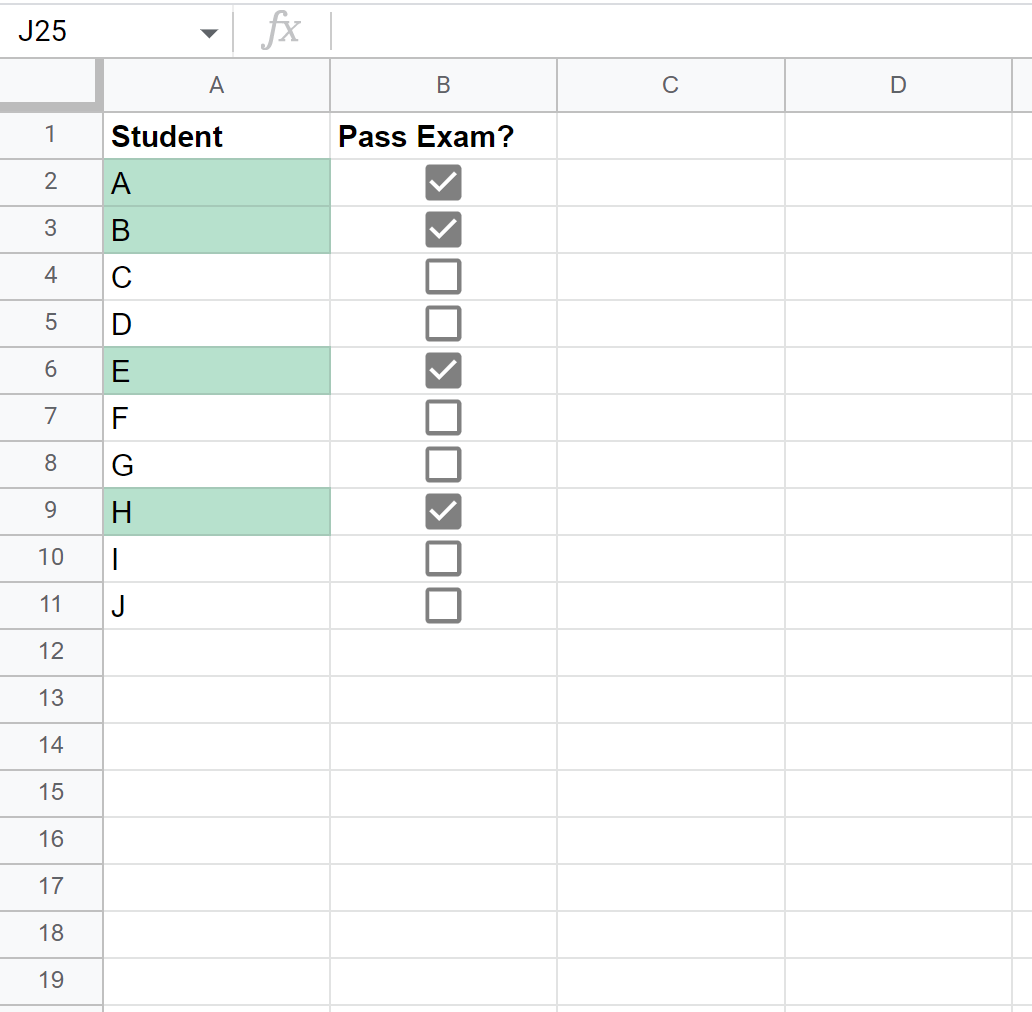
เมื่อคุณคลิก เสร็จสิ้น แต่ละเซลล์ในคอลัมน์ A ที่มีช่องทำเครื่องหมายในคอลัมน์ B จะถูกเน้นเป็นสีเขียวโดยอัตโนมัติ:
หากคุณทำเครื่องหมายในช่องใหม่ เช่นเดียวกับช่องถัดจาก Student J ชื่อของนักเรียนจะถูกเน้นเป็นสีเขียวโดยอัตโนมัติ:
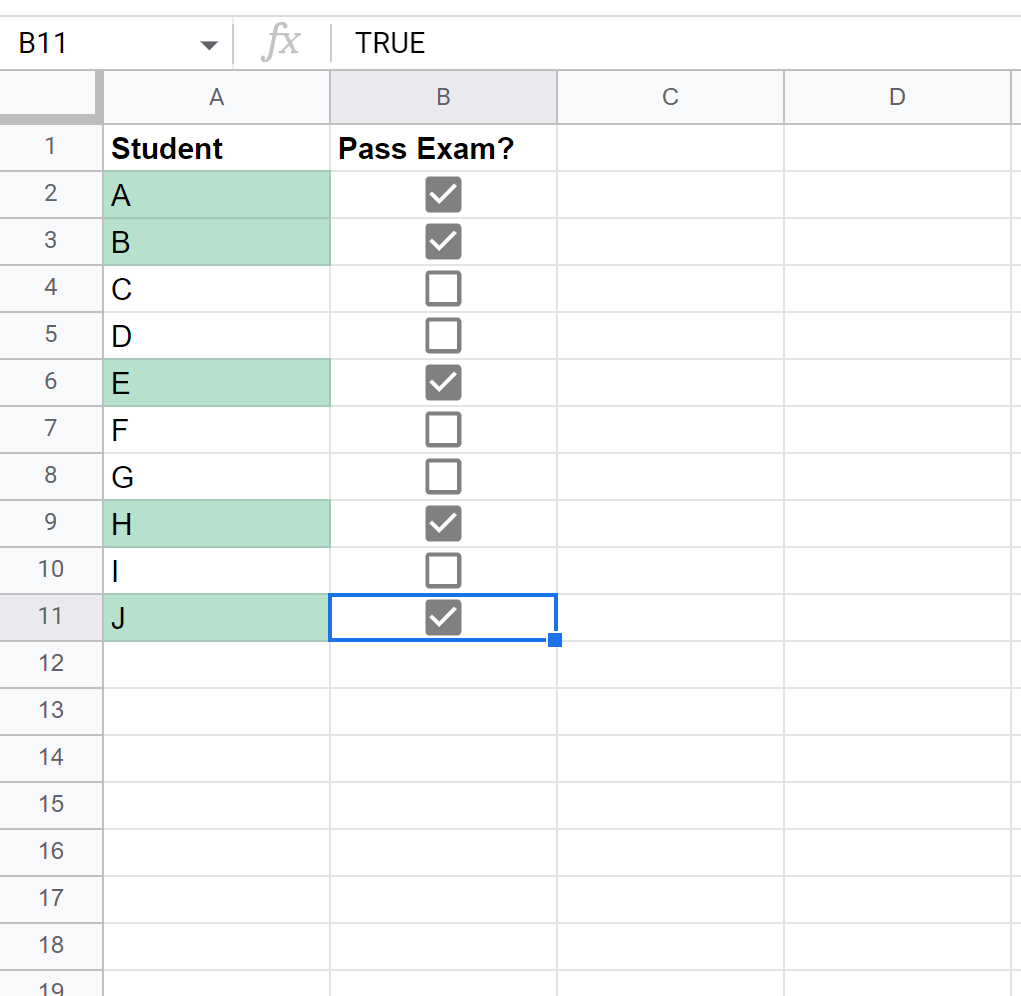
หมายเหตุ #1 : ใน Google ชีต หากมีการทำเครื่องหมายในช่อง เซลล์นั้นจะมีค่าที่ซ่อนอยู่เป็น TRUE ซึ่งเป็นสาเหตุที่เราใช้สูตร =$B2=TRUE() เพื่อพิจารณาว่ามีการทำเครื่องหมายในช่องหรือไม่
หมายเหตุ #2 : ในตัวอย่างนี้ เราเลือกใช้การเติมสีเขียวอ่อนสำหรับการจัดรูปแบบเซลล์ตามเงื่อนไข แต่คุณสามารถเลือกสีเติมใดก็ได้ที่คุณต้องการโดยคลิกไอคอนถังสีด้านล่างพื้นที่ รูปแบบการจัดรูปแบบ
แหล่งข้อมูลเพิ่มเติม
บทแนะนำต่อไปนี้จะอธิบายวิธีทำงานทั่วไปอื่นๆ ใน Google ชีต
Google ชีต: วิธีเพิ่มหากทำเครื่องหมายในช่อง
Google ชีต: การจัดรูปแบบตามเงื่อนไขตามช่องทำเครื่องหมาย
Google ชีต: เพิ่มขีดกลางเมื่อทำเครื่องหมายที่ช่อง
เกี่ยวกับผู้แต่ง

ดร.เบนจามิน แอนเดอร์สัน
สวัสดี ฉันชื่อเบนจามิน ศาสตราจารย์สถิติเกษียณอายุแล้ว และผันตัวมาเป็นครูสอนสถิติโดยเฉพาะ ด้วยประสบการณ์และความเชี่ยวชาญที่กว้างขวางในสาขาสถิติ ฉันกระตือรือร้นที่จะแบ่งปันความรู้ของฉันเพื่อเสริมศักยภาพนักเรียนผ่าน Statorials. รู้เพิ่มเติม