Google ชีต: วิธีแปลงข้อความเป็นตัวเลข (3 ตัวอย่าง)
คุณสามารถใช้สูตรต่อไปนี้เพื่อแปลงข้อความเป็นตัวเลขใน Google ชีต:
วิธีที่ 1: แปลงข้อความเป็นตัวเลข
=VALUE( A1 )
วิธีที่ 2: แปลงสกุลเงินเป็นตัวเลข
=TO_PURE_NUMBER( A1 )
วิธีที่ 3: แยกตัวเลขออกจากข้อความ
=SPLIT( A1 ,CONCATENATE(SPLIT( A1 , " .0123456789 " )))
ตัวอย่างต่อไปนี้แสดงวิธีใช้แต่ละสูตรในทางปฏิบัติ
ตัวอย่างที่ 1: แปลงข้อความเป็นตัวเลข
เราสามารถพิมพ์สูตรต่อไปนี้ในเซลล์ B2 เพื่อแปลงข้อความในเซลล์ A2 เป็นตัวเลข:
=VALUE( A2 )
เราสามารถคัดลอกและวางสูตรนี้ลงในเซลล์ที่เหลือในคอลัมน์ B:
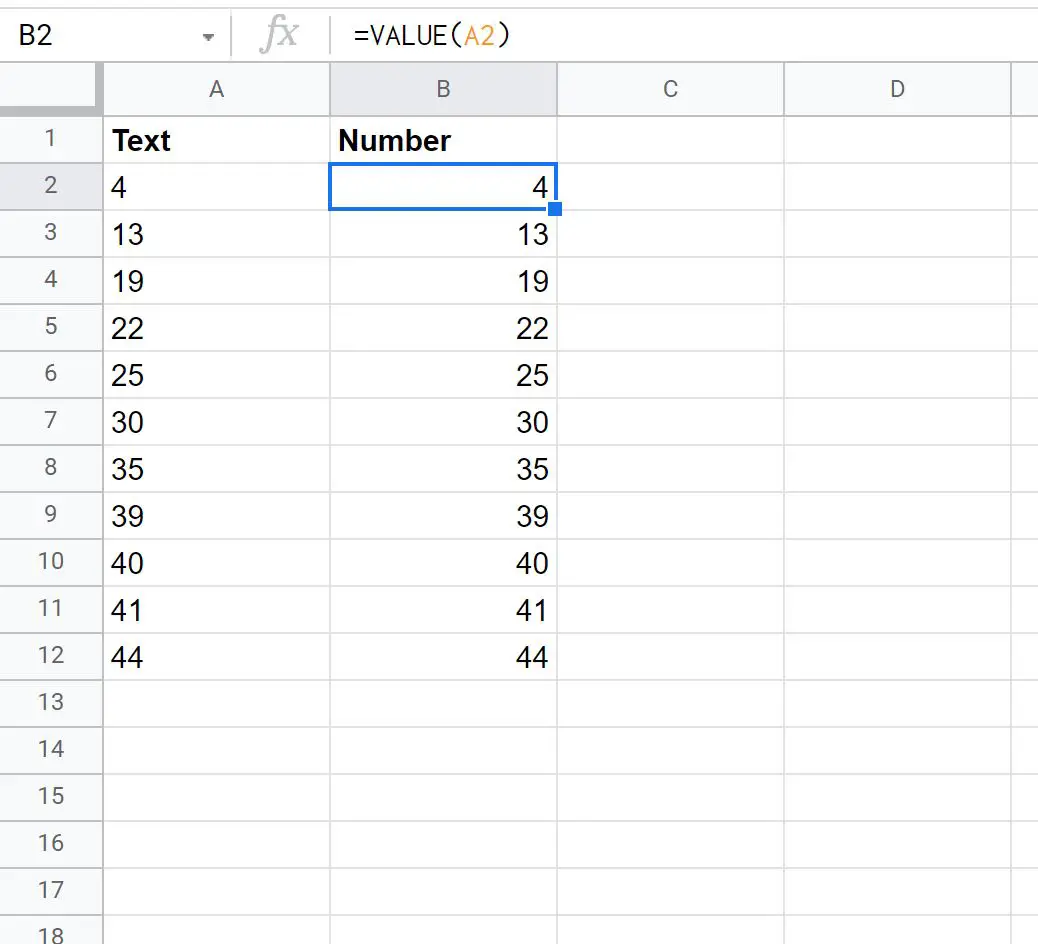
ตอนนี้เซลล์ทั้งหมดในคอลัมน์ B กลายเป็นตัวเลขแล้ว
เพื่อตรวจสอบสิ่งนี้ เราสามารถพิมพ์ =ISNUMBER(B2) ในเซลล์ C2 :
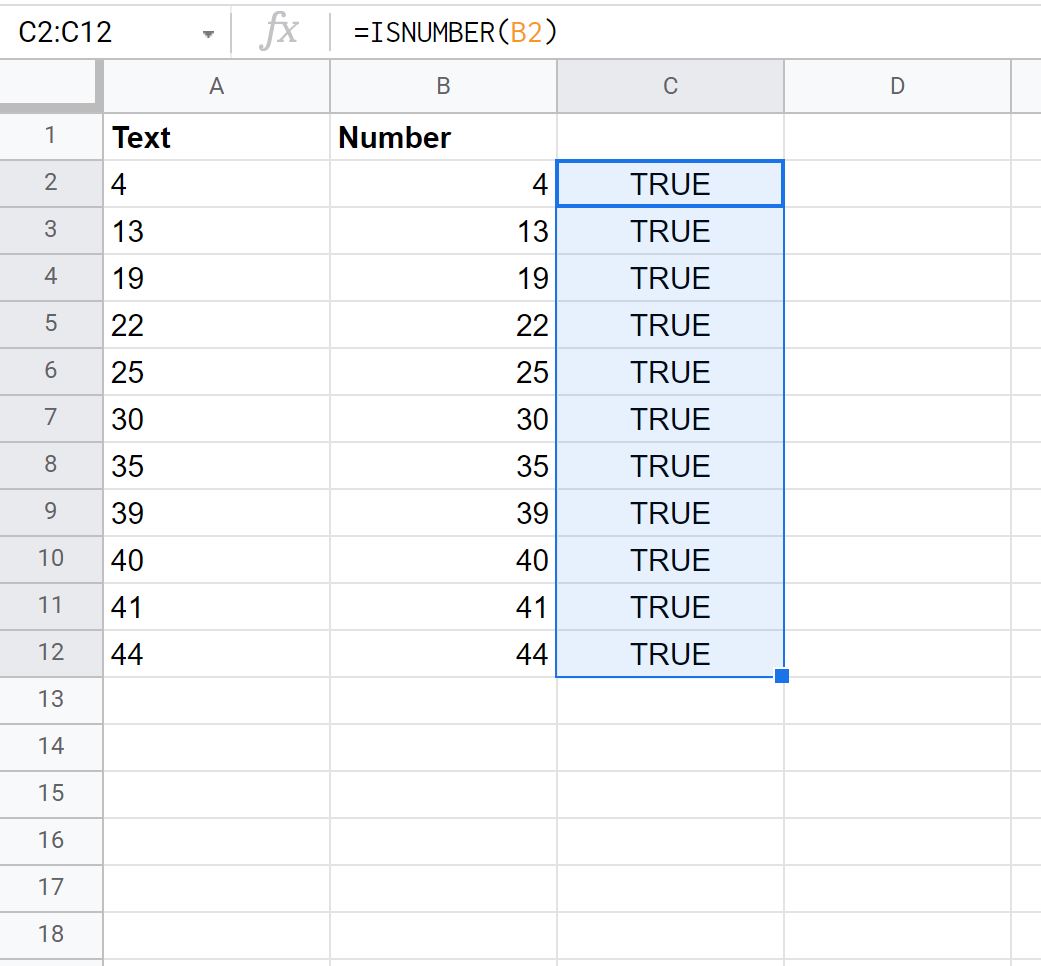
เราจะเห็นว่าค่าในเซลล์ B2 เป็นตัวเลขเนื่องจากฟังก์ชัน ISNUMBER() ส่งคืน TRUE
ตัวอย่างที่ 2: แปลงสกุลเงินเป็นตัวเลข
เราสามารถพิมพ์สูตรต่อไปนี้ในเซลล์ B2 เพื่อแปลงมูลค่าทางการเงินในเซลล์ A2 เป็นตัวเลข:
=TO_PURE_NUMBER( A2 )
เราสามารถคัดลอกและวางสูตรนี้ลงในเซลล์ที่เหลือในคอลัมน์ B:
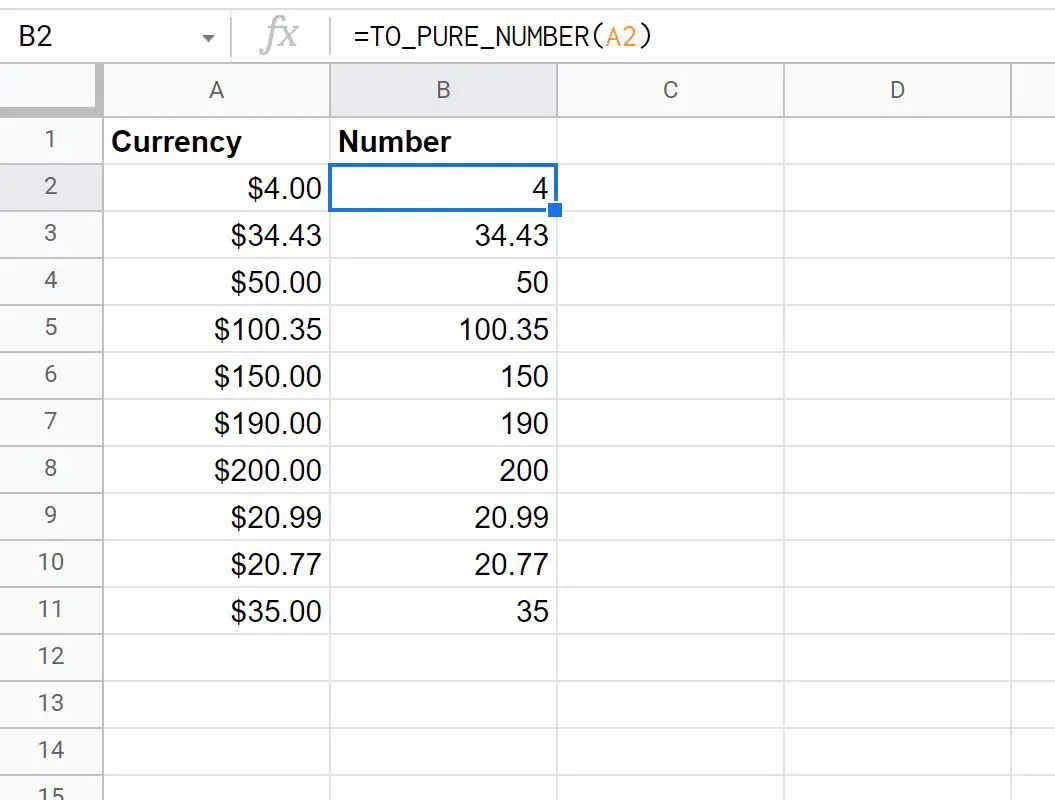
ตอนนี้เซลล์ทั้งหมดในคอลัมน์ B กลายเป็นตัวเลขแล้ว
เพื่อตรวจสอบสิ่งนี้ เราสามารถพิมพ์ =ISNUMBER(B2) ในเซลล์ C2 :
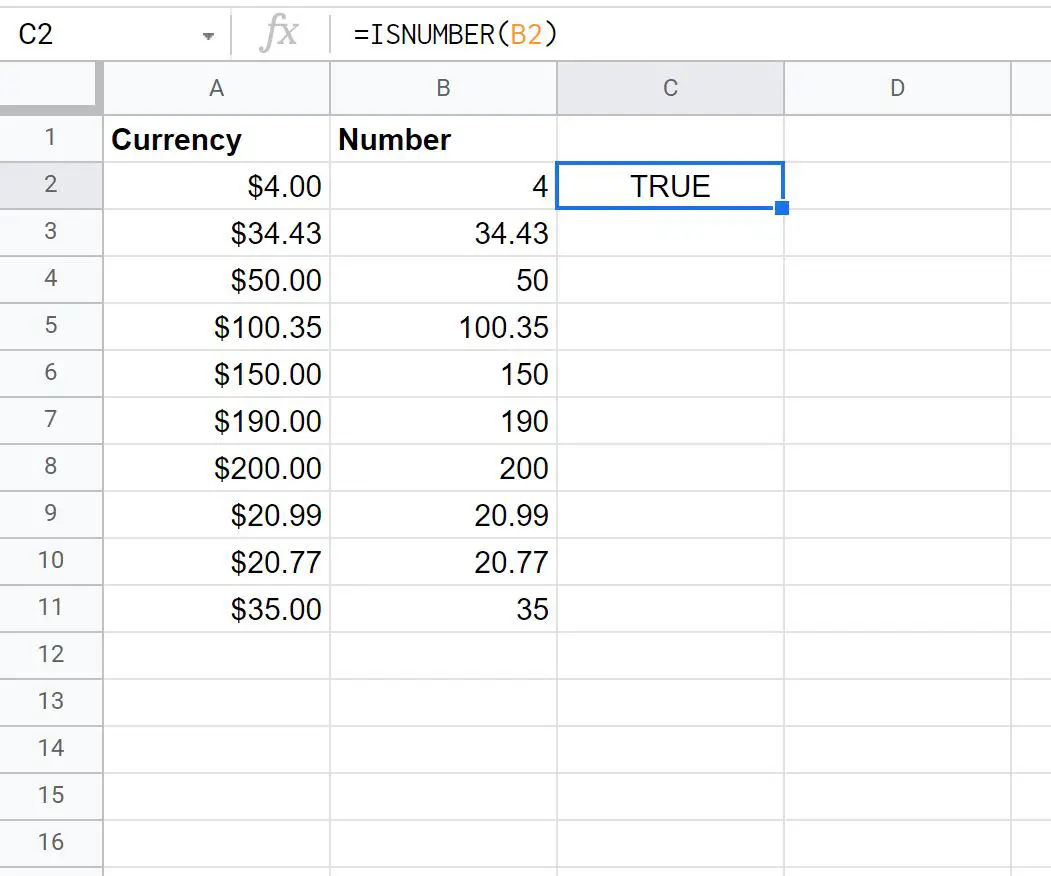
เราจะเห็นว่าค่าในเซลล์ B2 เป็นตัวเลขเนื่องจากฟังก์ชัน ISNUMBER() ส่งคืน TRUE
ตัวอย่างที่ 3: แยกตัวเลขออกจากข้อความ
เราสามารถพิมพ์สูตรต่อไปนี้ในเซลล์ B2 เพื่อแยกตัวเลขจากข้อความในเซลล์ A2 :
=SPLIT( A2 ,CONCATENATE(SPLIT( A2 , " .0123456789 " )))
เราสามารถคัดลอกและวางสูตรนี้ลงในเซลล์ที่เหลือในคอลัมน์ B:
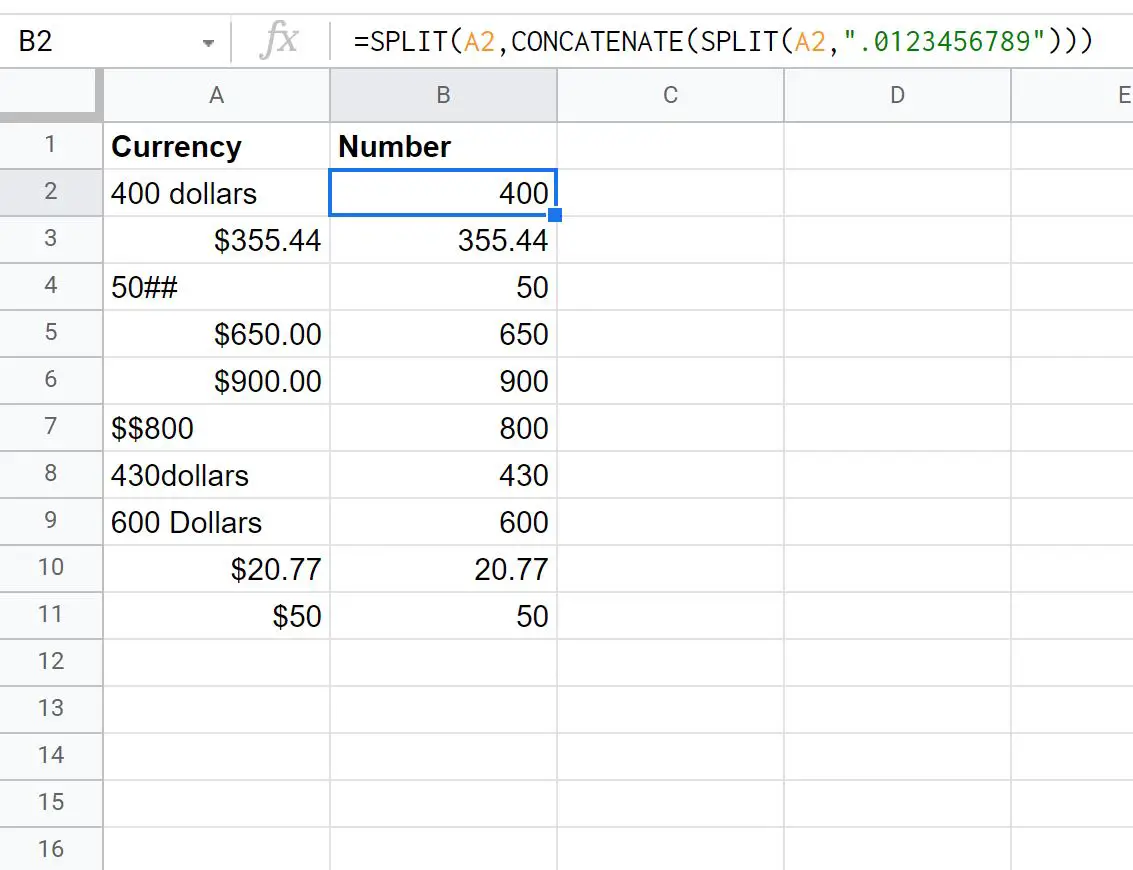
ตอนนี้เซลล์ทั้งหมดในคอลัมน์ B กลายเป็นตัวเลขแล้ว
เพื่อตรวจสอบสิ่งนี้ เราสามารถพิมพ์ =ISNUMBER(B2) ในเซลล์ C2 :
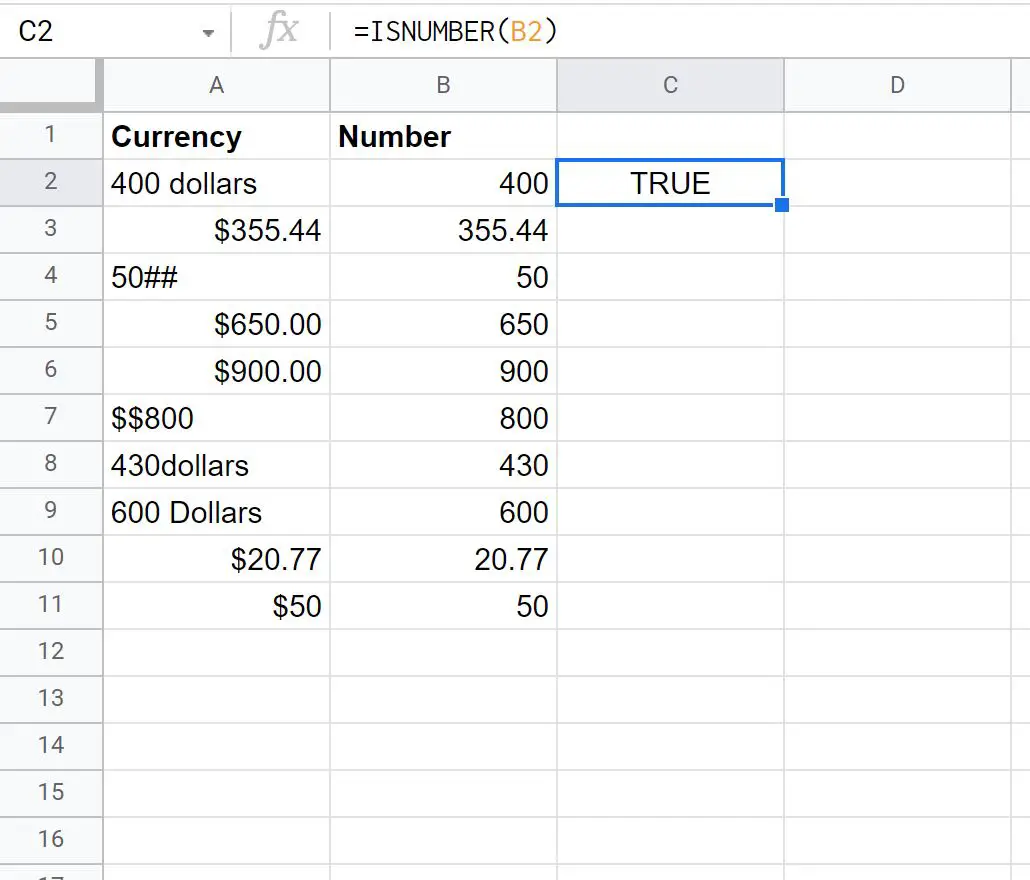
เราจะเห็นว่าค่าในเซลล์ B2 เป็นตัวเลขเนื่องจากฟังก์ชัน ISNUMBER() ส่งคืน TRUE
แหล่งข้อมูลเพิ่มเติม
บทแนะนำต่อไปนี้จะอธิบายวิธีทำงานทั่วไปอื่นๆ ใน Google ชีต
วิธีแยกสตริงย่อยใน Google ชีต
วิธีแปลงวันที่เป็นสตริงใน Google ชีต
วิธีแปลงระหว่างชื่อเดือนและตัวเลขใน Google ชีต
เกี่ยวกับผู้แต่ง

ดร.เบนจามิน แอนเดอร์สัน
สวัสดี ฉันชื่อเบนจามิน ศาสตราจารย์สถิติเกษียณอายุแล้ว และผันตัวมาเป็นครูสอนสถิติโดยเฉพาะ ด้วยประสบการณ์และความเชี่ยวชาญที่กว้างขวางในสาขาสถิติ ฉันกระตือรือร้นที่จะแบ่งปันความรู้ของฉันเพื่อเสริมศักยภาพนักเรียนผ่าน Statorials. รู้เพิ่มเติม