วิธีใช้ไวด์การ์ดในการค้นหาของ google ชีต
คุณสามารถใช้เครื่องหมาย % เป็นไวด์การ์ดในการค้นหา Google ชีตได้:
วิธีที่ 1: ส่งกลับเซลล์ที่ขึ้นต้นด้วยอักขระบางตัว
=QUERY( A1:A10 , " Select A where A like 'hello%' ")
วิธีที่ 2: ส่งกลับเซลล์ที่ลงท้ายด้วยอักขระบางตัว
=QUERY( A1:A10 , " Select A where A like '%hello' ")
วิธีที่ 3: ส่งกลับเซลล์ที่มีอักขระบางตัว
=QUERY( A1:A10 , " Select A where A like '%hello%' ")
ตัวอย่างต่อไปนี้แสดงวิธีการใช้แต่ละวิธีในทางปฏิบัติ
วิธีที่ 1: ส่งกลับเซลล์ที่ขึ้นต้นด้วยอักขระบางตัว
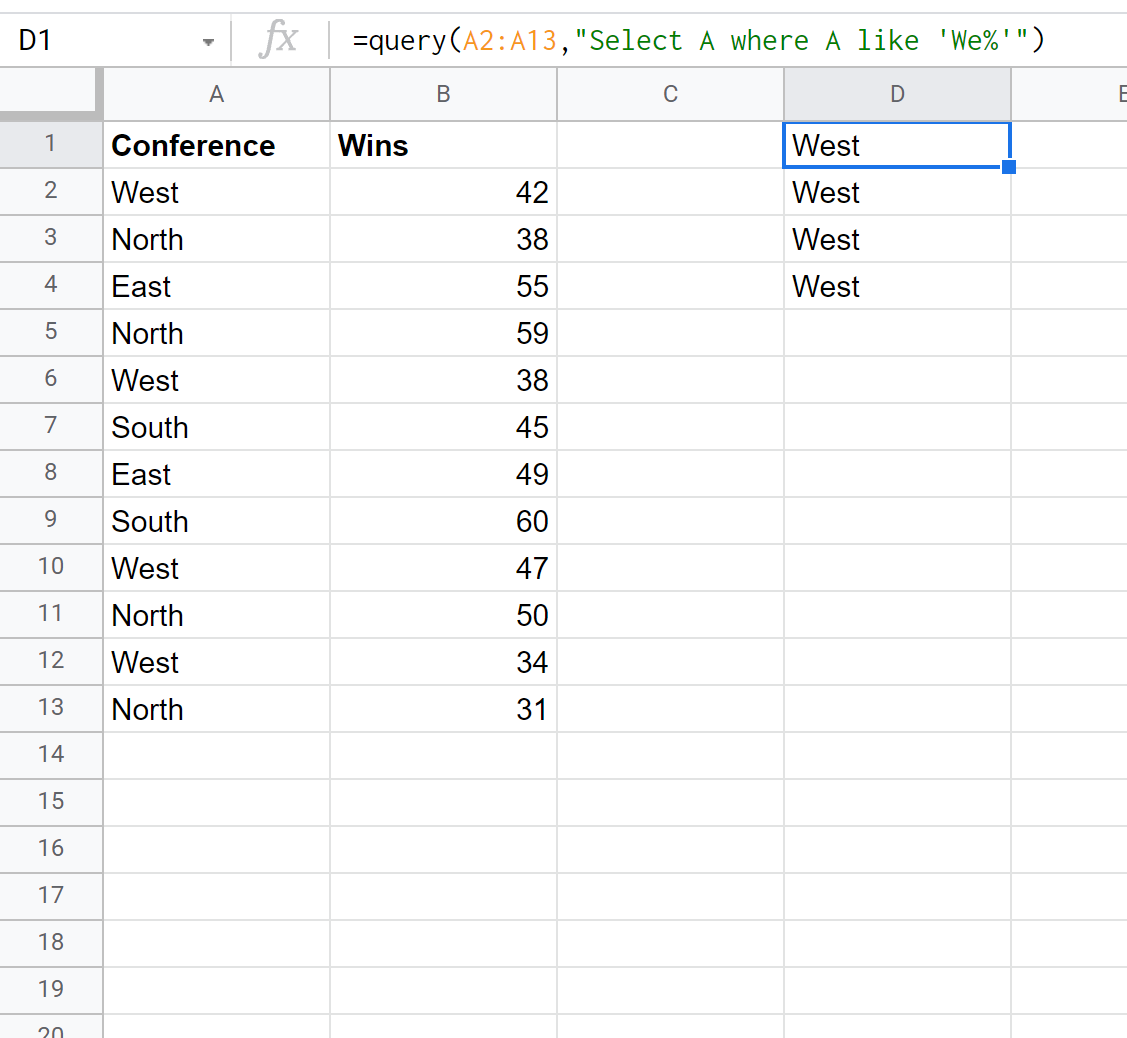
เราสามารถใช้สูตรต่อไปนี้เพื่อส่งคืนแต่ละเซลล์ในคอลัมน์ A ที่ขึ้นต้นด้วย “เรา” :
=QUERY( A1:A10 , " Select A where A like 'We%' ")
ภาพหน้าจอต่อไปนี้แสดงวิธีใช้สูตรนี้:
วิธีที่ 2: ส่งกลับเซลล์ที่ลงท้ายด้วยอักขระบางตัว
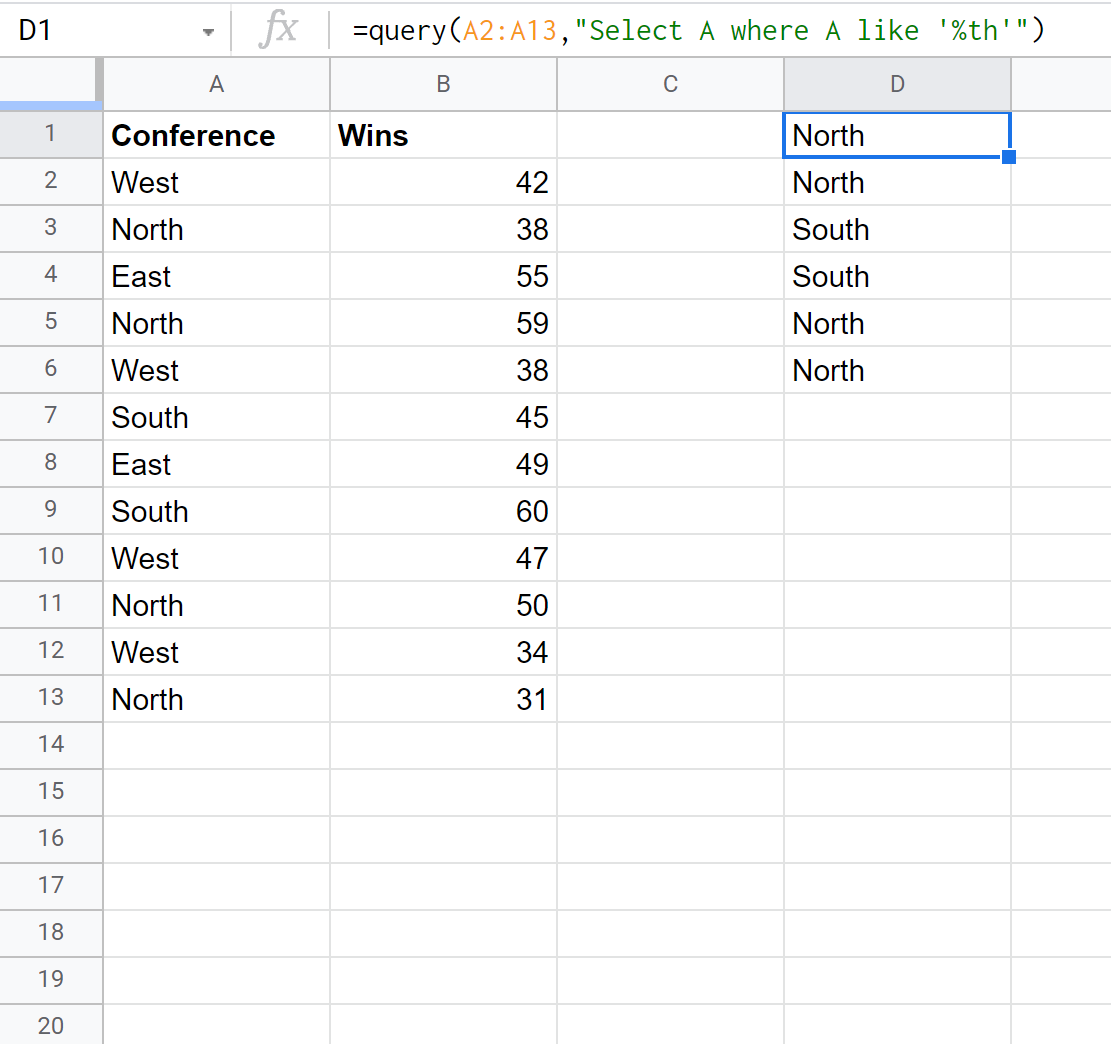
เราสามารถใช้สูตรต่อไปนี้เพื่อส่งคืนแต่ละเซลล์ในคอลัมน์ A ที่ลงท้ายด้วย ‘th’ :
=QUERY( A1:A10 , " Select A where A like '%th' ")
ภาพหน้าจอต่อไปนี้แสดงวิธีใช้สูตรนี้:
วิธีที่ 3: ส่งกลับเซลล์ที่มีอักขระบางตัว
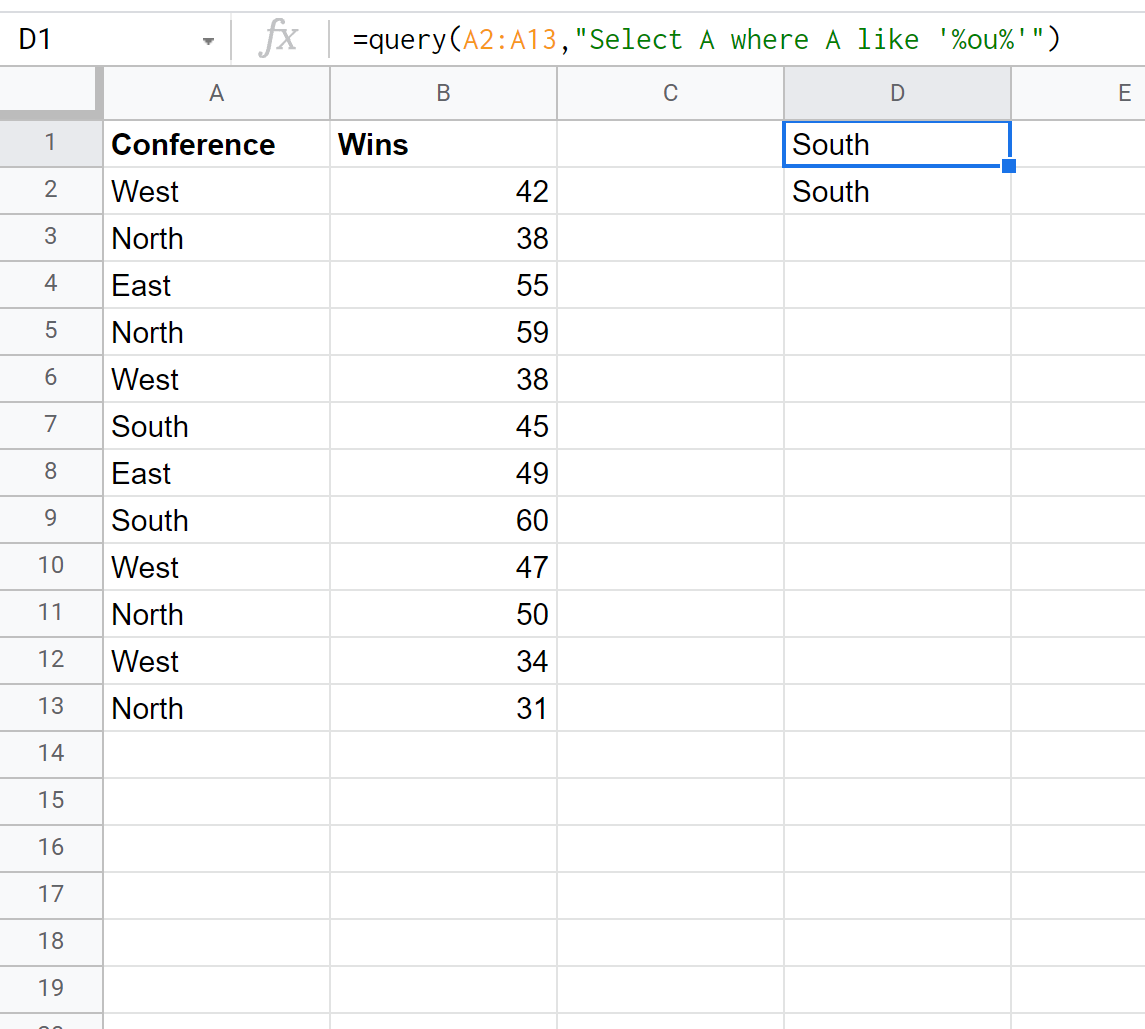
เราสามารถใช้สูตรต่อไปนี้เพื่อส่งคืนแต่ละเซลล์ในคอลัมน์ A ที่มี “หรือ” อยู่ที่ไหนสักแห่งในสตริง:
=QUERY( A1:A10 , " Select A where A like '%ou%' ")
ภาพหน้าจอต่อไปนี้แสดงวิธีใช้สูตรนี้:
แหล่งข้อมูลเพิ่มเติม
บทช่วยสอนต่อไปนี้จะอธิบายวิธีดำเนินการค้นหาทั่วไปอื่นๆ ใน Google ชีต
ข้อความค้นหาของ Google ชีต: เลือกแถวที่มีสตริง
ข้อความค้นหาของ Google ชีต: วิธีใช้หลายเกณฑ์ในข้อความค้นหา
Google ชีต Query: วิธีใช้การอ้างอิงเซลล์ในสูตร
ข้อความค้นหาของ Google ชีต: วิธีเลือกหลายคอลัมน์
เกี่ยวกับผู้แต่ง

ดร.เบนจามิน แอนเดอร์สัน
สวัสดี ฉันชื่อเบนจามิน ศาสตราจารย์สถิติเกษียณอายุแล้ว และผันตัวมาเป็นครูสอนสถิติโดยเฉพาะ ด้วยประสบการณ์และความเชี่ยวชาญที่กว้างขวางในสาขาสถิติ ฉันกระตือรือร้นที่จะแบ่งปันความรู้ของฉันเพื่อเสริมศักยภาพนักเรียนผ่าน Statorials. รู้เพิ่มเติม