Google ชีต: วิธีใช้ filter กับ wildcard
คุณสามารถใช้สูตรต่อไปนี้ใน Google ชีตเพื่อใช้ไวด์การ์ดในฟังก์ชัน FILTER :
=FILTER( A2:C11 ,search(" avs ", A2:A11 ))
สูตรเฉพาะนี้จะกรองเซลล์ในช่วง A2:C11 เพื่อให้มีเฉพาะแถวที่มีค่าใน A2:A11 มี “avs” อยู่ที่ไหนสักแห่งในเซลล์
ตัวอย่างต่อไปนี้แสดงวิธีการใช้สูตรนี้ในทางปฏิบัติ
ตัวอย่าง: ใช้ FILTER กับ Wildcard ใน Google ชีต
สมมติว่าเรามีชุดข้อมูลต่อไปนี้ใน Google ชีตซึ่งมีข้อมูลเกี่ยวกับผู้เล่นบาสเก็ตบอลหลายคน:
ตอนนี้ สมมติว่าเราต้องการกรองชุดข้อมูลให้มีเฉพาะแถวที่มีค่าในคอลัมน์ ทีม มี “avs” อยู่ที่ไหนสักแห่งในชื่อ
เราสามารถพิมพ์สูตรต่อไปนี้ในเซลล์ A13 เพื่อใช้ตัวกรองนี้:
=FILTER( A2:C11 ,search(" avs ", A2:A11 ))
ภาพหน้าจอต่อไปนี้แสดงวิธีใช้สูตรนี้ในทางปฏิบัติ:
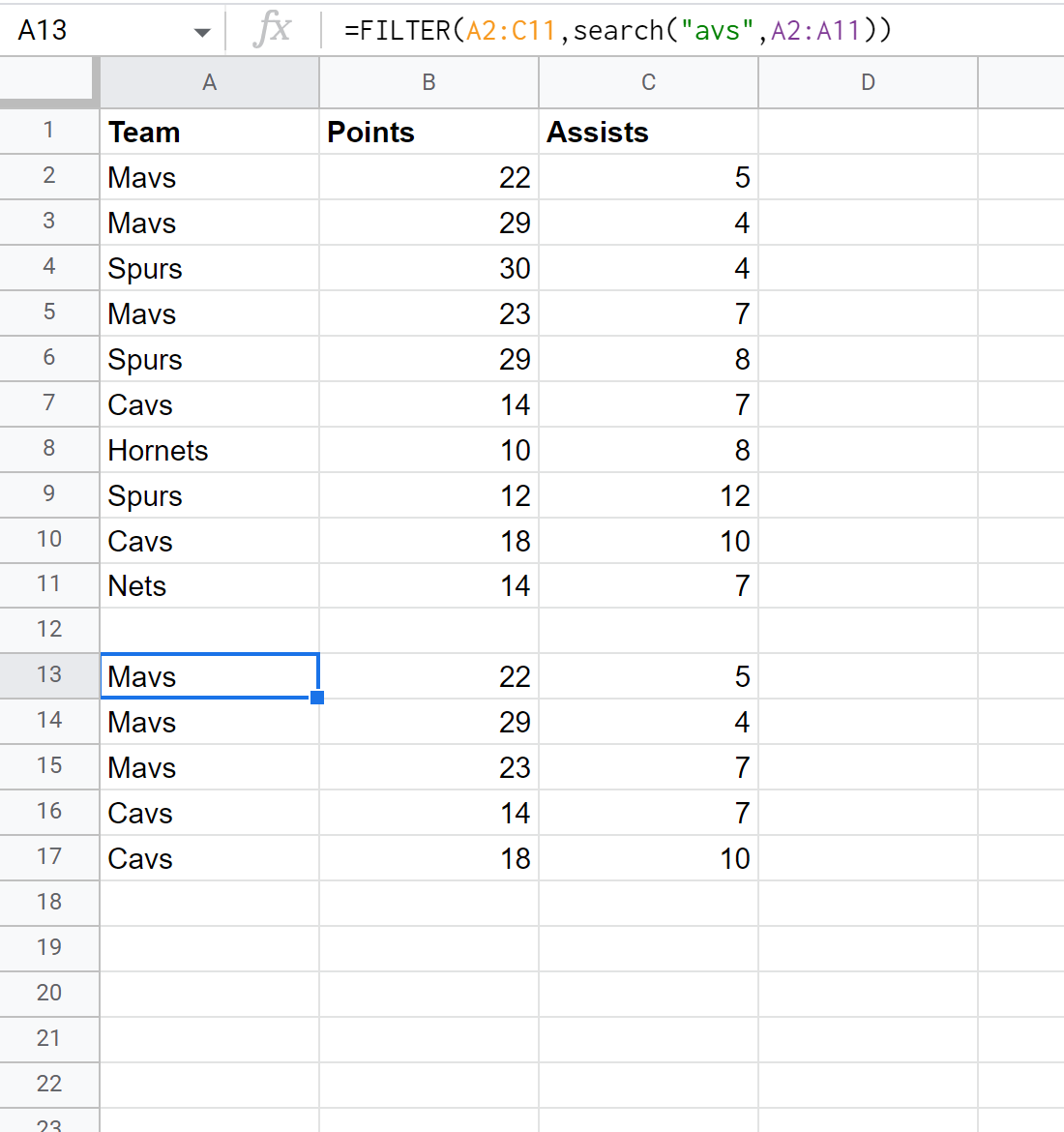
โปรดทราบว่าแถวเดียวที่แสดงในชุดข้อมูลที่กรองแล้วจะมีสตริง “avs” อยู่ในชื่อทีม
หากต้องการค้นหาสตริงอื่น เพียงแทนที่ “avs” ด้วยสตริงอื่นในสูตร
ตัวอย่างเช่น เราสามารถใช้สูตรต่อไปนี้เพื่อกรองแถวที่ชื่อทีมมี “ets” อยู่ในชื่อ:
=FILTER( A2:C11 ,search(" ets ", A2:A11 ))
ภาพหน้าจอต่อไปนี้แสดงวิธีใช้สูตรนี้ในทางปฏิบัติ:
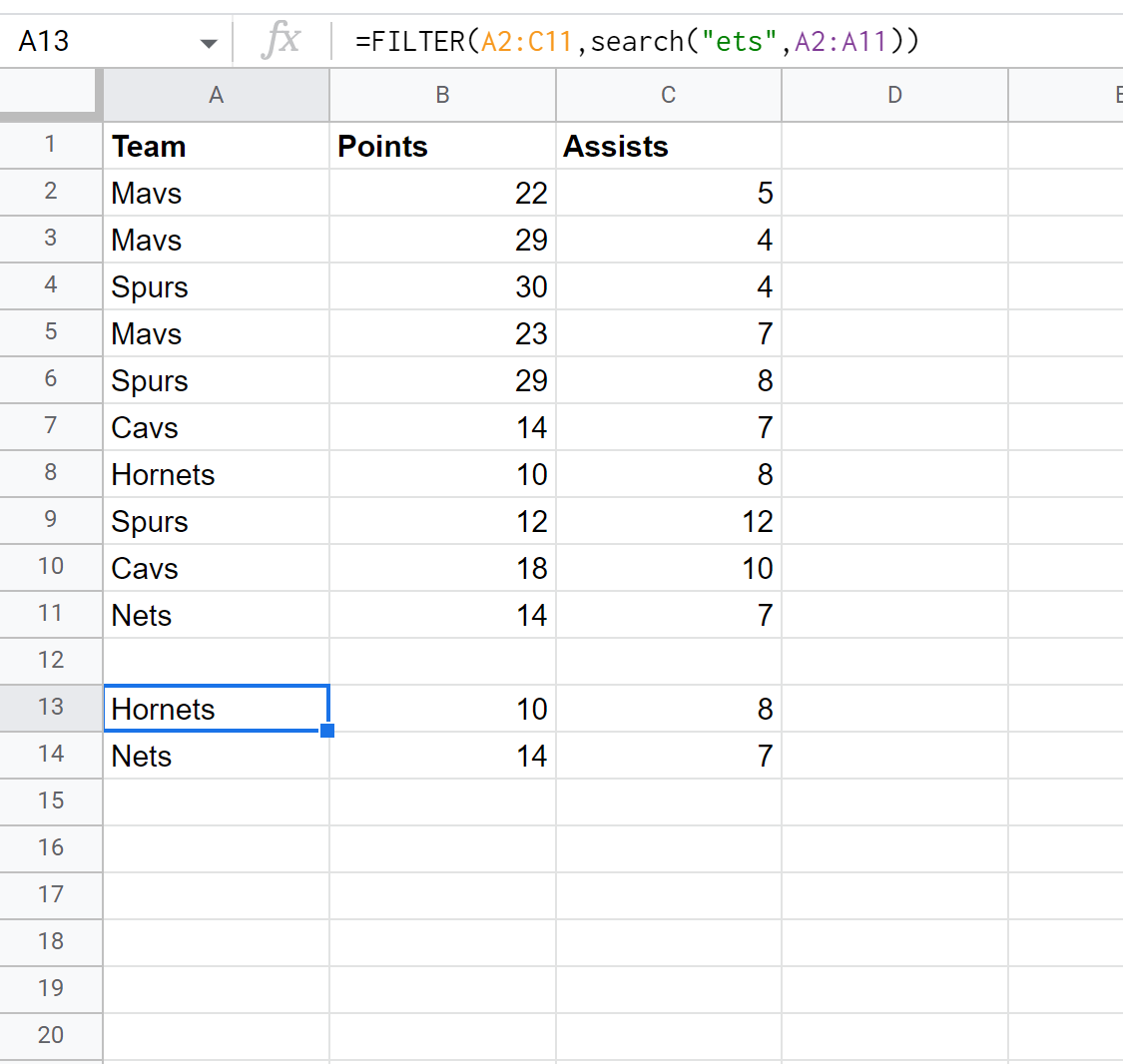
ขณะนี้ แถวเดียวที่แสดงในชุดข้อมูลที่กรองแล้วจะมีสตริง “ets” อยู่ที่ไหนสักแห่งในชื่อทีม
แหล่งข้อมูลเพิ่มเติม
บทแนะนำต่อไปนี้จะอธิบายวิธีทำงานทั่วไปอื่นๆ ใน Google ชีต
วิธีใช้ไวด์การ์ดในการค้นหาของ Google ชีต
วิธีใช้ COUNTIF ด้วยไวด์การ์ดใน Google ชีต
เกี่ยวกับผู้แต่ง

ดร.เบนจามิน แอนเดอร์สัน
สวัสดี ฉันชื่อเบนจามิน ศาสตราจารย์สถิติเกษียณอายุแล้ว และผันตัวมาเป็นครูสอนสถิติโดยเฉพาะ ด้วยประสบการณ์และความเชี่ยวชาญที่กว้างขวางในสาขาสถิติ ฉันกระตือรือร้นที่จะแบ่งปันความรู้ของฉันเพื่อเสริมศักยภาพนักเรียนผ่าน Statorials. รู้เพิ่มเติม