วิธีทำ vlookup ด้วยค่าการค้นหาสองค่า
คุณสามารถใช้สูตรพื้นฐานต่อไปนี้เพื่อทำ VLOOKUP ด้วยค่าการค้นหาสองค่าใน Excel:
=VLOOKUP( F1 & F2 ,CHOOSE({1,2}, A2:A10 & B2:B10 , C2:C10 ),2,FALSE)
สูตรเฉพาะนี้ค้นหาค่าของ F1 และ F2 ในช่วง A2:A10 และ B2:B10 ตามลำดับ และส่งคืนค่าที่สอดคล้องกันในช่วง C2:C10
ตัวอย่างต่อไปนี้แสดงวิธีการใช้สูตรนี้ในทางปฏิบัติ
ตัวอย่าง: การใช้ VLOOKUP ด้วยค่าการค้นหาสองค่า
สมมติว่าเรามีชุดข้อมูลต่อไปนี้ใน Excel ที่แสดงคะแนนที่ผู้เล่นบาสเก็ตบอลแต่ละคนทำได้:
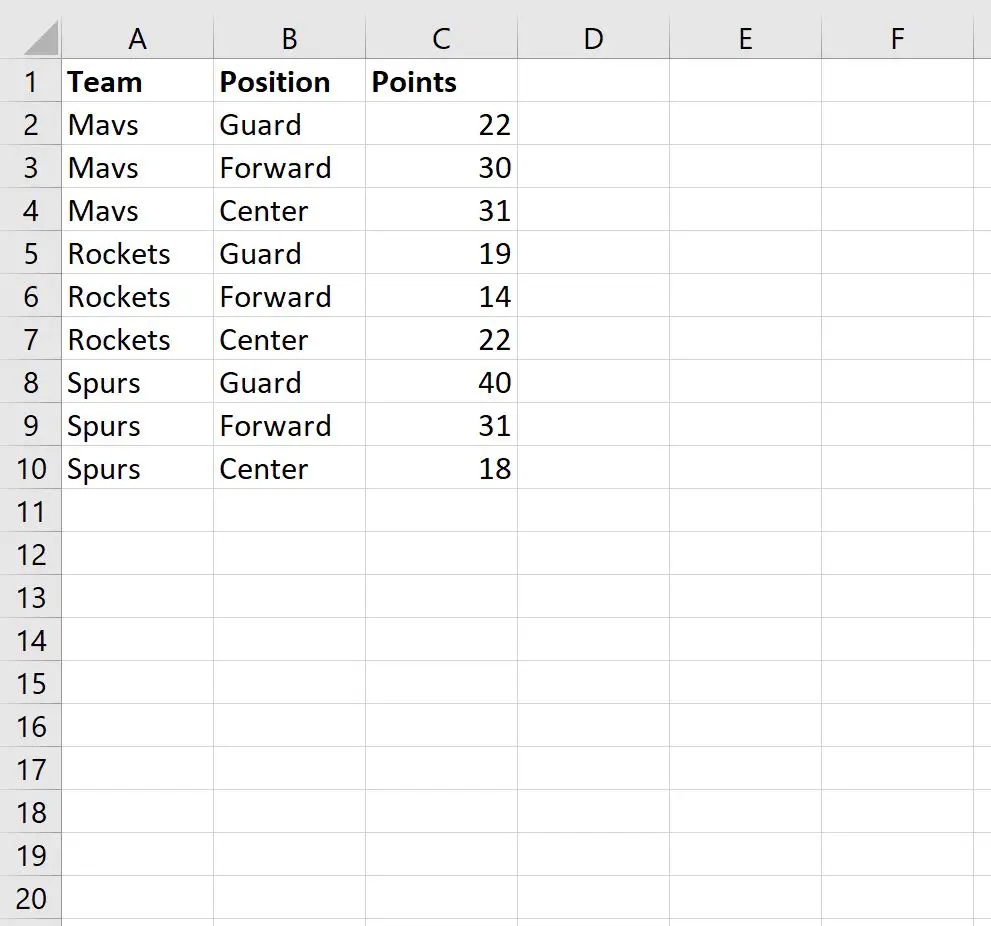
ตอนนี้ สมมติว่าเราต้องการใช้ฟังก์ชัน VLOOKUP เพื่อค้นหาค่าคะแนนที่สอดคล้องกับค่า Team ของ Mavs และ ค่า Position ของ Center
เมื่อต้องการทำเช่นนี้ เราสามารถพิมพ์สูตรต่อไปนี้ในเซลล์ F3:
=VLOOKUP( F1 & F2 ,CHOOSE({1,2}, A2:A10 & B2:B10 , C2:C10 ),2,FALSE)
ภาพหน้าจอต่อไปนี้แสดงวิธีใช้สูตรนี้ในทางปฏิบัติ:
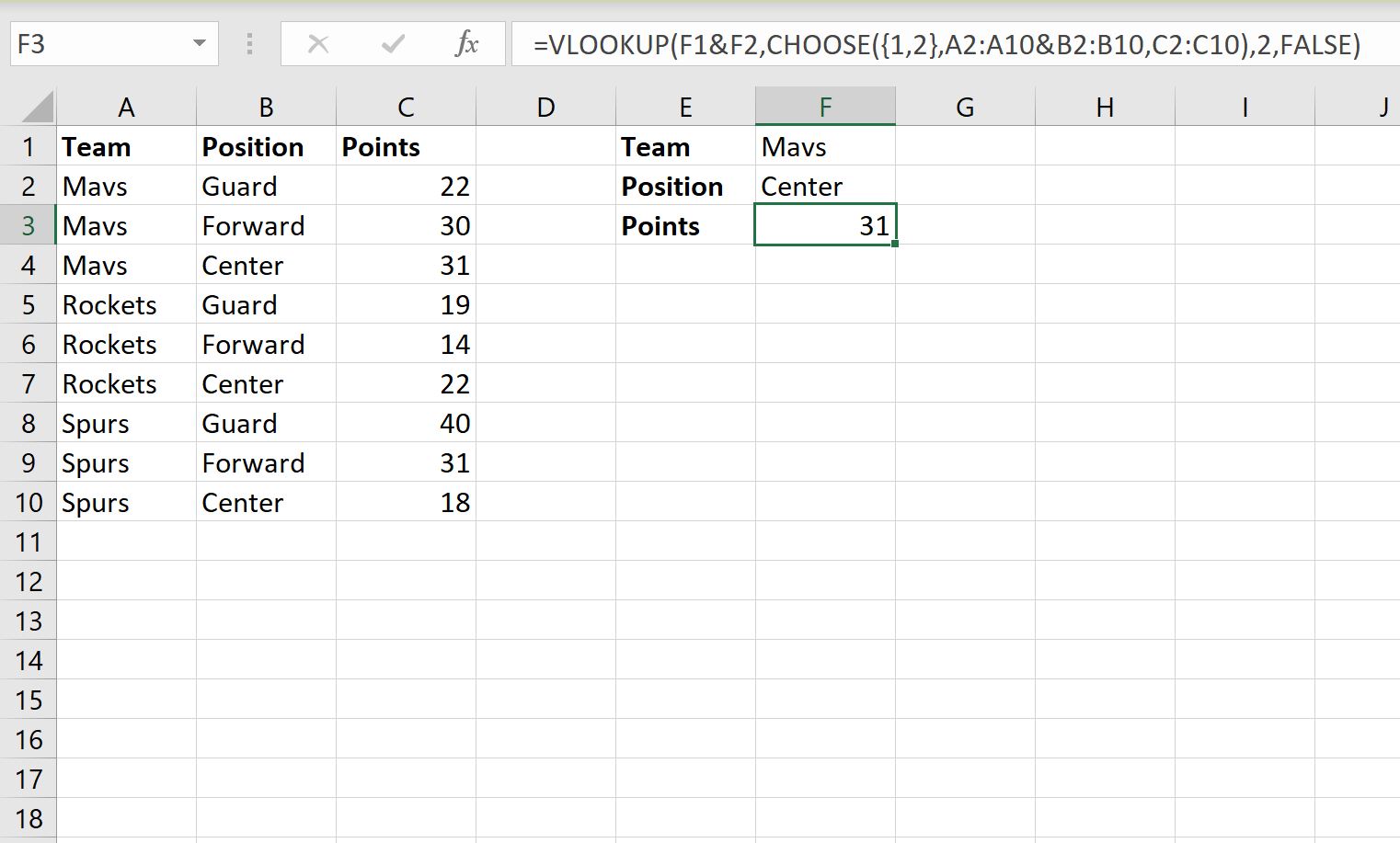
สูตรจะส่งกลับค่าเป็น 31
นี่คือค่าคะแนนที่ถูกต้องสำหรับผู้เล่น Mavs ที่ครองตำแหน่ง เซ็นเตอร์
โปรดทราบว่าเราสามารถแก้ไขค่าในคอลัมน์ F เพื่อค้นหาค่าคะแนนของผู้เล่นคนอื่นได้
ตัวอย่างเช่น ถ้าเราเปลี่ยนทีมเป็น สเปอร์ส และตำแหน่งเป็น การ์ด ฟังก์ชัน VLOOKUP จะอัปเดตโดยอัตโนมัติเพื่อค้นหาค่าคะแนนของผู้เล่นนั้น:
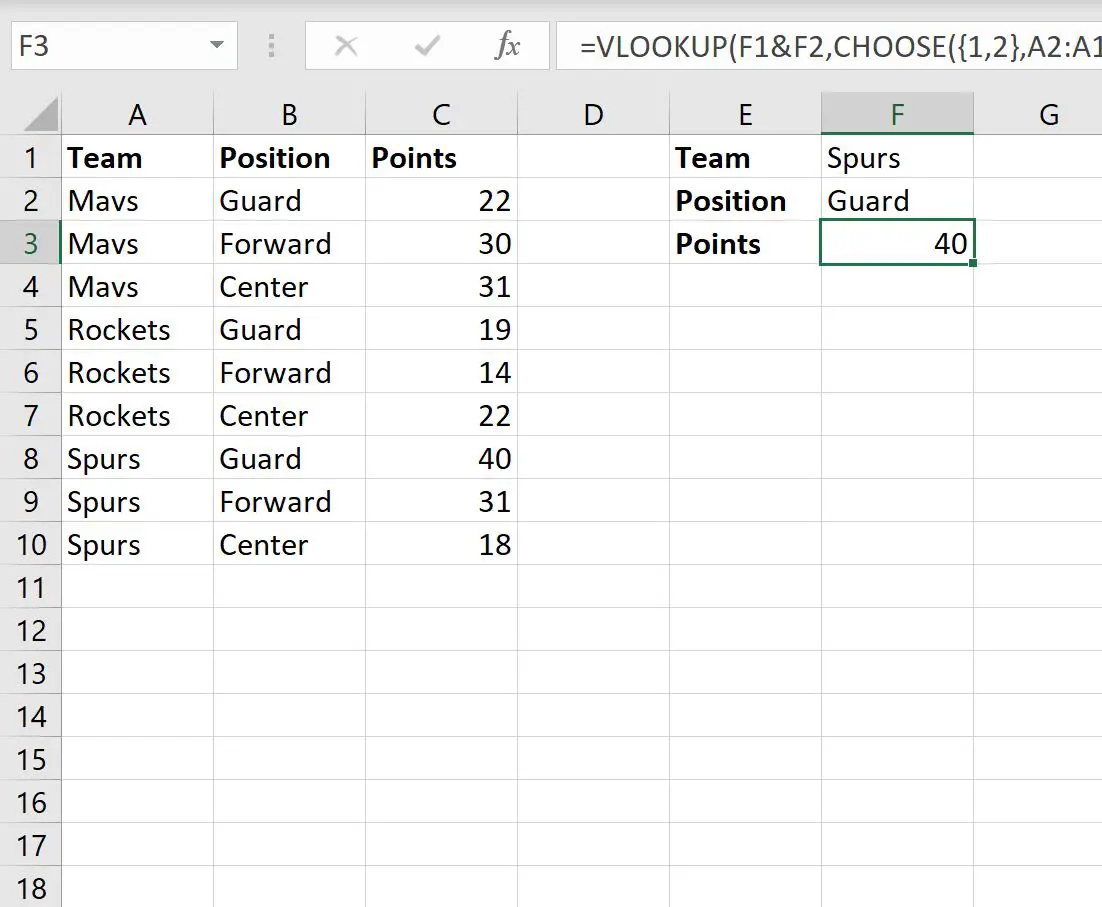
สูตรส่งคืนค่าที่ถูกต้องเป็นจุด 40
แหล่งข้อมูลเพิ่มเติม
บทช่วยสอนต่อไปนี้อธิบายวิธีการทำงานทั่วไปอื่นๆ ใน Excel:
วิธีการคำนวณเปอร์เซ็นต์ถ่วงน้ำหนักใน Excel
วิธีคูณคอลัมน์ด้วยเปอร์เซ็นต์ใน Excel
วิธีการคำนวณอันดับเปอร์เซ็นไทล์ใน Excel
เกี่ยวกับผู้แต่ง

ดร.เบนจามิน แอนเดอร์สัน
สวัสดี ฉันชื่อเบนจามิน ศาสตราจารย์สถิติเกษียณอายุแล้ว และผันตัวมาเป็นครูสอนสถิติโดยเฉพาะ ด้วยประสบการณ์และความเชี่ยวชาญที่กว้างขวางในสาขาสถิติ ฉันกระตือรือร้นที่จะแบ่งปันความรู้ของฉันเพื่อเสริมศักยภาพนักเรียนผ่าน Statorials. รู้เพิ่มเติม