Google ชีต: การจัดรูปแบบตามเงื่อนไขจากชีตอื่น
คุณสามารถใช้ฟังก์ชัน สูตรที่กำหนดเอง ใน Google ชีตเพื่อใช้การจัดรูปแบบตามเงื่อนไขตามค่าเซลล์จากชีตอื่น
ตัวอย่างต่อไปนี้แสดงวิธีใช้ฟังก์ชันสูตรแบบกำหนดเองในทางปฏิบัติ
ตัวอย่าง: การจัดรูปแบบตามเงื่อนไขตามแผ่นงานอื่น
สมมติว่าเรามีชุดข้อมูลต่อไปนี้ใน แผ่นที่ 1 ซึ่งแสดงคะแนนรวมของทีมบาสเกตบอลต่างๆ:
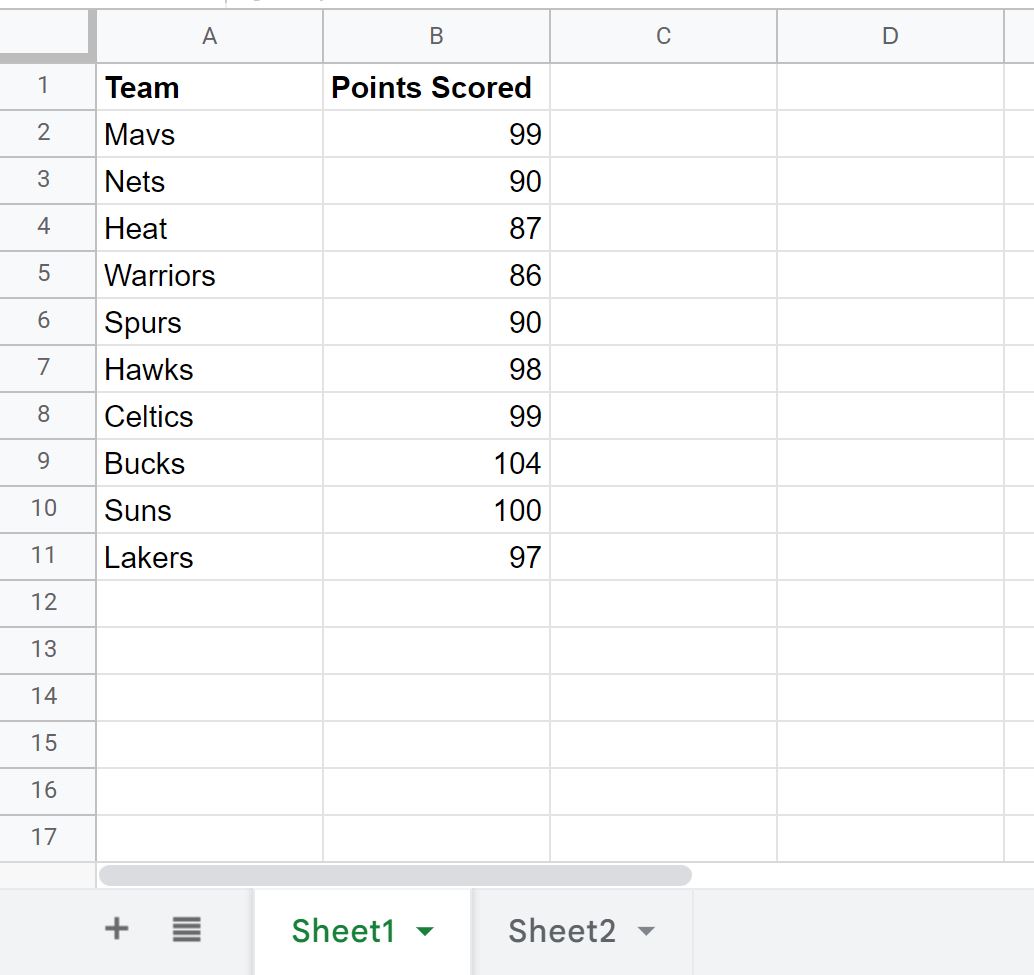
และสมมติว่าเรามีชุดข้อมูลต่อไปนี้ใน Sheet2 ซึ่งแสดงคะแนนรวมที่ได้รับจากรายชื่อทีมเดียวกัน:
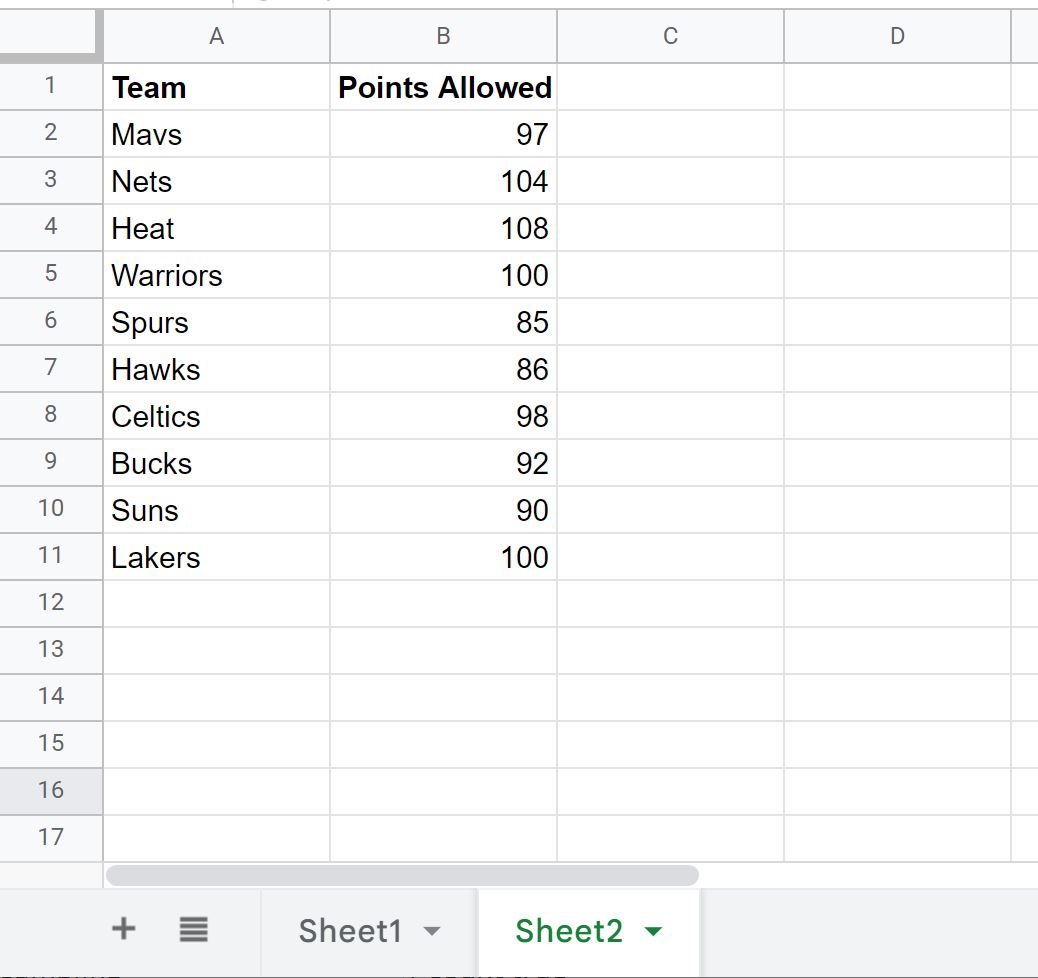
สมมติว่าเราต้องการเน้นแต่ละเซลล์ในคอลัมน์ ทีม ของ Sheet1 ถ้าค่าในคอลัมน์ Points Scored มากกว่าค่าในคอลัมน์ Points Allowed ของ Sheet2
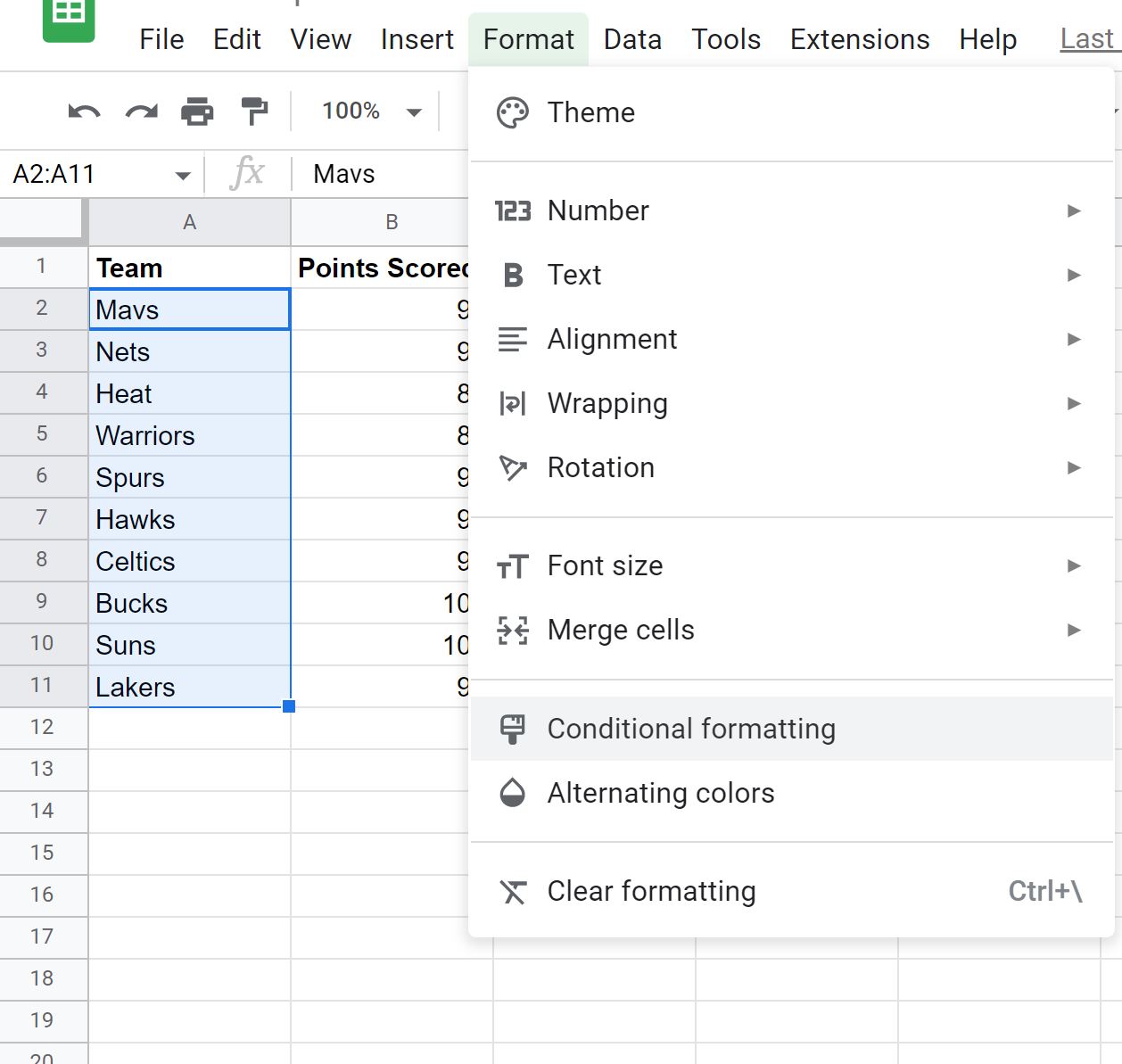
ในการดำเนินการนี้ เราสามารถไฮไลต์เซลล์ในช่วง A2:A11 จากนั้นคลิกแท็บ รูปแบบ จากนั้นคลิก การจัดรูปแบบตามเงื่อนไข :
ในแผง กฎการจัดรูปแบบตามเงื่อนไข ที่ปรากฏทางด้านขวาของหน้าจอ ให้คลิกเมนูดรอปดาวน์ จัดรูปแบบเซลล์หาก จากนั้นเลือก สูตรแบบกำหนดเองคือ จากนั้นป้อนสูตรต่อไปนี้:
= B2 > INDIRECT( "Sheet2!B2" )
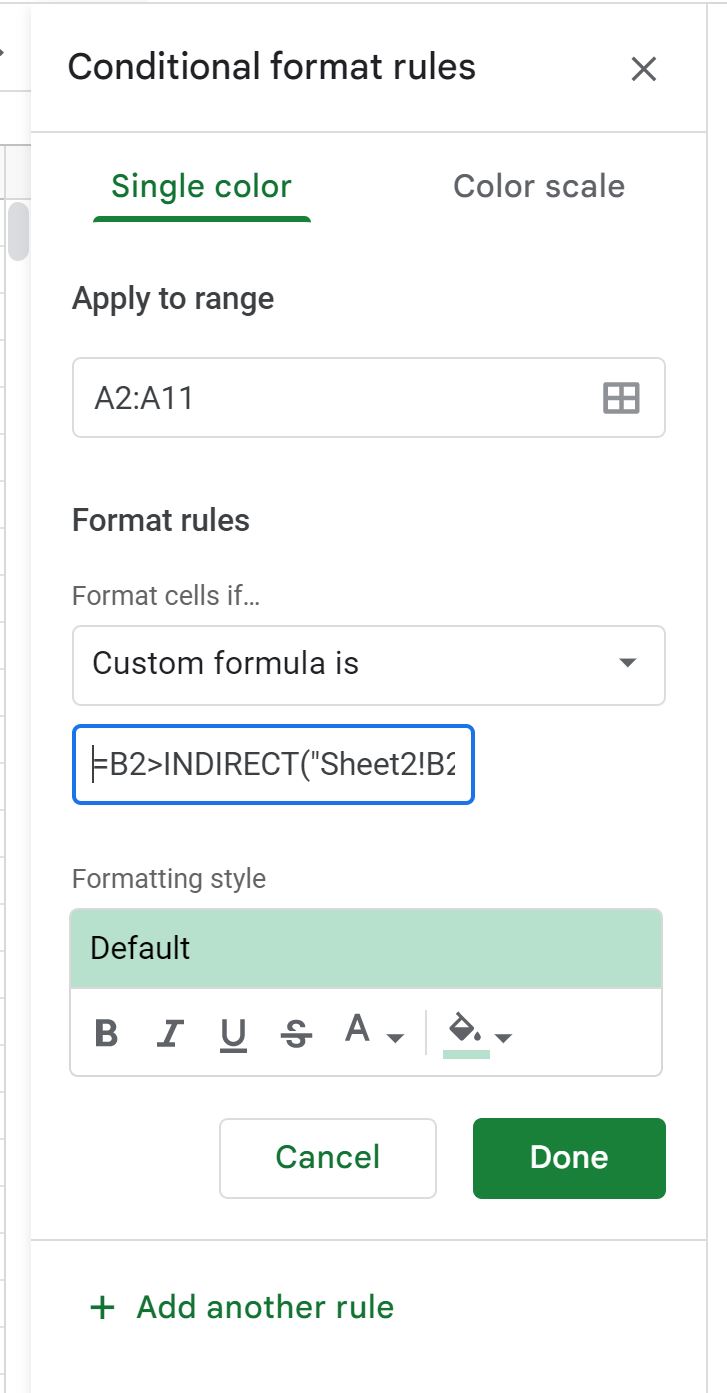
หมายเหตุ : สิ่งสำคัญคือต้องใส่เครื่องหมายเท่ากับ ( = ) ที่จุดเริ่มต้นของสูตร ไม่เช่นนั้นการจัดรูปแบบตามเงื่อนไขจะไม่ทำงาน
เมื่อคุณคลิก เสร็จสิ้น แต่ละเซลล์ในคอลัมน์ ทีม ที่มีค่าในคอลัมน์ คะแนนคะแนน มากกว่าค่าในคอลัมน์ คะแนนที่อนุญาต ใน ชีต 2 จะถูกเน้นด้วยพื้นหลังสีเขียว:
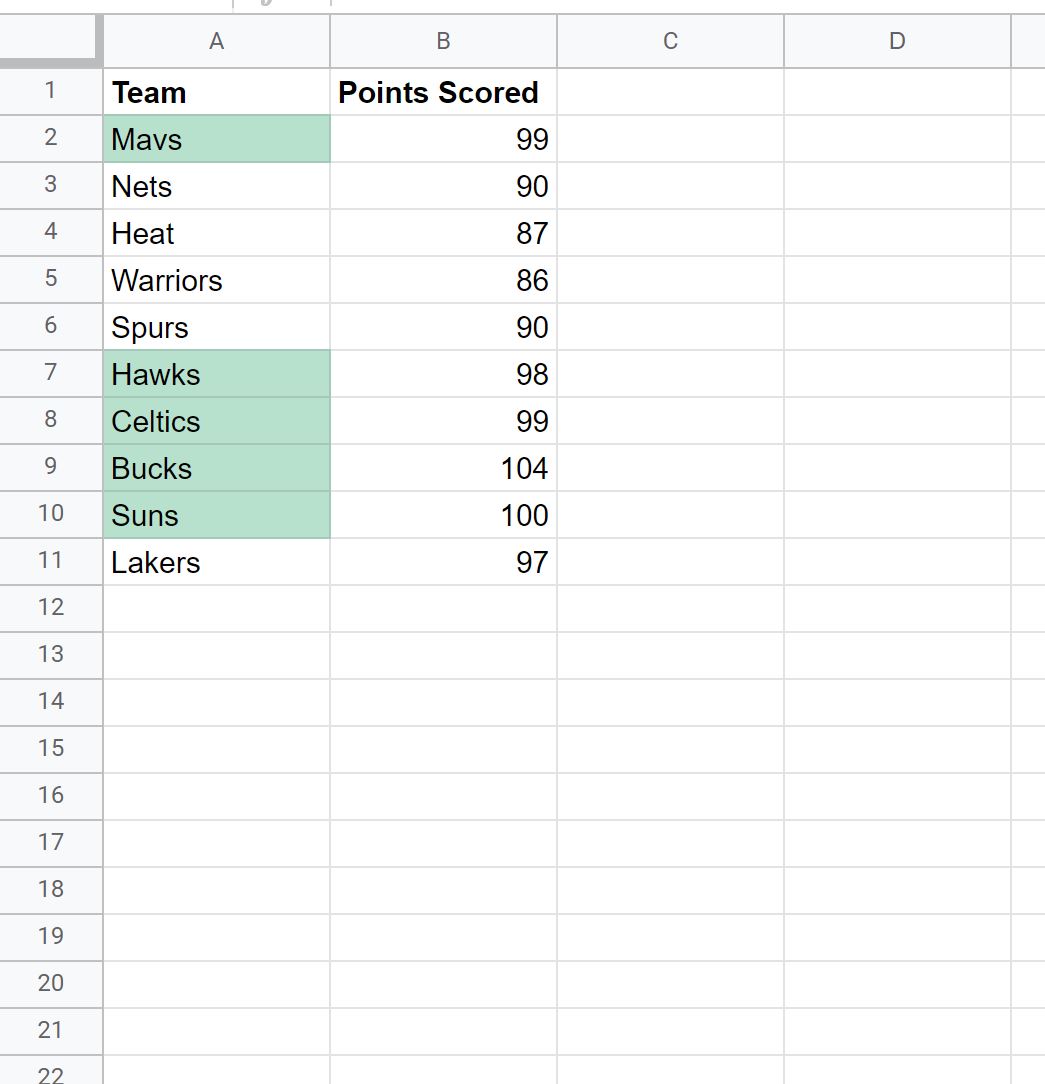
ค่า ทีม เดียวที่มีพื้นหลังสีเขียวคือค่าในคอลัมน์ คะแนน ใน Sheet1 มากกว่าค่าในคอลัมน์ คะแนนที่อนุญาต ใน Sheet2
โปรดทราบว่าหากชื่อของแผ่นงานที่คุณอ้างถึงมีช่องว่าง อย่าลืมใส่เครื่องหมายคำพูดเดี่ยวรอบชื่อแผ่นงาน
ตัวอย่างเช่น หากแผ่นงานของคุณชื่อ แผ่นงาน 2 คุณต้องใช้ไวยากรณ์ต่อไปนี้เมื่อกำหนดกฎการจัดรูปแบบ:
= B2 > INDIRECT( "'Sheet 2'!B2" )
แหล่งข้อมูลเพิ่มเติม
บทแนะนำต่อไปนี้จะอธิบายวิธีทำงานทั่วไปอื่นๆ ใน Google ชีต
Google ชีต: การจัดรูปแบบตามเงื่อนไขหากวันที่อยู่ก่อนวันนี้
Google ชีต: การจัดรูปแบบตามเงื่อนไขที่มีหลายเงื่อนไข
Google ชีต: การจัดรูปแบบตามเงื่อนไขหากเซลล์อื่นมีข้อความ
เกี่ยวกับผู้แต่ง

ดร.เบนจามิน แอนเดอร์สัน
สวัสดี ฉันชื่อเบนจามิน ศาสตราจารย์สถิติเกษียณอายุแล้ว และผันตัวมาเป็นครูสอนสถิติโดยเฉพาะ ด้วยประสบการณ์และความเชี่ยวชาญที่กว้างขวางในสาขาสถิติ ฉันกระตือรือร้นที่จะแบ่งปันความรู้ของฉันเพื่อเสริมศักยภาพนักเรียนผ่าน Statorials. รู้เพิ่มเติม