วิธีการพล็อตข้อมูลหมวดหมู่ในนุ่น (พร้อมตัวอย่าง)
มีสามวิธีทั่วไปในการแสดงภาพ ข้อมูลตามหมวดหมู่ :
- แผนภูมิแท่ง
- แปลงกล่องตามกลุ่ม
- แปลงโมเสก
ตัวอย่างต่อไปนี้แสดงวิธีการสร้างแต่ละแปลงเหล่านี้สำหรับ DataFrame แพนด้าใน Python
ตัวอย่างที่ 1: แผนภูมิแท่ง
รหัสต่อไปนี้แสดงวิธีการสร้างแผนภูมิแท่งเพื่อให้เห็นภาพความถี่ของการเปลี่ยนแปลงใน DataFrame ของแพนด้าที่กำหนด:
 import pandas as pd

#createDataFrame
df = pd. DataFrame ({' team ': ['A', 'A', 'A', 'B', 'B', 'C', 'C', 'D'],
                   ' points ': [18, 22, 29, 25, 14, 11, 10, 15]})

#create bar plot to visualize frequency of each team
df[' team ']. value_counts (). plot (kind=' bar ', xlabel=' Team ', ylabel=' Count ', rot= 0 )
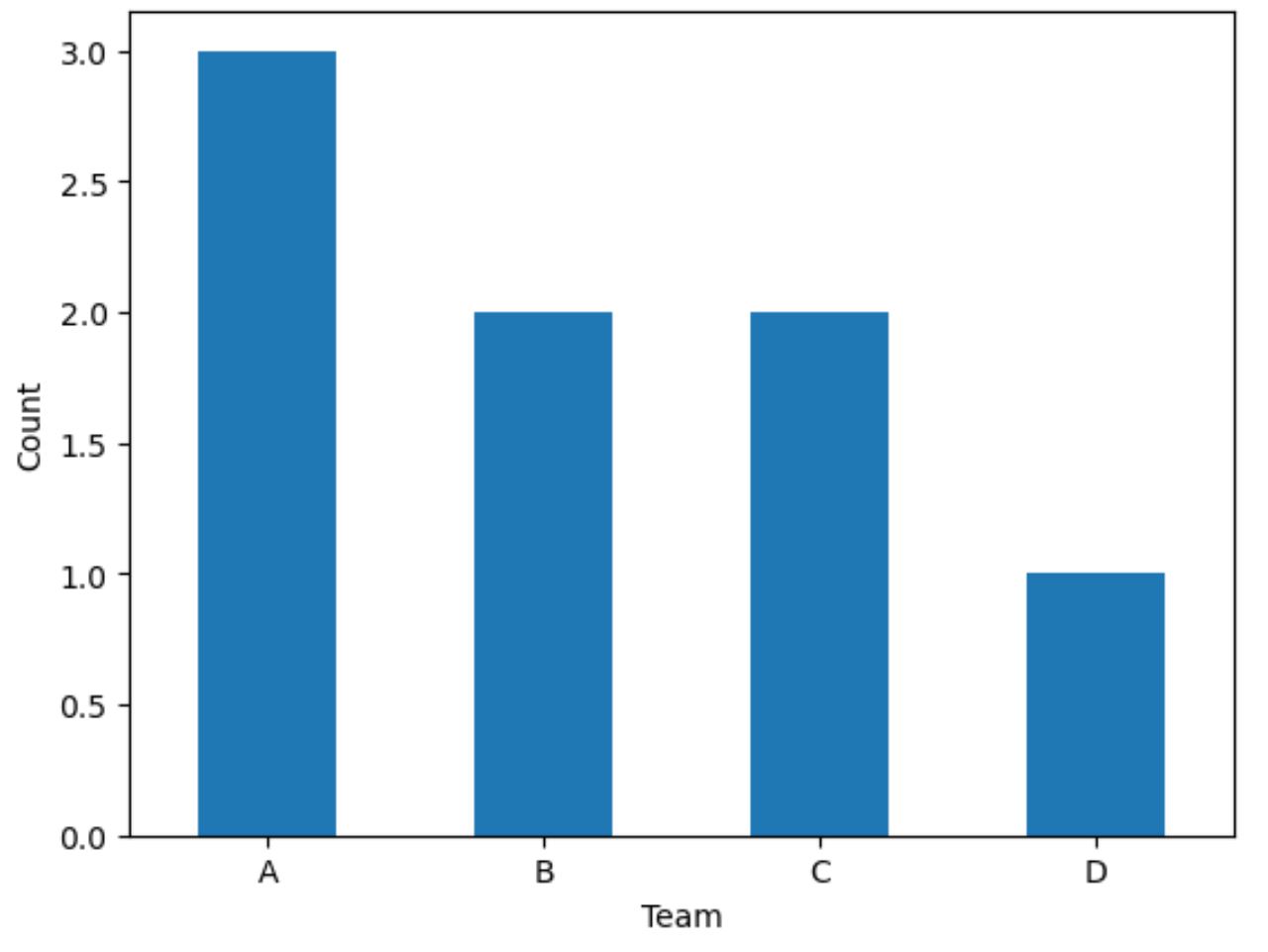
แกน X แสดงชื่อของแต่ละทีม และแกน Y แสดงความถี่ของแต่ละทีมใน DataFrame
หมายเหตุ : อาร์กิวเมนต์ rot=0 บอกให้แพนด้าหมุนป้ายกำกับแกน x เพื่อให้ขนานกับแกน x
ตัวอย่างที่ 2: การลงจุดกล่องตามกลุ่ม
Boxplots แบบคลัสเตอร์เป็นวิธีที่มีประโยชน์ในการแสดงภาพตัวแปรตัวเลข ซึ่งจัดกลุ่มตามตัวแปรหมวดหมู่
ตัวอย่างเช่น รหัสต่อไปนี้แสดงวิธีการสร้าง boxplots ที่แสดงการกระจายคะแนนที่จัดกลุ่มตามทีม:
 import pandas as pd

#createDataFrame
df = pd. DataFrame ({' team ': ['A', 'A', 'A', 'A', 'B', 'B', 'B', 'B'],
                   ' points ': [18, 22, 29, 25, 14, 11, 10, 15]})

#create boxplot of points, grouped by team
df. boxplot (column=[' points '], by=' team ', grid= False , color=' black ')
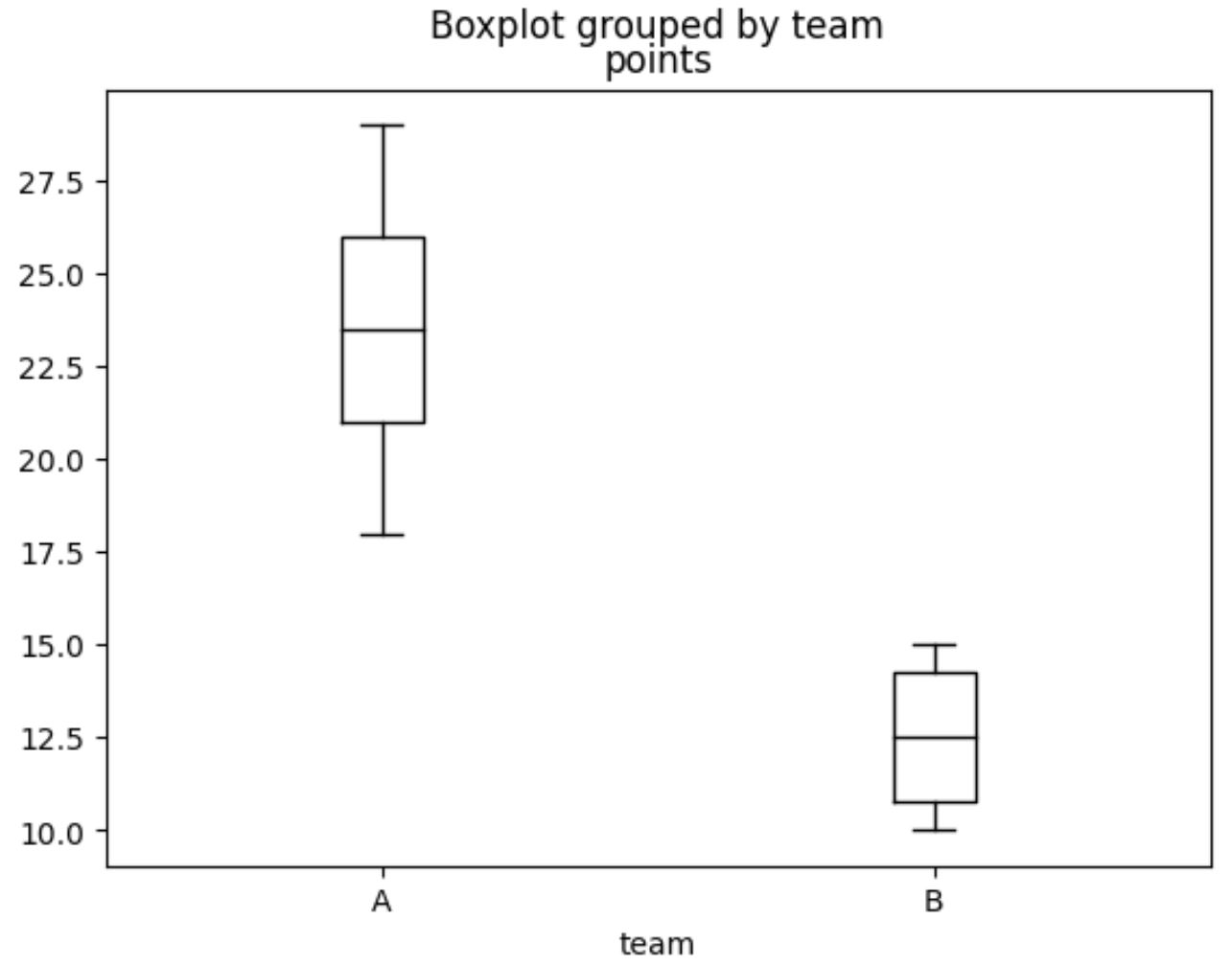
แกน x แสดงทีมต่างๆ และแกน y แสดงการกระจายคะแนนที่แต่ละทีมทำคะแนนได้
ตัวอย่างที่ 3: พล็อตโมเสก
พล็อตแบบเรียงต่อกันเป็นพล็อตประเภทหนึ่งที่แสดงความถี่ของตัวแปรหมวดหมู่ที่แตกต่างกันสองตัวในพล็อตเดียว
ตัวอย่างเช่น รหัสต่อไปนี้แสดงวิธีสร้างพล็อตโมเสคที่แสดงความถี่ของตัวแปรหมวดหมู่ “ผลลัพธ์” และ “ทีม” ในพล็อตเดียว:
 import pandas as pd
from statsmodels. graphics . mosaicplot import mosaic

#createDataFrame
df = pd. DataFrame ({' team ': ['A', 'A', 'A', 'B', 'B', 'B', 'C', 'C', 'C'],
                   ' result ': ['W', 'L', 'L', 'W', 'W', 'L', 'L', 'W', 'W']})

#create mosaic plot
mosaic(df, [' team ', ' result ']);
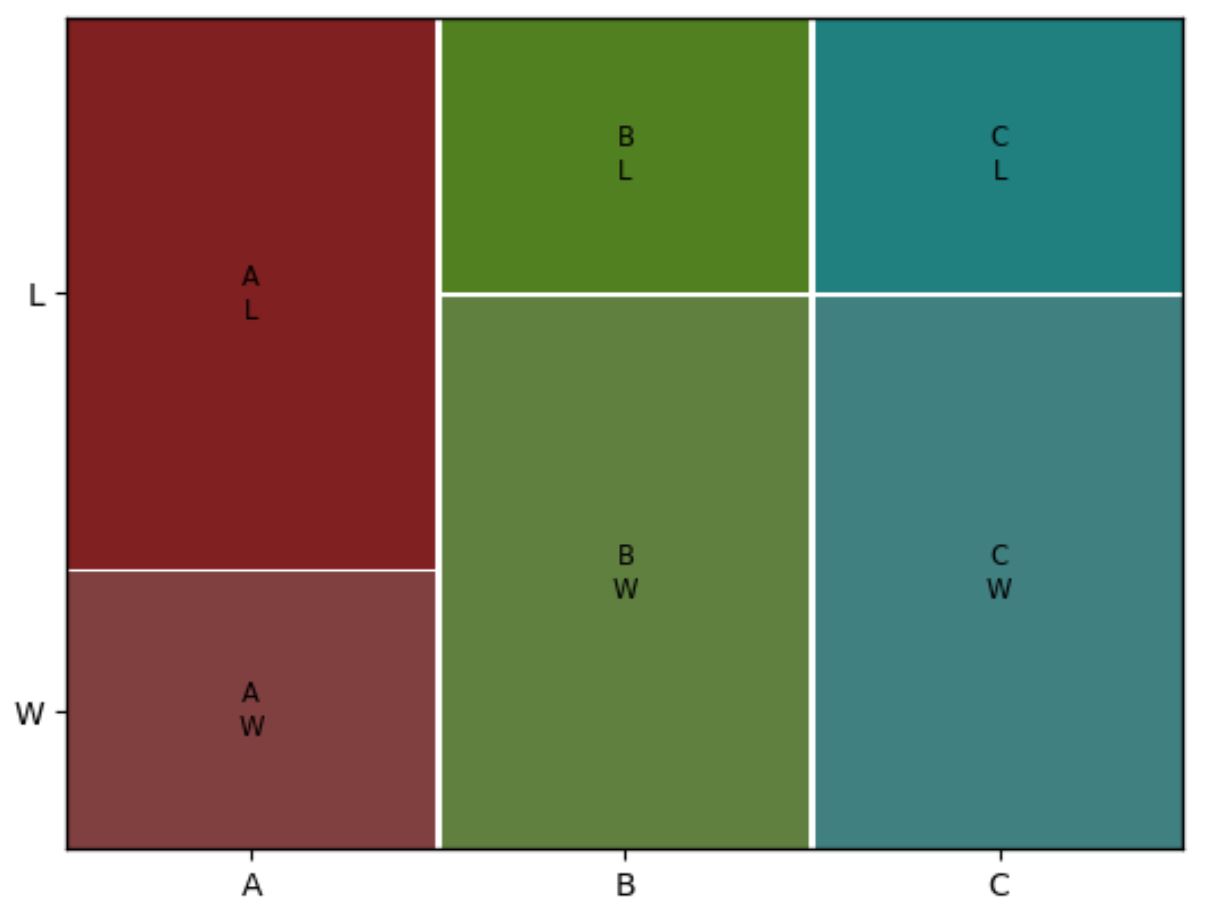
แกน x แสดงทีมและแกน y แสดงความถี่ของผลลัพธ์สำหรับแต่ละทีม
แหล่งข้อมูลเพิ่มเติม
บทช่วยสอนต่อไปนี้จะอธิบายวิธีการทำงานทั่วไปอื่นๆ ในแพนด้า:
วิธีใช้ Groupby และ Plot ใน Pandas
วิธีการพล็อตการกระจายค่าคอลัมน์ใน Pandas
วิธีปรับขนาดรูปของพล็อตแพนด้า
เกี่ยวกับผู้แต่ง

ดร.เบนจามิน แอนเดอร์สัน
สวัสดี ฉันชื่อเบนจามิน ศาสตราจารย์สถิติเกษียณอายุแล้ว และผันตัวมาเป็นครูสอนสถิติโดยเฉพาะ ด้วยประสบการณ์และความเชี่ยวชาญที่กว้างขวางในสาขาสถิติ ฉันกระตือรือร้นที่จะแบ่งปันความรู้ของฉันเพื่อเสริมศักยภาพนักเรียนผ่าน Statorials. รู้เพิ่มเติม