วิธีการสุ่มตัวอย่างคลัสเตอร์ใน excel (ทีละขั้นตอน)
ในทางสถิติ เรามักจะเก็บ ตัวอย่าง จากประชากร และใช้ข้อมูลจากกลุ่มตัวอย่างเพื่อสรุปผลเกี่ยวกับประชากรโดยรวม
วิธีการสุ่มตัวอย่างที่ใช้กันทั่วไปคือ การสุ่มตัวอย่างแบบคลัสเตอร์ โดยแบ่งประชากรออกเป็นกลุ่มๆ และเลือกสมาชิกทั้งหมดของกลุ่ม บาง กลุ่มเพื่อรวมไว้ในตัวอย่าง
ตัวอย่างทีละขั้นตอนต่อไปนี้แสดงวิธีการสุ่มตัวอย่างคลัสเตอร์ใน Excel
ขั้นตอนที่ 1: ป้อนข้อมูล
ขั้นแรก ให้ใส่ชุดข้อมูลต่อไปนี้ลงใน Excel:
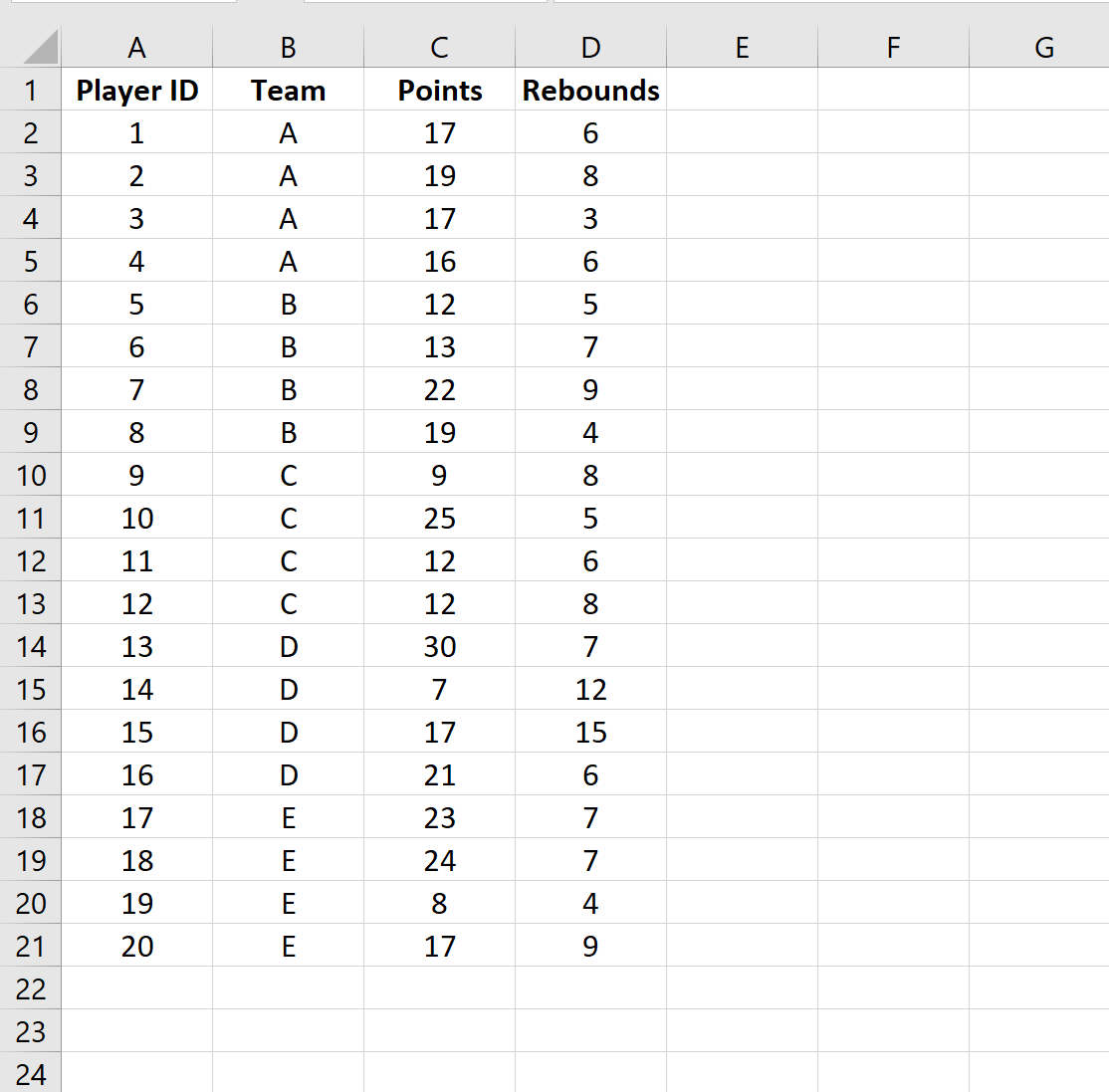
ต่อไป เราจะทำการสุ่มตัวอย่างแบบคลัสเตอร์โดยเราจะสุ่มเลือกสองทีม และเลือกที่จะรวมผู้เล่นทั้งหมดจากทั้งสองทีมนั้นไว้ในตัวอย่างสุดท้าย
ขั้นตอนที่ 2: ค้นหาค่าที่ไม่ซ้ำ
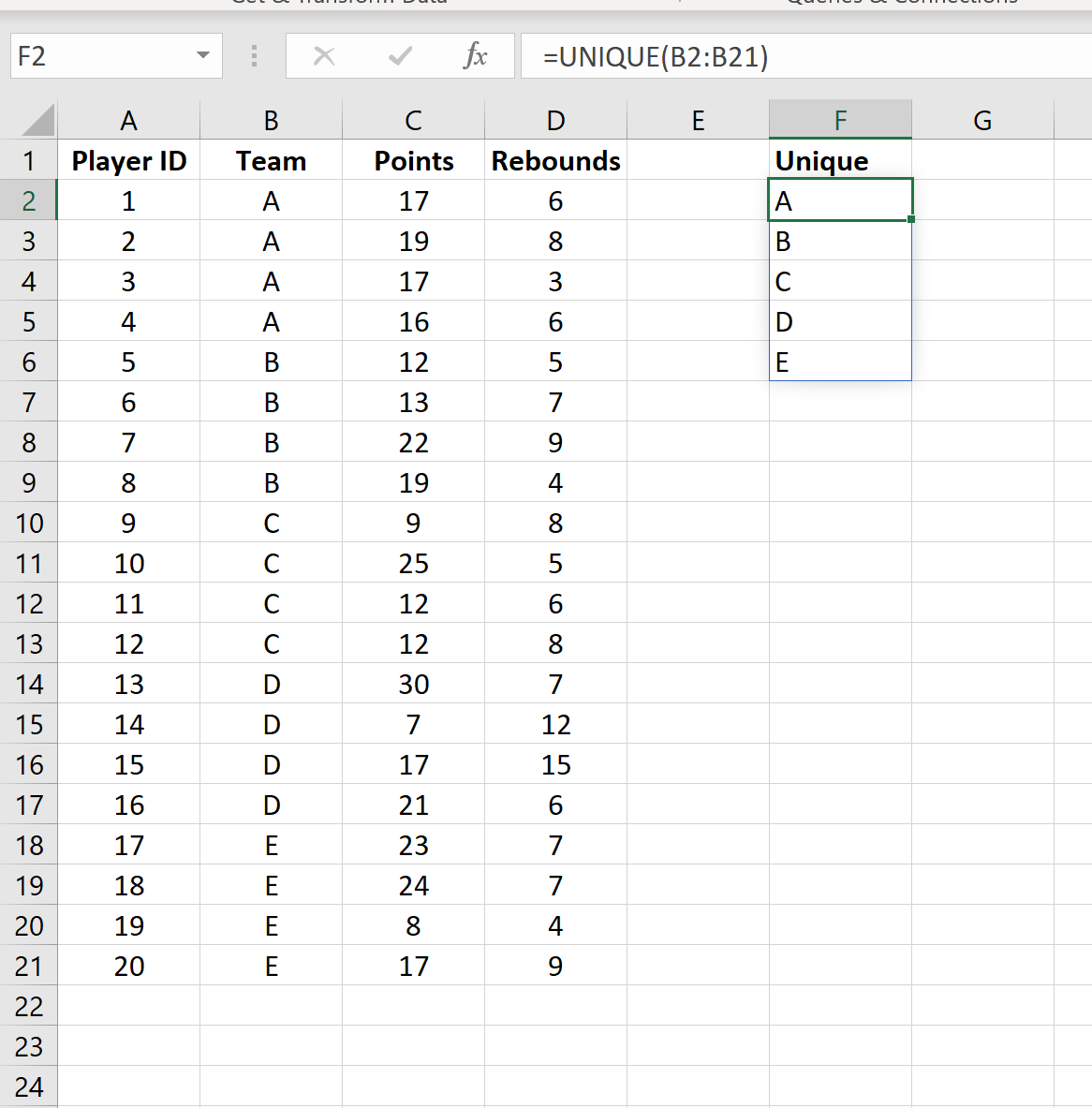
จากนั้น พิมพ์ =UNIQUE(B2:B21) เพื่อสร้างอาร์เรย์ของค่าที่ไม่ซ้ำจากคอลัมน์ Team :
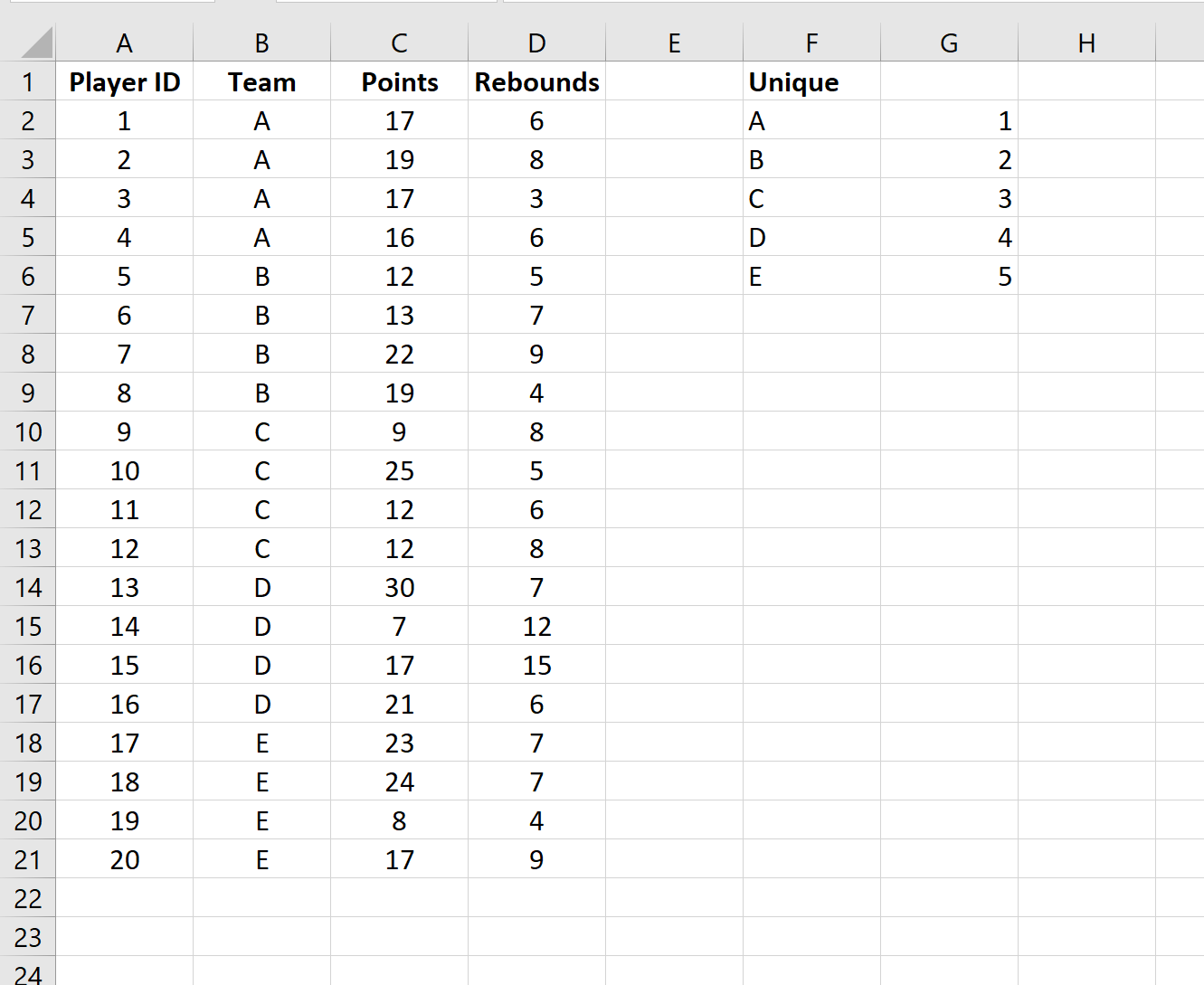
ต่อไป เราจะป้อนจำนวนเต็ม (เริ่มต้นที่ 1) ถัดจากชื่อทีมแต่ละชื่อ:
ขั้นตอนที่ 3: เลือกกลุ่มสุ่ม
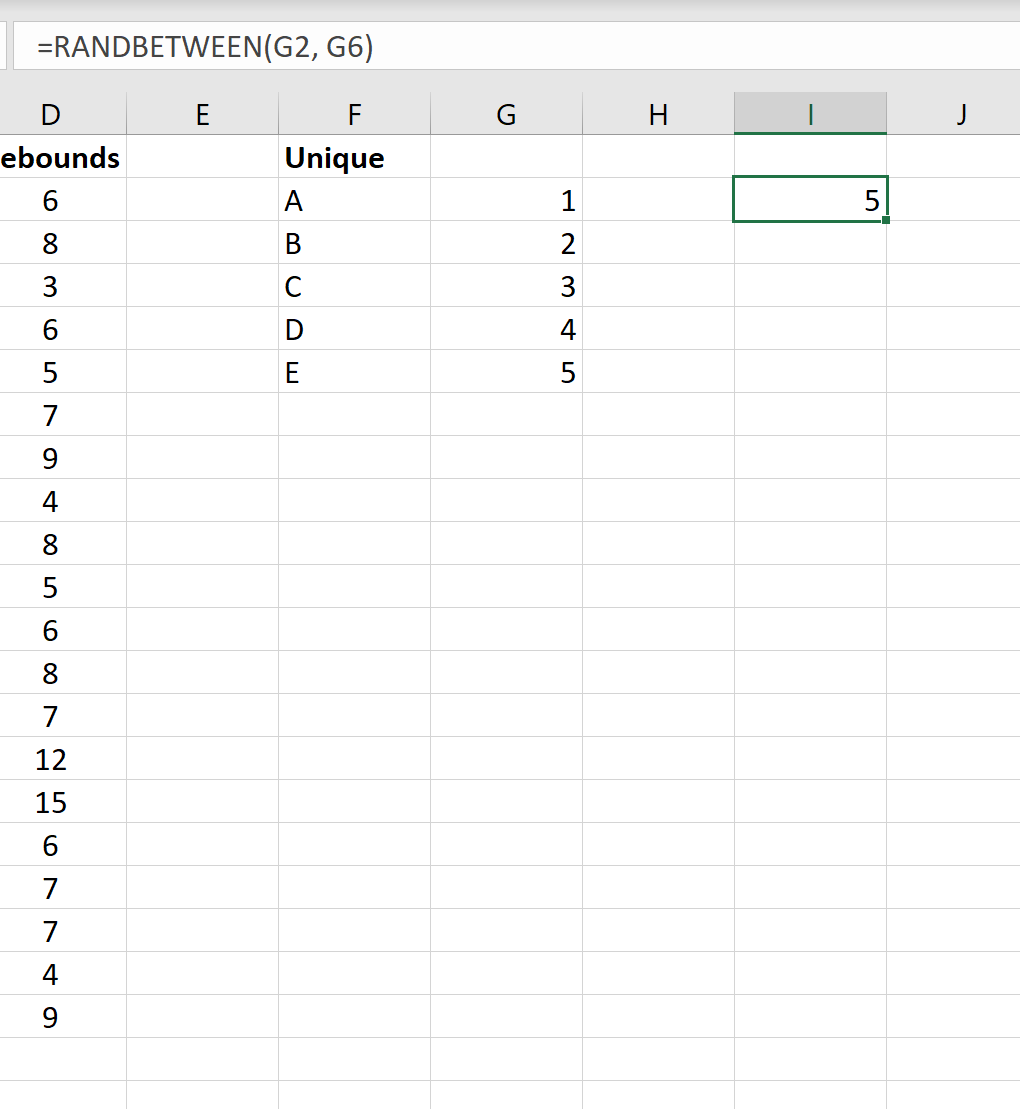
ต่อไป เราจะพิมพ์ =RANDBETWEEN(G2, G6) เพื่อสุ่มเลือกจำนวนเต็มตัวใดตัวหนึ่งจากรายการ:
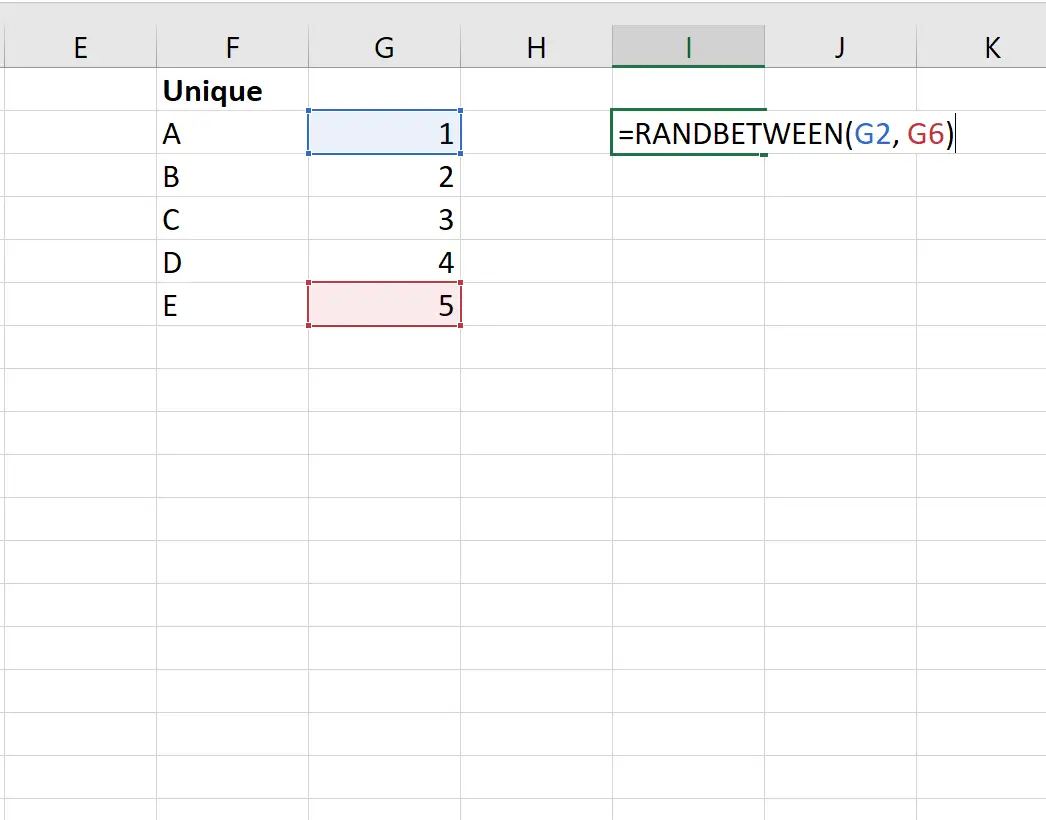
เมื่อเราคลิก ENTER เราจะเห็นว่าค่า 5 ได้รับการสุ่มเลือก ทีมที่เกี่ยวข้องกับค่านี้คือทีม E ซึ่งเป็นตัวแทนของทีมแรกที่เราจะรวมไว้ในตัวอย่างสุดท้ายของเรา
จากนั้นดับเบิลคลิกเซลล์ใดก็ได้แล้วกด Enter หมายเลขใหม่จะถูกเลือกจากฟังก์ชัน =RANDBETWEEN(G2, G6)
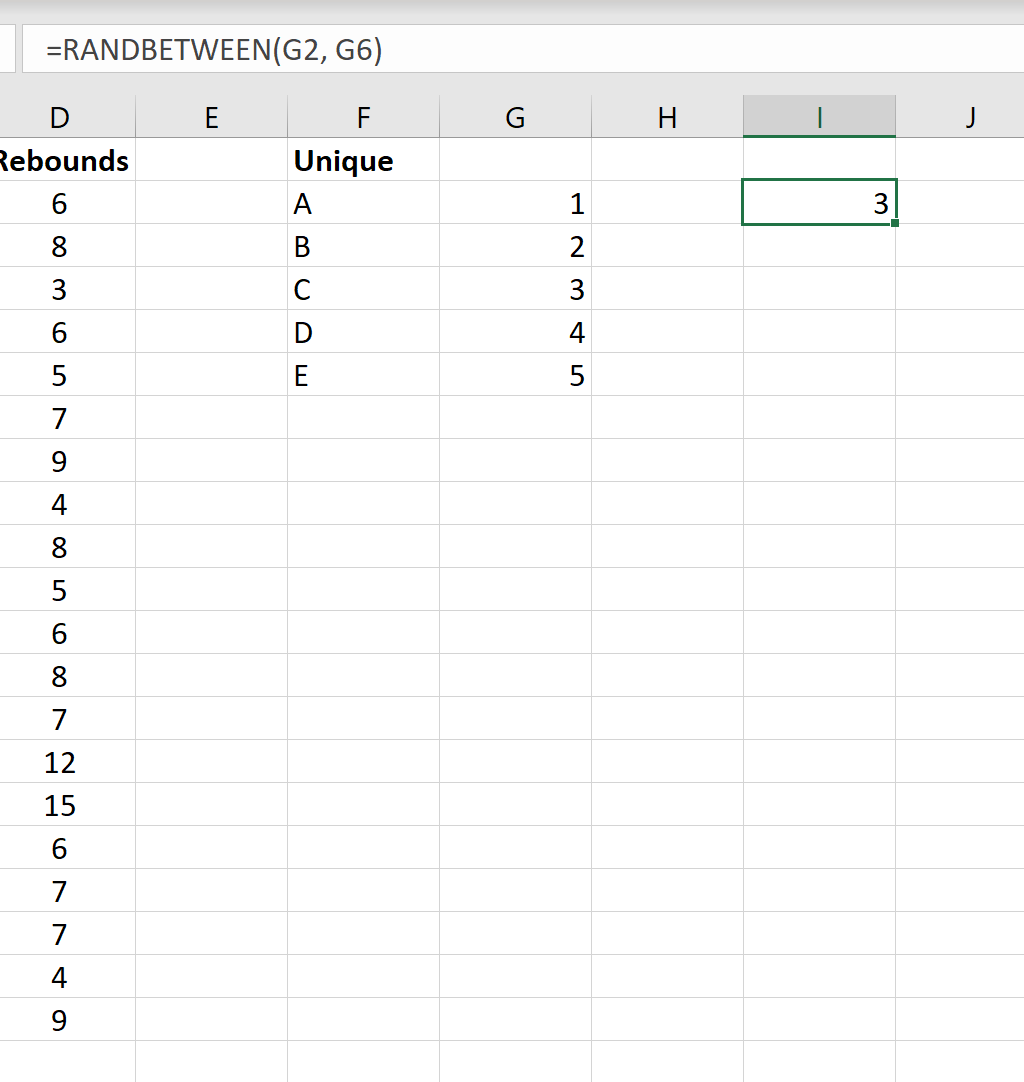
เราจะเห็นว่าค่าที่ 3 ถูกสุ่มเลือกมา ทีมที่เกี่ยวข้องกับค่านี้คือทีม C ซึ่งเป็นตัวแทนของทีมที่สองที่เราจะรวมไว้ในตัวอย่างสุดท้ายของเรา
ขั้นตอนที่ 4: กรองตัวอย่างสุดท้าย
ตัวอย่างสุดท้ายจะรวมผู้เล่นทั้งหมดที่อยู่ในทีม C หรือทีม E
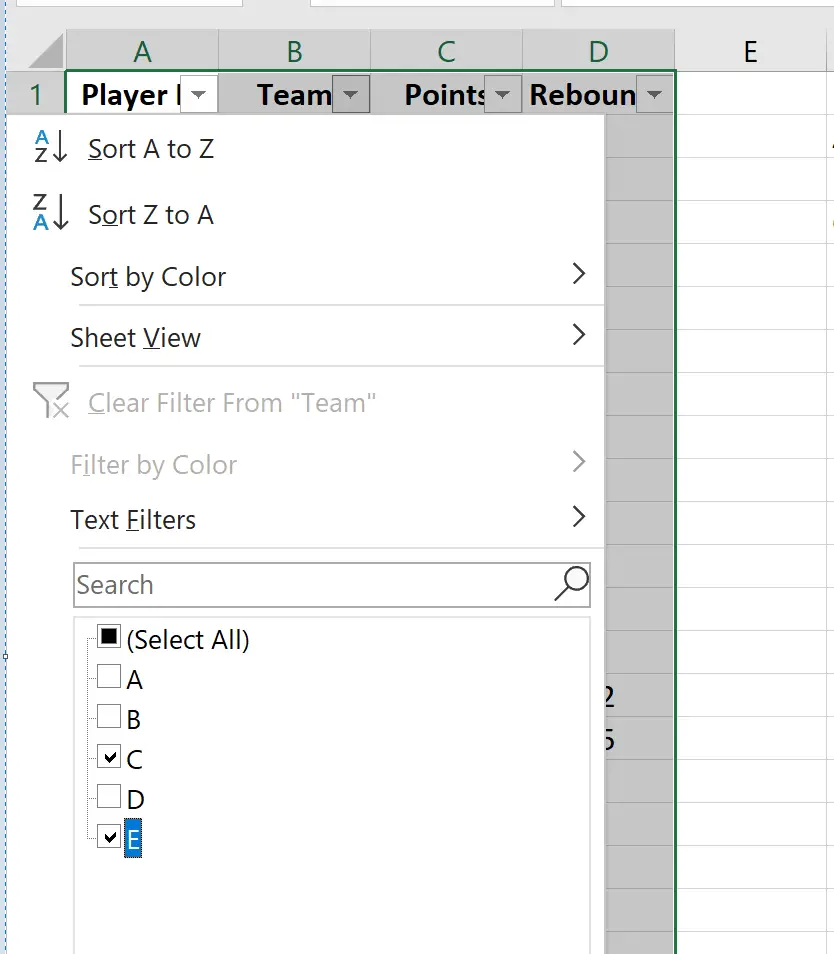
หากต้องการกรองเฉพาะผู้เล่นเหล่านี้ ให้ไฮไลต์ข้อมูลทั้งหมด จากนั้นคลิกแท็บ ข้อมูล บน Ribbon ด้านบน จากนั้นคลิกปุ่ม ตัวกรอง ในกลุ่ม เรียงลำดับและกรอง
เมื่อตัวกรองปรากฏขึ้นเหนือแต่ละคอลัมน์ ให้คลิกลูกศรแบบเลื่อนลงถัดจากคอลัมน์ทีม และทำเครื่องหมายในช่องถัดจากทีม C และ E เท่านั้น:
เมื่อคุณคลิกตกลง ชุดข้อมูลจะถูกกรองเพื่อแสดงเฉพาะผู้เล่นจากทีม C หรือทีม E:
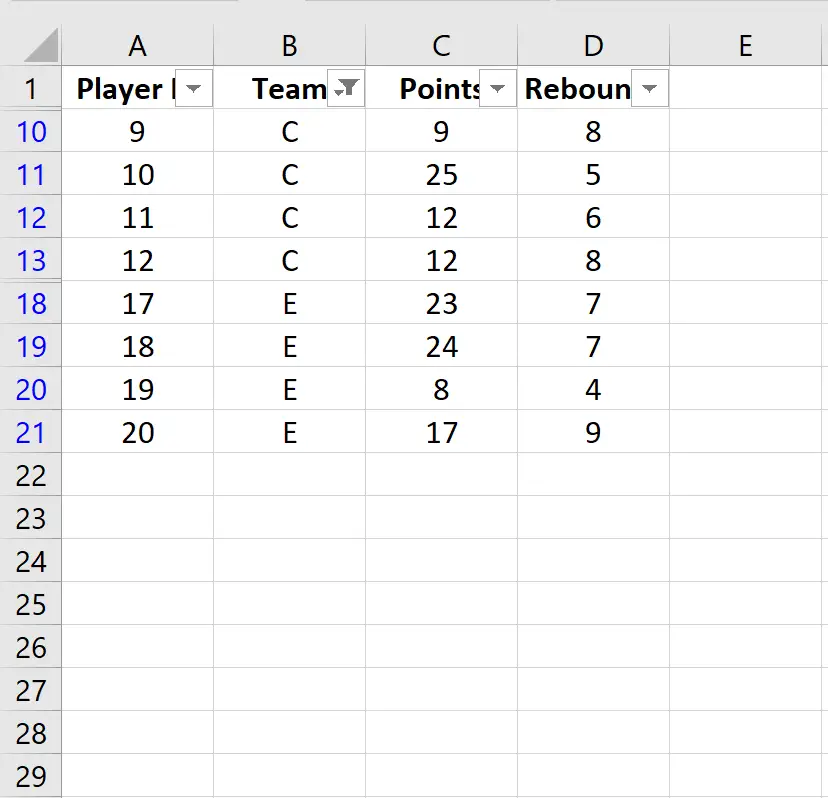
นี่แสดงถึงตัวอย่างสุดท้ายของเรา
การสุ่มตัวอย่างแบบคลัสเตอร์ของเราเสร็จสมบูรณ์แล้วเนื่องจากเราเลือกสองทีมโดยการสุ่มและรวมผู้เล่นทุกคนจากทั้งสองทีมนั้นไว้ในตัวอย่างสุดท้ายของเรา
แหล่งข้อมูลเพิ่มเติม
บทช่วยสอนต่อไปนี้อธิบายวิธีการเลือกประเภทตัวอย่างอื่นๆ ในประชากรโดยใช้ Excel:
วิธีเลือกตัวอย่างแบบสุ่มใน Excel
วิธีการสุ่มตัวอย่างอย่างเป็นระบบใน Excel
วิธีการสุ่มตัวอย่างแบบแบ่งชั้นใน Excel
เกี่ยวกับผู้แต่ง

ดร.เบนจามิน แอนเดอร์สัน
สวัสดี ฉันชื่อเบนจามิน ศาสตราจารย์สถิติเกษียณอายุแล้ว และผันตัวมาเป็นครูสอนสถิติโดยเฉพาะ ด้วยประสบการณ์และความเชี่ยวชาญที่กว้างขวางในสาขาสถิติ ฉันกระตือรือร้นที่จะแบ่งปันความรู้ของฉันเพื่อเสริมศักยภาพนักเรียนผ่าน Statorials. รู้เพิ่มเติม