Google ชีต query: วิธีละเว้นเซลล์ว่างใน query
คุณใช้วิธีการต่อไปนี้เพื่อละเว้นเซลล์ว่างในคอลัมน์ที่ต้องการได้เมื่อเรียกใช้การค้นหาใน Google ชีต
วิธีที่ 1: ละเว้นเซลล์ว่างในคอลัมน์
=QUERY( A1:C11 , "select * where B is not null" )
วิธีที่ 2: ละเว้นเซลล์ว่างในหลายคอลัมน์
=QUERY( A1:C11 , "select * where B is not null and C is not null" )
ตัวอย่างต่อไปนี้แสดงวิธีใช้แต่ละสูตรในทางปฏิบัติกับชุดข้อมูลต่อไปนี้ใน Google ชีต
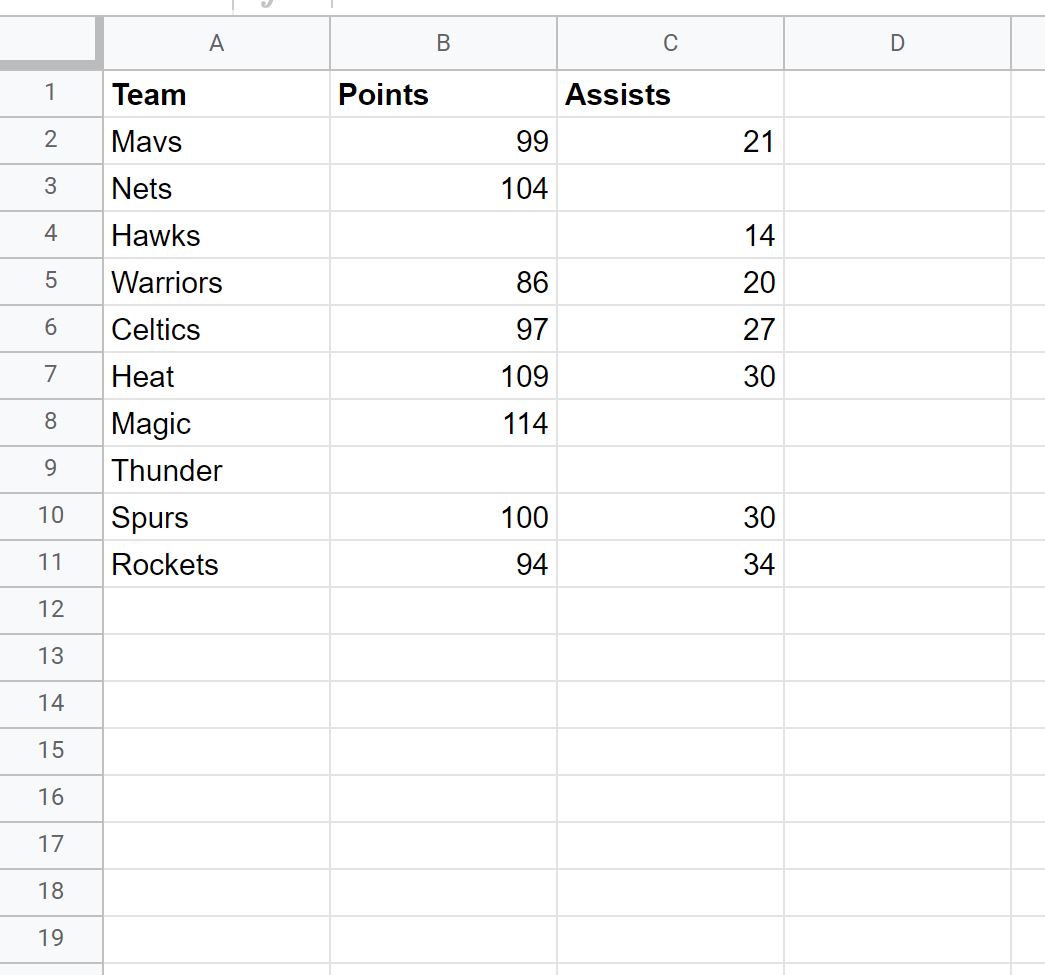
ตัวอย่างที่ 1: แถวแบบสอบถามและละเว้นช่องว่างในคอลัมน์
เราสามารถใช้สูตรต่อไปนี้เพื่อเลือกแถวทั้งหมดโดยที่คอลัมน์ Points ไม่ว่างเปล่า:
=QUERY( A1:C11 , "select * where B is not null" )
ภาพหน้าจอต่อไปนี้แสดงวิธีใช้สูตรนี้ในทางปฏิบัติ:
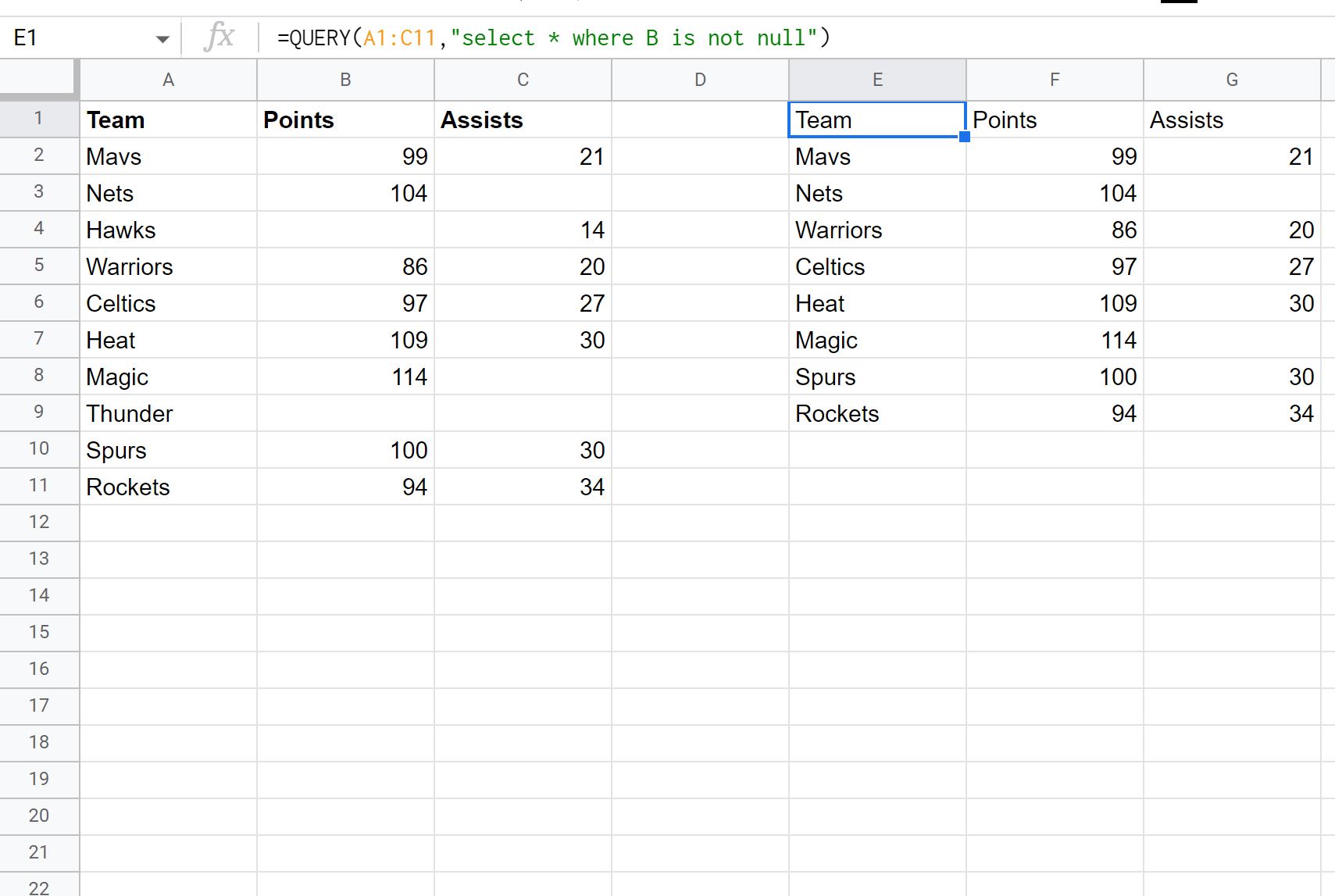
โปรดทราบว่าจะส่งกลับเฉพาะแถวที่มีคอลัมน์ คะแนน ไม่ว่างเปล่าเท่านั้น
ตัวอย่างที่ 2: ค้นหาแถวและละเว้นช่องว่างในหลายคอลัมน์
เราสามารถใช้สูตรต่อไปนี้เพื่อเลือกแถวทั้งหมดโดยที่คอลัมน์ Points และ คอลัมน์ Helps ไม่ว่างเปล่า:
=QUERY( A1:C11 , "select * where B is not null and C is not null" )
ภาพหน้าจอต่อไปนี้แสดงวิธีใช้สูตรนี้ในทางปฏิบัติ:
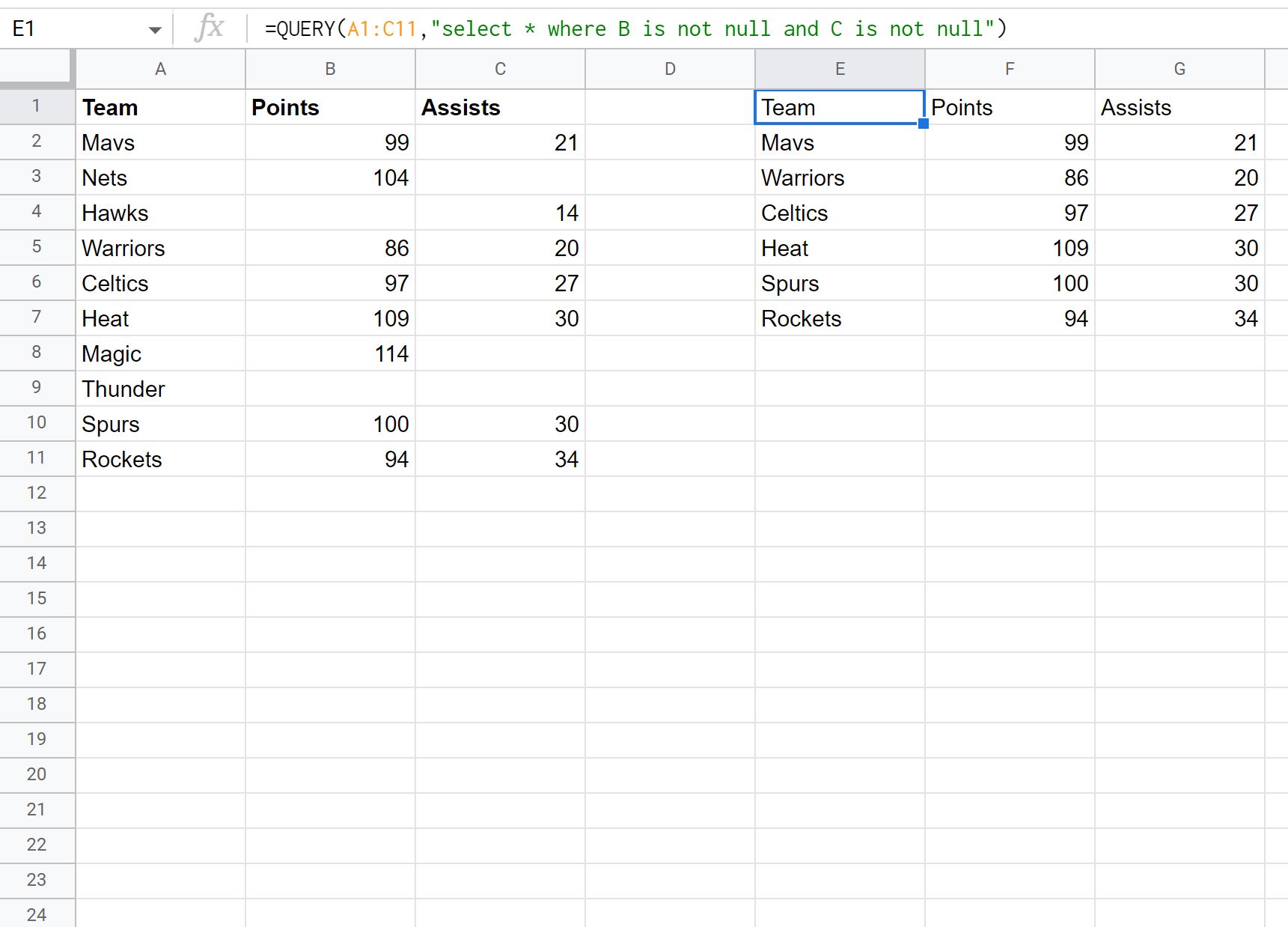
โปรดทราบว่าแบบสอบถามนี้จะส่งคืนเฉพาะแถวที่คอลัมน์ คะแนน และ ความช่วยเหลือ ไม่ว่างเปล่า:
แหล่งข้อมูลเพิ่มเติม
บทแนะนำต่อไปนี้จะอธิบายวิธีทำงานทั่วไปอื่นๆ ด้วยการค้นหาใน Google ชีต
แบบสอบถาม Google ชีต: วิธีค้นหาจากชีตอื่น
ข้อความค้นหาของ Google ชีต: เลือกแถวที่มีสตริง
แบบสอบถาม Google ชีต: วิธีใช้ Group By
แบบสอบถาม Google ชีต: วิธีใช้เรียงลำดับตาม
เกี่ยวกับผู้แต่ง

ดร.เบนจามิน แอนเดอร์สัน
สวัสดี ฉันชื่อเบนจามิน ศาสตราจารย์สถิติเกษียณอายุแล้ว และผันตัวมาเป็นครูสอนสถิติโดยเฉพาะ ด้วยประสบการณ์และความเชี่ยวชาญที่กว้างขวางในสาขาสถิติ ฉันกระตือรือร้นที่จะแบ่งปันความรู้ของฉันเพื่อเสริมศักยภาพนักเรียนผ่าน Statorials. รู้เพิ่มเติม