Excel: การจัดรูปแบบตามเงื่อนไขตามค่าข้อความหลายค่า
หากต้องการใช้การจัดรูปแบบตามเงื่อนไขกับเซลล์ Excel ที่มีข้อความใดข้อความหนึ่งจากหลายข้อความ คุณสามารถใช้ตัวเลือก New Rule ในเมนูแบบเลื่อนลง Conditional Formatting บนแท็บ Home
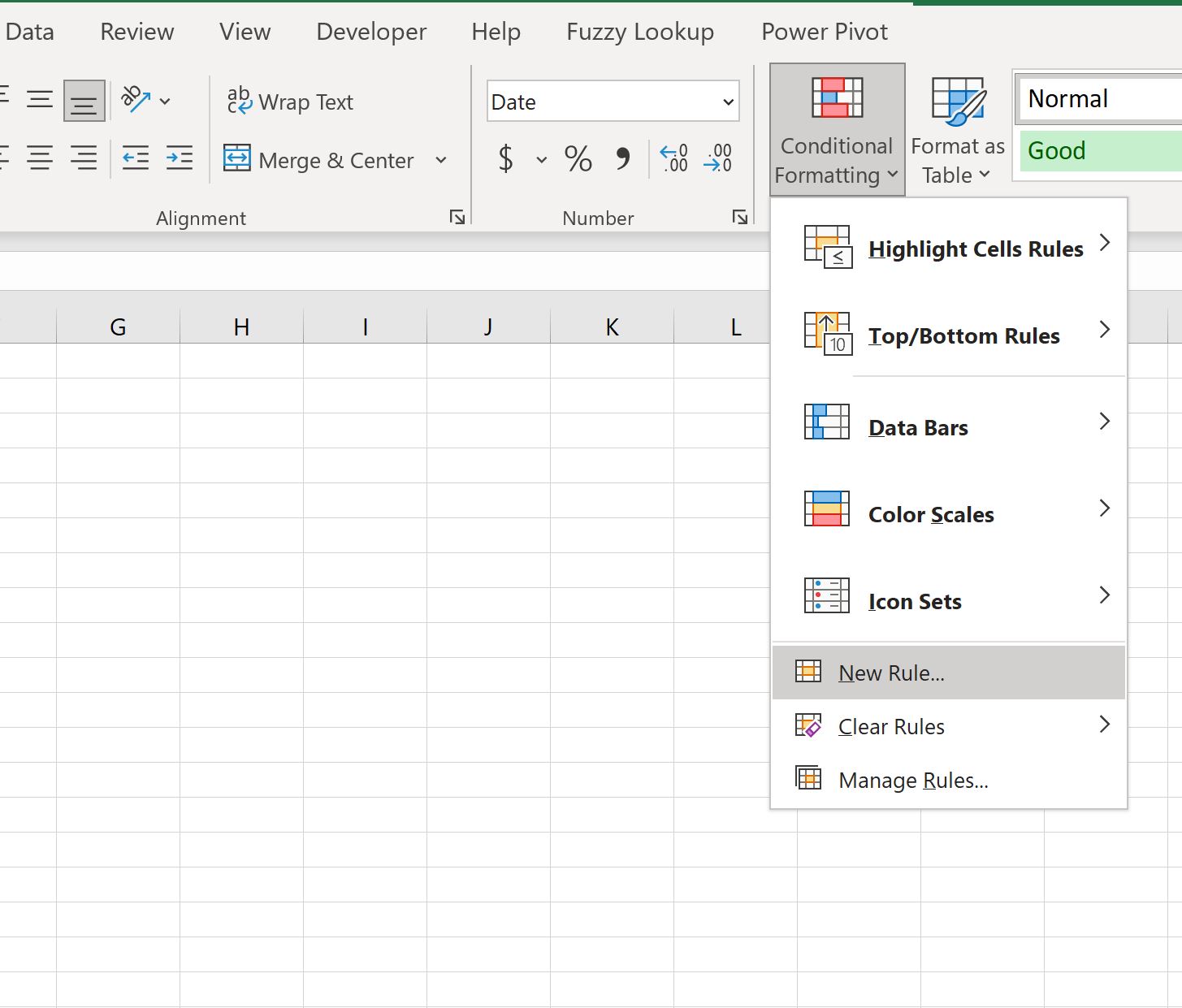
ตัวอย่างต่อไปนี้แสดงวิธีใช้ตัวเลือกนี้ในทางปฏิบัติ
ตัวอย่าง: ใช้การจัดรูปแบบตามเงื่อนไขตามค่าข้อความหลายค่า
สมมติว่าเรามีชุดข้อมูลต่อไปนี้ใน Excel ที่แสดงตำแหน่งและคะแนนที่ทำโดยผู้เล่นบาสเก็ตบอลหลายคน:
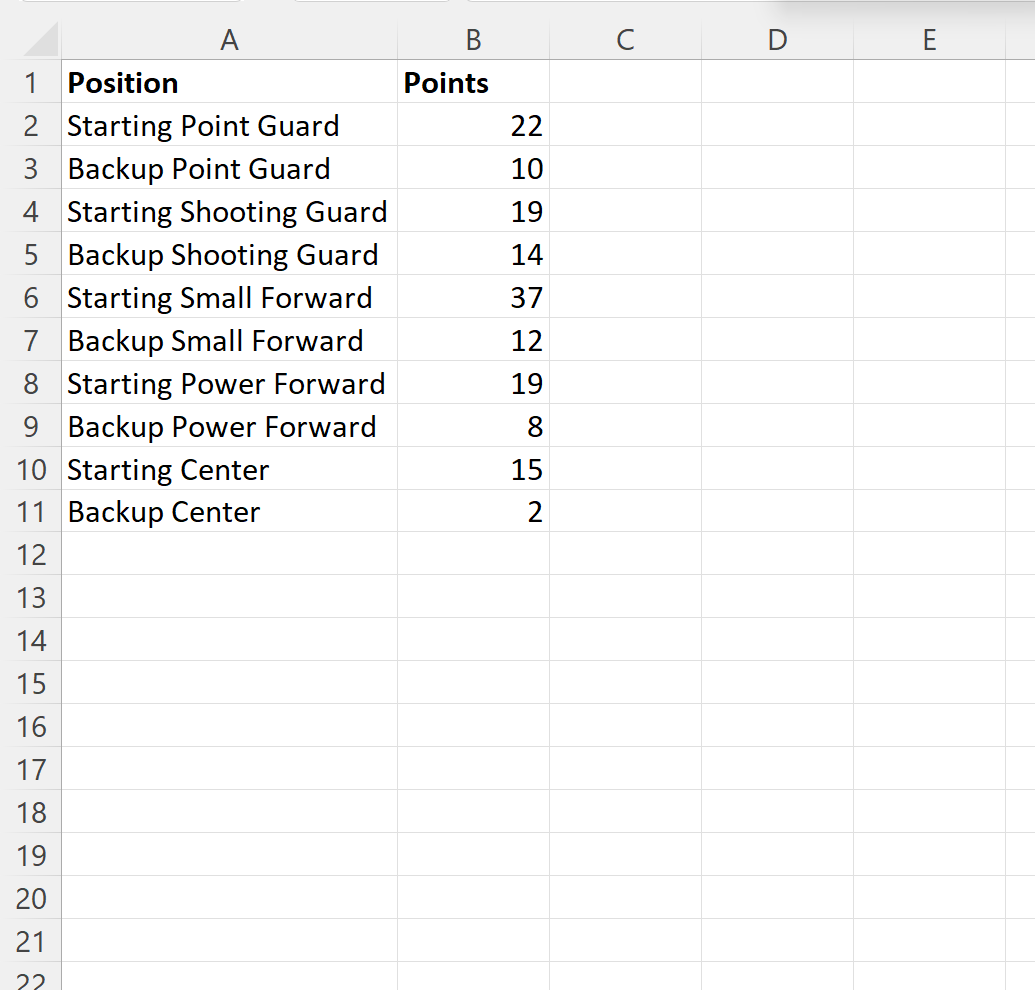
ตอนนี้ สมมติว่าเราต้องการใช้การจัดรูปแบบตามเงื่อนไขกับแต่ละเซลล์ในคอลัมน์ตำแหน่งที่มีข้อความเฉพาะใดๆ ต่อไปนี้:
- การออกเดินทาง
- ก่อน
- ศูนย์
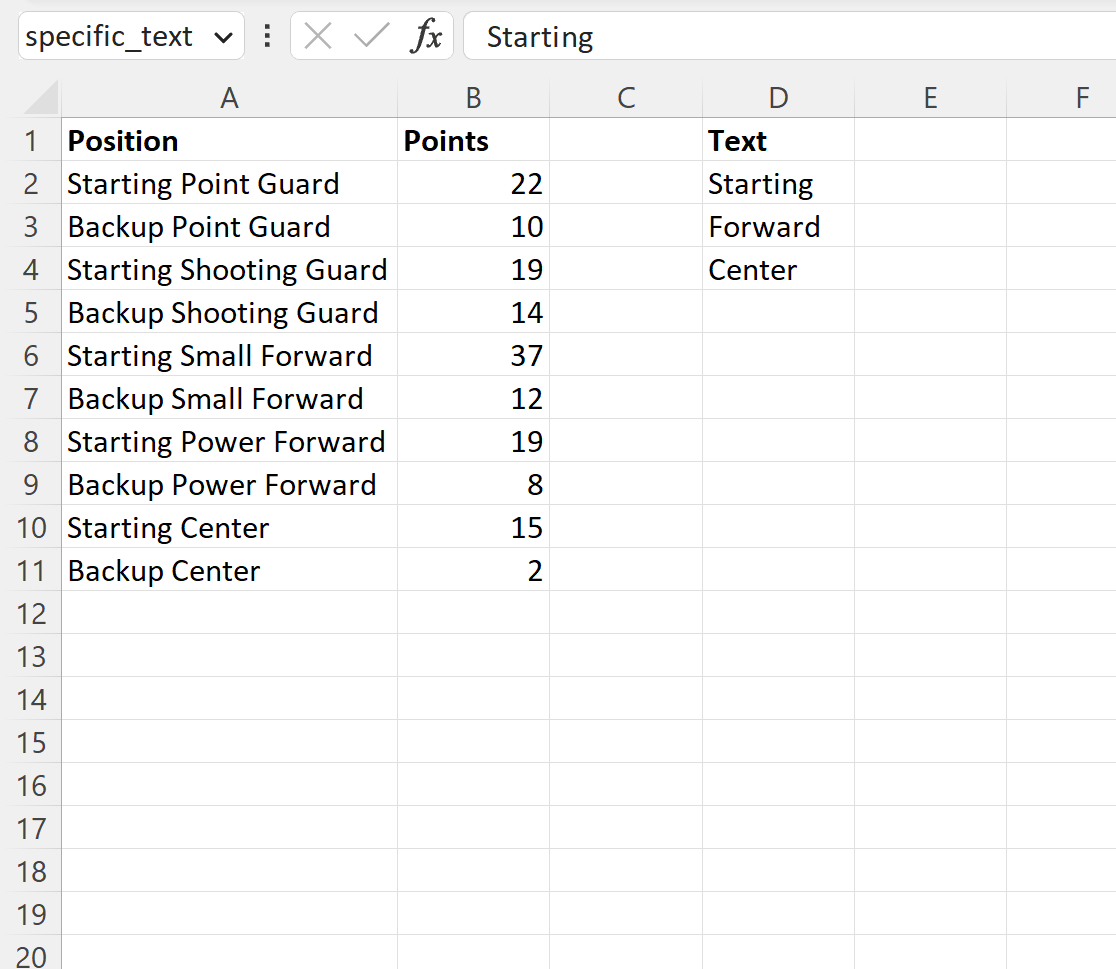
ในการดำเนินการนี้ เราสามารถสร้างคอลัมน์ใหม่ที่มีค่าข้อความเหล่านี้ได้
จากนั้นเราสามารถเน้นค่าเหล่านี้ในช่วง D2:D4 และป้อน specific_text ในกล่องชื่อที่มุมซ้ายบน:
ต่อไป เราสามารถไฮไลต์เซลล์ในช่วง A2:A11 จากนั้นคลิกเมนูแบบเลื่อนลง การจัดรูปแบบตาม เงื่อนไขบนแท็บ หน้าแรก จากนั้นคลิก กฎใหม่ :
ในหน้าต่างใหม่ที่ปรากฏขึ้น คลิก ใช้สูตรเพื่อกำหนดเซลล์ที่จะจัดรูปแบบ จากนั้น พิมพ์ =SUM(COUNTIF(A2, “*”& specific_text&”*”)) ในกล่อง จากนั้นคลิกปุ่ม รูปแบบ แล้วเลือกการเติม สี. ใช้.
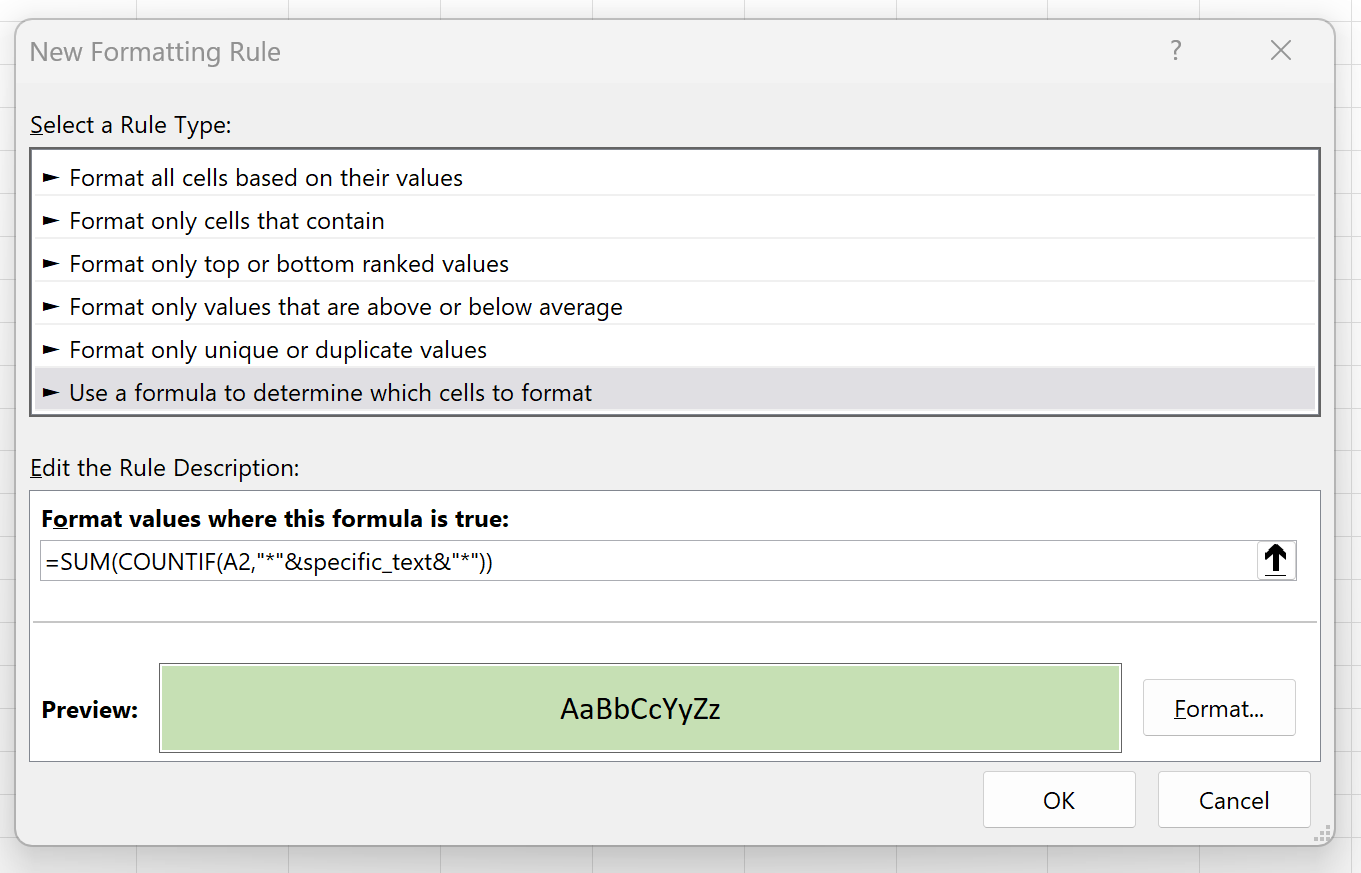
เมื่อเรากด OK เซลล์ทั้งหมดในช่วง A2:A11 ซึ่งรวมถึง Starting , Forward หรือ Center ที่ใดที่หนึ่งในชื่อตำแหน่งจะถูกเน้น:
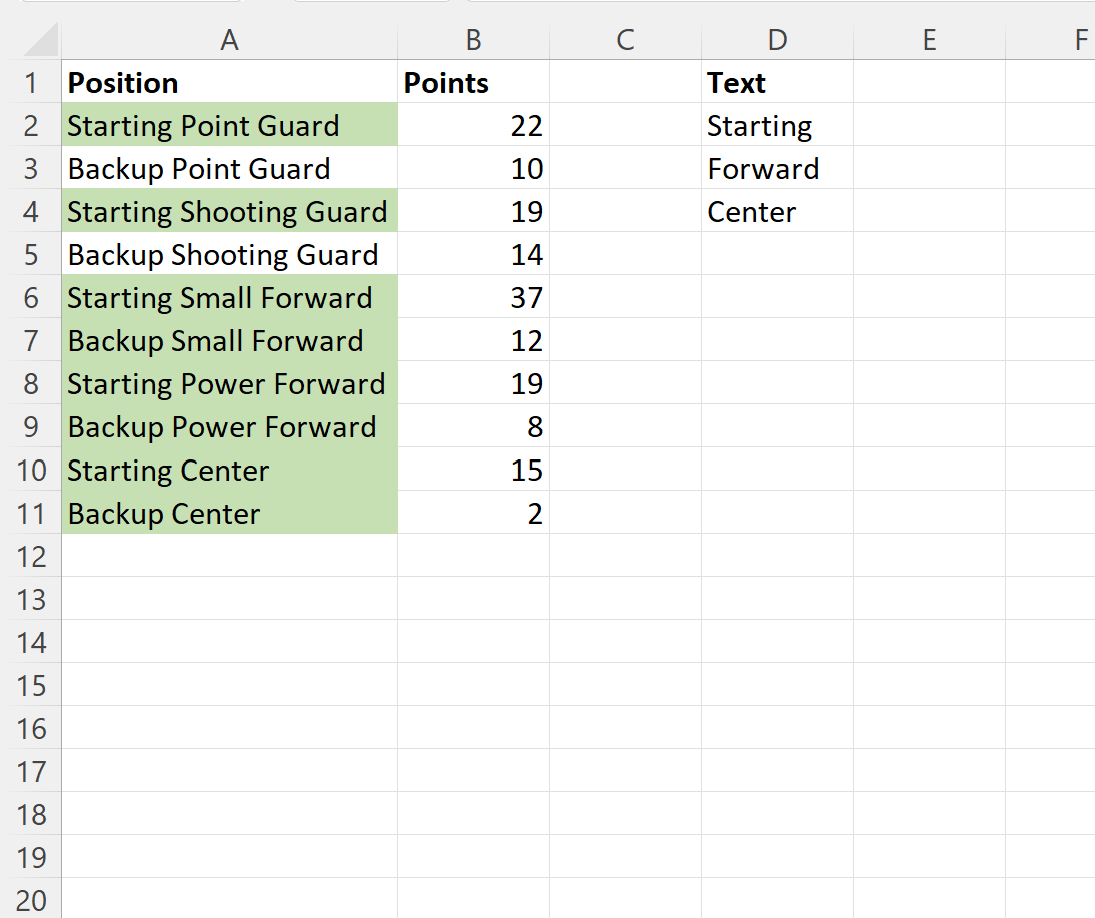
หากเราเปลี่ยนค่าข้อความในคอลัมน์ D สูตรจะอัปเดตโดยอัตโนมัติเพื่อเน้นเซลล์ที่มีค่าข้อความใหม่เฉพาะ
ตัวอย่างเช่น สมมติว่าเรากำลังมองหาค่าข้อความ Point , Shooting และ Power แทน:
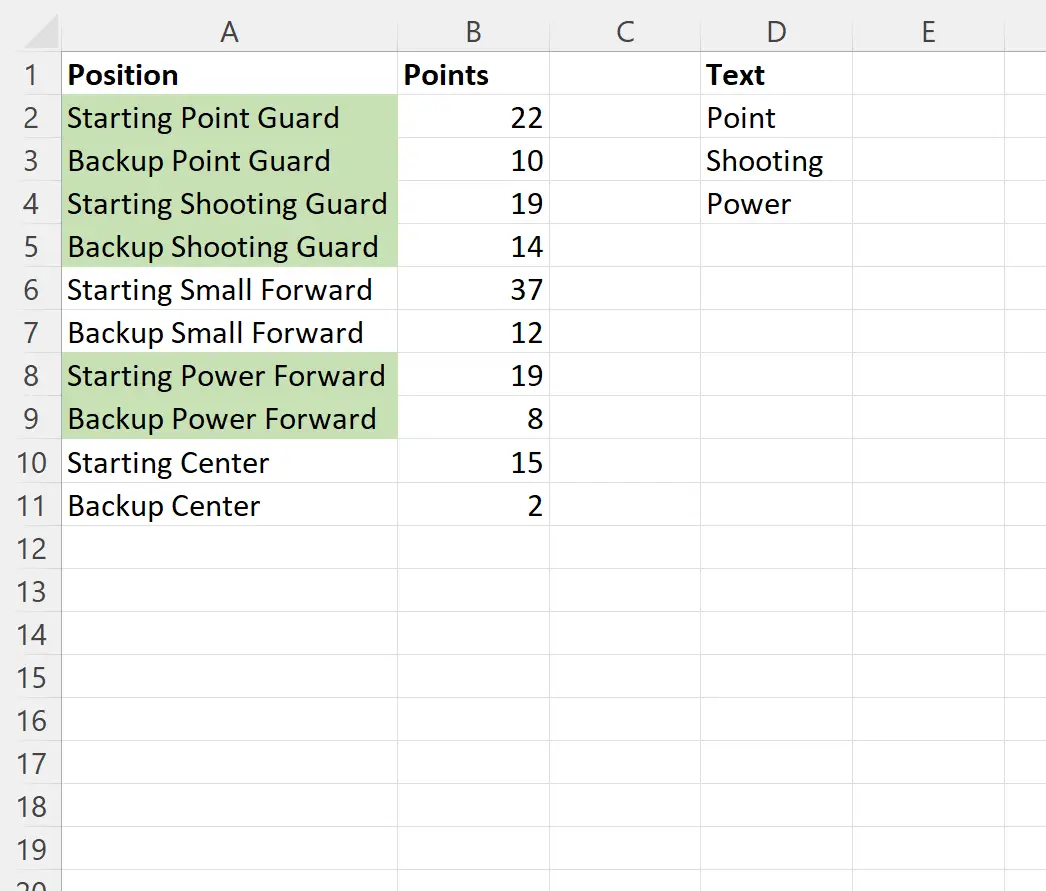
เซลล์ใดๆ ในช่วง A2:A11 ที่มี Point , Shooting หรือ Power อยู่ที่ไหนสักแห่งในชื่อตำแหน่งจะถูกไฮไลต์แล้ว
หมายเหตุ : เราเลือกใช้การเติมสีเขียวอ่อนสำหรับการจัดรูปแบบตามเงื่อนไขในตัวอย่างนี้ แต่คุณสามารถเลือกสีและสไตล์ใดก็ได้ที่คุณต้องการสำหรับการจัดรูปแบบตามเงื่อนไข
แหล่งข้อมูลเพิ่มเติม
บทช่วยสอนต่อไปนี้อธิบายวิธีการทำงานทั่วไปอื่นๆ ใน Excel:
Excel: ใช้การจัดรูปแบบตามเงื่อนไขกับวันที่พ้นกำหนด
Excel: ใช้การจัดรูปแบบตามเงื่อนไขหากเซลล์อยู่ระหว่างสองวัน
Excel: ใช้การจัดรูปแบบตามเงื่อนไขตามเงื่อนไขต่างๆ
เกี่ยวกับผู้แต่ง

ดร.เบนจามิน แอนเดอร์สัน
สวัสดี ฉันชื่อเบนจามิน ศาสตราจารย์สถิติเกษียณอายุแล้ว และผันตัวมาเป็นครูสอนสถิติโดยเฉพาะ ด้วยประสบการณ์และความเชี่ยวชาญที่กว้างขวางในสาขาสถิติ ฉันกระตือรือร้นที่จะแบ่งปันความรู้ของฉันเพื่อเสริมศักยภาพนักเรียนผ่าน Statorials. รู้เพิ่มเติม