Excel: คำนวณค่าเฉลี่ยและละเว้นเซลล์ว่างและเซลล์ว่าง
คุณสามารถใช้สูตรต่อไปนี้เพื่อคำนวณค่าเฉลี่ยใน Excel โดยไม่สนใจศูนย์และเซลล์ว่าง:
=AVERAGEIF( B2:B14 , "<>0")
สูตรเฉพาะนี้จะคำนวณค่าเฉลี่ยในช่วง B2:B14 และละเว้นเซลล์ศูนย์หรือเซลล์ว่าง
หมายเหตุ : Excel จะละเว้นเซลล์ว่างตามค่าเริ่มต้นเมื่อคำนวณค่าเฉลี่ย
ดังนั้น เพียงระบุในสูตรว่าเซลล์จะต้องไม่เท่ากับ (“<>0”) ถึงศูนย์ด้วย
ตัวอย่างต่อไปนี้แสดงวิธีการใช้สูตรนี้ในทางปฏิบัติ
ตัวอย่าง: คำนวณค่าเฉลี่ยและละเว้นเซลล์ว่างและเซลล์ว่างใน Excel
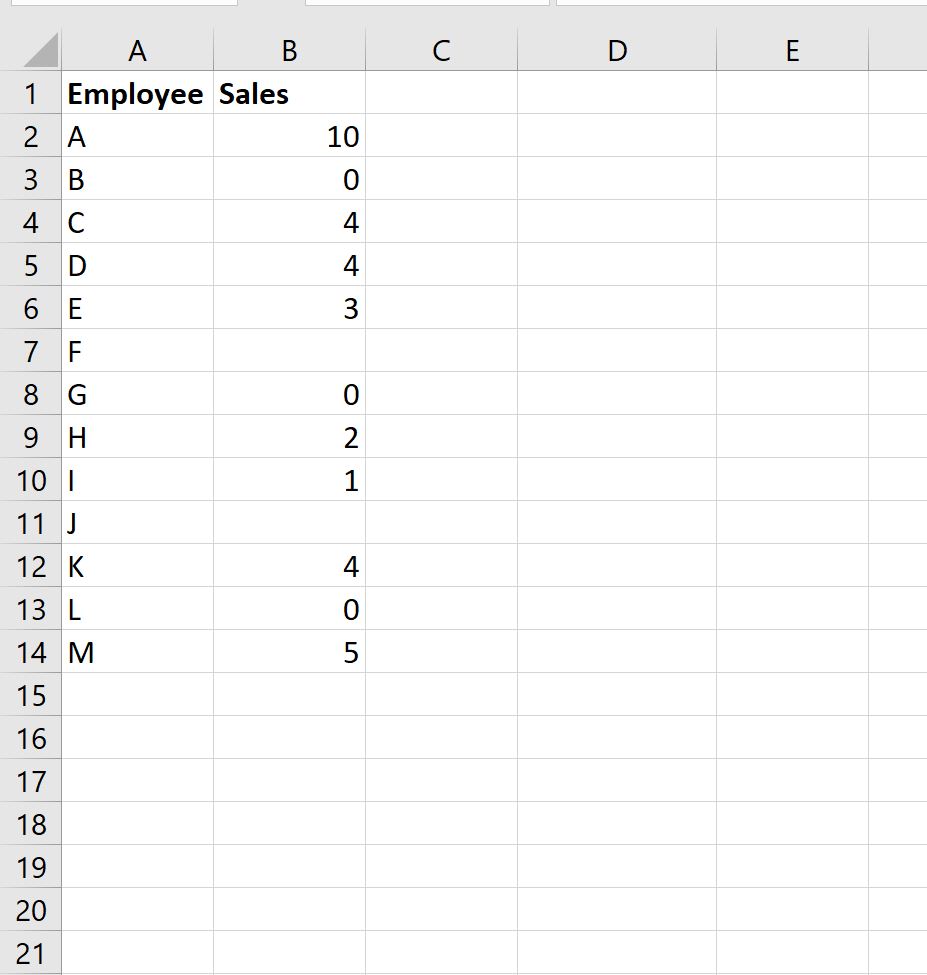
สมมติว่าเรามีชุดข้อมูลต่อไปนี้ใน Excel ที่แสดงยอดขายรวมที่ทำโดยพนักงานที่แตกต่างกันของบริษัท:
หากเราใช้สูตร AVERAGE() เราจะค้นหายอดขายเฉลี่ยของพนักงานทั้งหมดที่มีมูลค่าที่ไม่ว่างเปล่า:
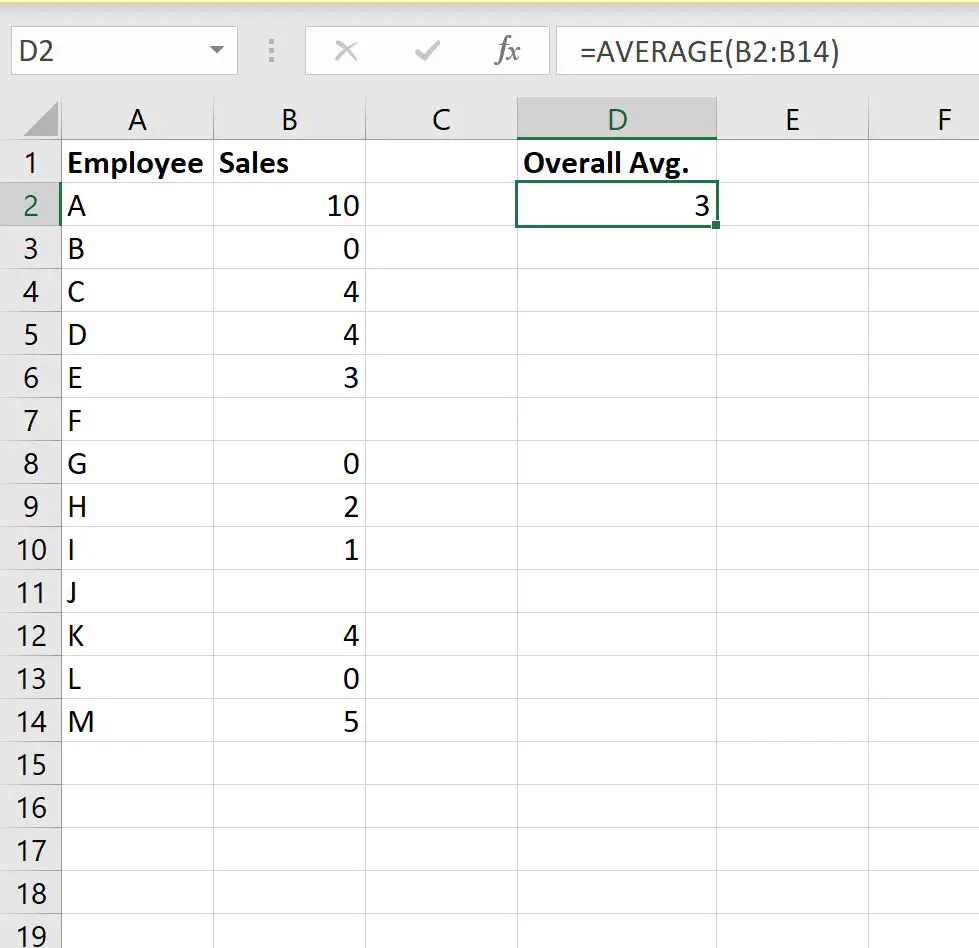
มูลค่าลาออกเฉลี่ยต่อพนักงานที่มีค่าไม่ว่างเปล่าคือ 3
อย่างไรก็ตาม สมมติว่าเราต้องการคำนวณเฉพาะค่าเฉลี่ยของพนักงานที่มูลค่าการขายไม่ว่างเปล่าหรือเป็นศูนย์
เราสามารถพิมพ์สูตรต่อไปนี้ในเซลล์ D2:
=AVERAGEIF( B2:B14 , "<>0")
ภาพหน้าจอต่อไปนี้แสดงวิธีใช้สูตรนี้ในทางปฏิบัติ:
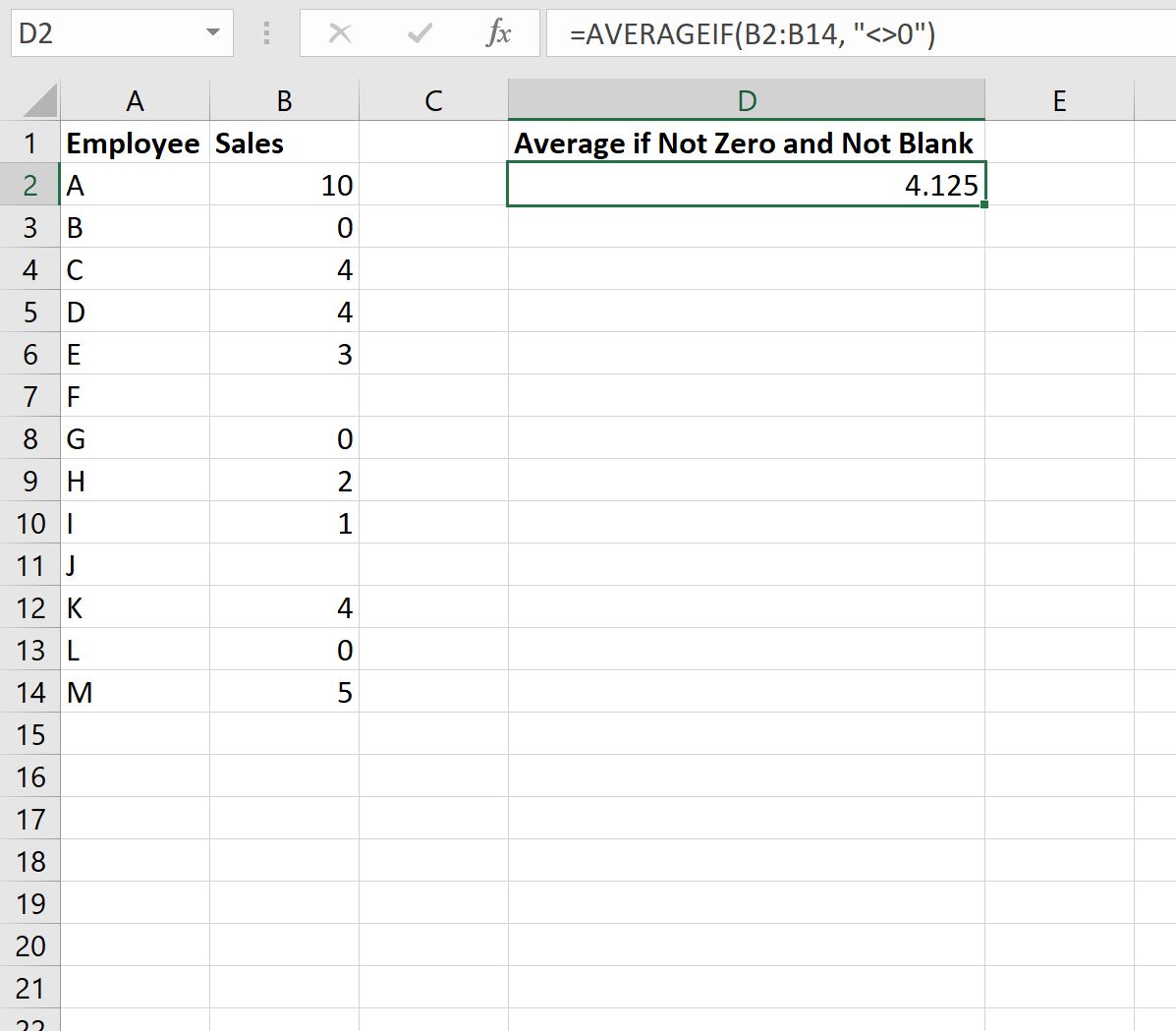
อัตราการลาออกเฉลี่ยของพนักงานที่มียอดขายสูงกว่าศูนย์อยู่ที่ 4,125
สูตรนี้คำนวณค่าเฉลี่ยโดยใช้เฉพาะค่าที่ไม่ว่างและไม่เท่ากับศูนย์
เราสามารถยืนยันได้ว่าสิ่งนี้ถูกต้องโดยการเฉลี่ยค่าทั้งหมดที่ไม่ว่างเปล่าหรือเท่ากับศูนย์ด้วยตนเอง:
ค่าเฉลี่ยของค่าที่มากกว่าศูนย์: (10+4+4+3+2+1+4+5) / 8 = 4.125 .
ซึ่งสอดคล้องกับค่าที่คำนวณโดยสูตรของเรา
แหล่งข้อมูลเพิ่มเติม
บทช่วยสอนต่อไปนี้จะอธิบายวิธีดำเนินการทั่วไปอื่นๆ ใน Excel:
วิธีคำนวณค่าเฉลี่ยหากเซลล์มีตัวเลขใน Excel
วิธีใช้ AVERAGEIF กับหลายช่วงใน Excel
วิธีการคำนวณค่าเฉลี่ยไม่รวมค่าผิดปกติใน Excel
เกี่ยวกับผู้แต่ง

ดร.เบนจามิน แอนเดอร์สัน
สวัสดี ฉันชื่อเบนจามิน ศาสตราจารย์สถิติเกษียณอายุแล้ว และผันตัวมาเป็นครูสอนสถิติโดยเฉพาะ ด้วยประสบการณ์และความเชี่ยวชาญที่กว้างขวางในสาขาสถิติ ฉันกระตือรือร้นที่จะแบ่งปันความรู้ของฉันเพื่อเสริมศักยภาพนักเรียนผ่าน Statorials. รู้เพิ่มเติม