Excel: วิธีกรอง pivottable โดยใช้เงื่อนไขหรือ
บ่อยครั้ง คุณอาจต้องการกรองค่าในตารางสรุปข้อมูลใน Excel โดยใช้เงื่อนไข OR
ตัวอย่างต่อไปนี้แสดงวิธีการทำเช่นนี้อย่างชัดเจน
ตัวอย่าง: กรองตาราง Pivot โดยใช้เงื่อนไข OR
สมมติว่าเรามีชุดข้อมูลต่อไปนี้ใน Excel ที่แสดงจำนวนคะแนนที่ผู้เล่นบาสเก็ตบอลแต่ละคนทำได้:
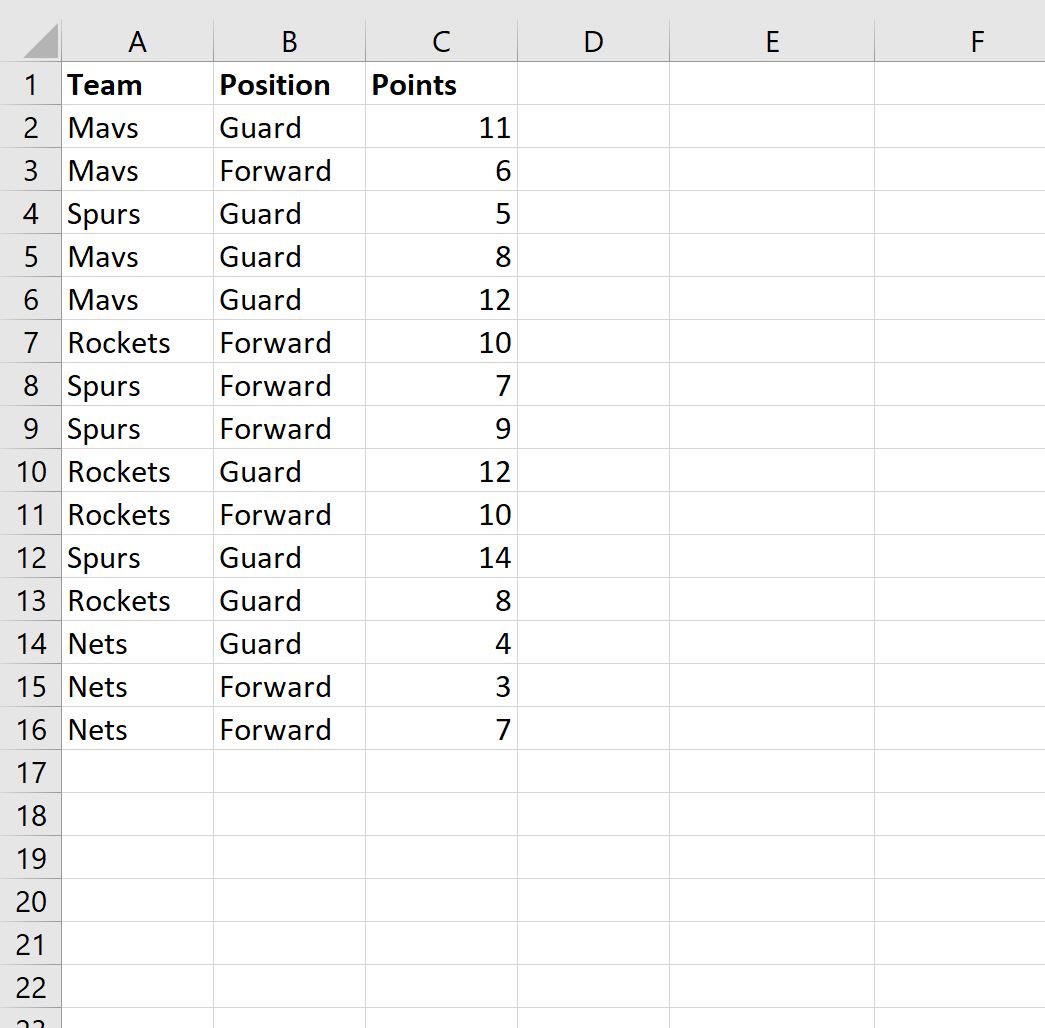
ตอนนี้ สมมติว่าเราต้องการสร้างตารางสรุปเพื่อสรุปคะแนนรวมที่ทีมและตำแหน่งทำได้
สมมติว่าเราอาจต้องการกรองผู้เล่นที่อยู่ในทีม Mavs หรือ ผู้ที่มีตำแหน่ง การ์ด
เราสามารถสร้างคอลัมน์ตัวช่วยได้โดยพิมพ์สูตรต่อไปนี้ในเซลล์ D2:
=IF(OR( A2 ="Mavs", B2 ="Guard"), "Show", "Hide")
จากนั้นเราสามารถลากสูตรนี้ไปยังแต่ละเซลล์ที่เหลือในคอลัมน์ D:
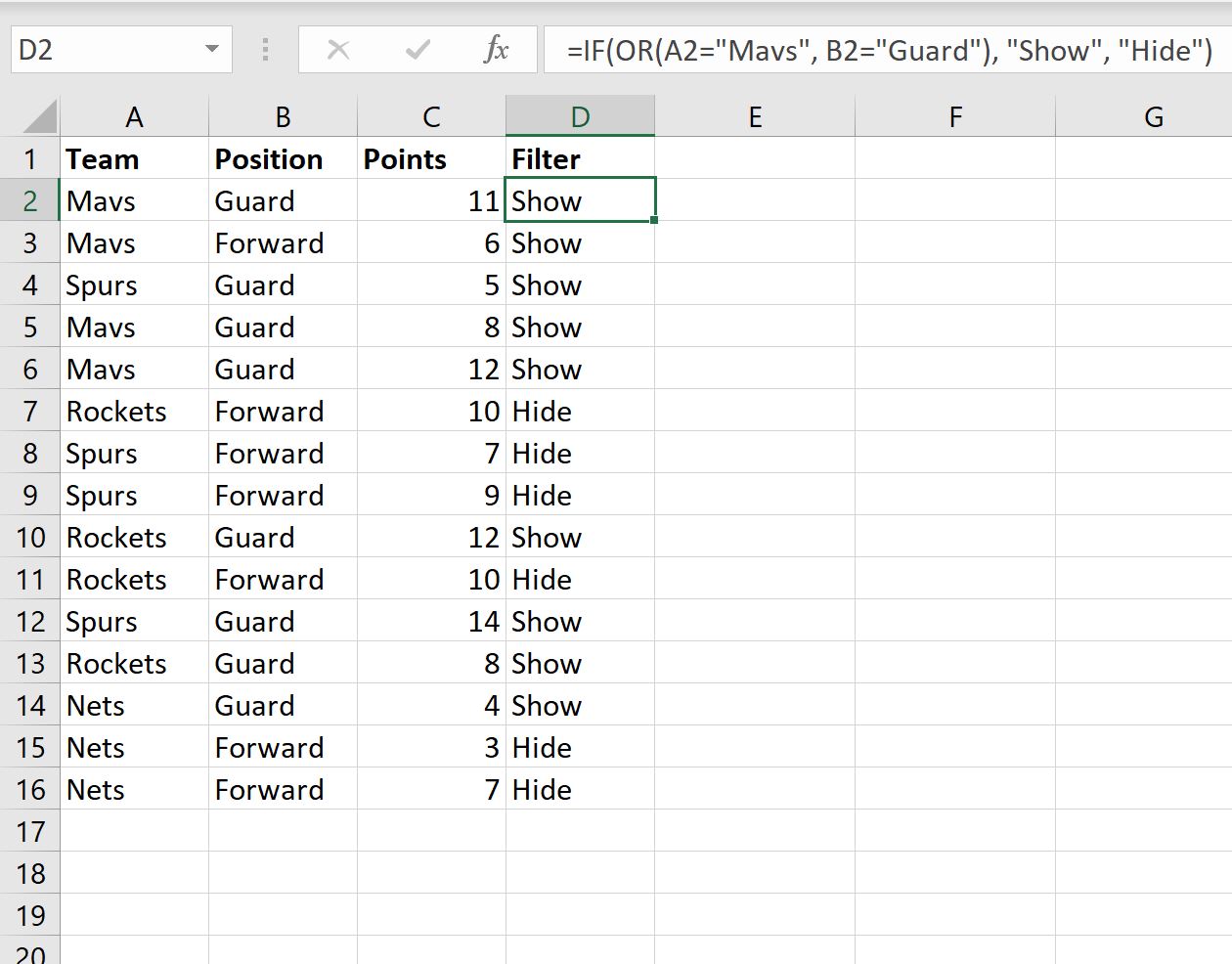
ตอนนี้เราได้สร้างคอลัมน์ตัวช่วยนี้แล้ว เราสามารถสร้างตารางสรุปได้
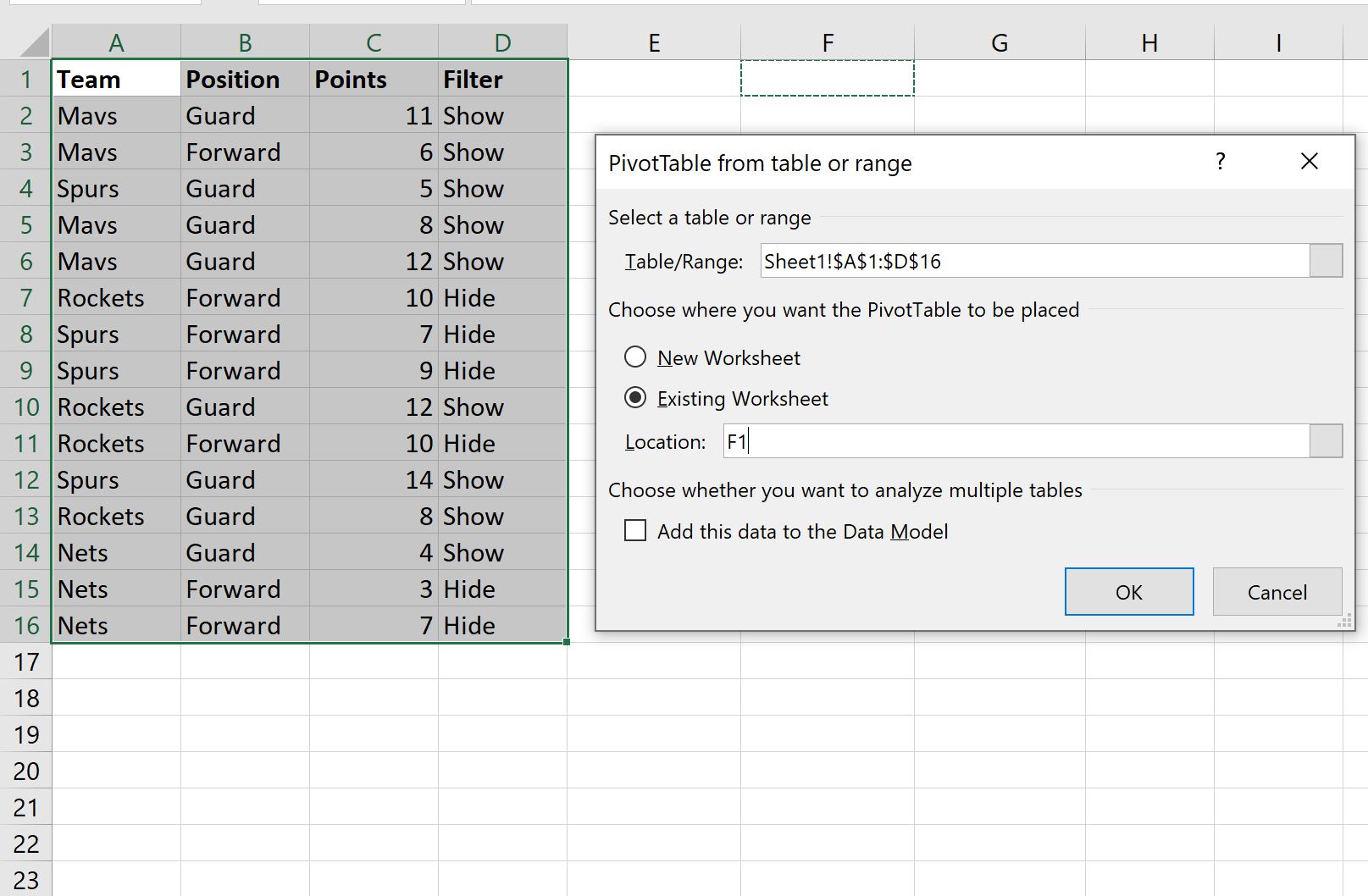
ไฮไลต์เซลล์ในช่วง A1:D16 จากนั้นคลิกแท็บ แทรก ตามแนว Ribbon ด้านบน จากนั้นคลิก PivotTable
ในหน้าต่างใหม่ที่ปรากฏขึ้น เราจะเลือกแทรกตารางสรุปในเซลล์ F1 ของแผ่นงานปัจจุบัน:
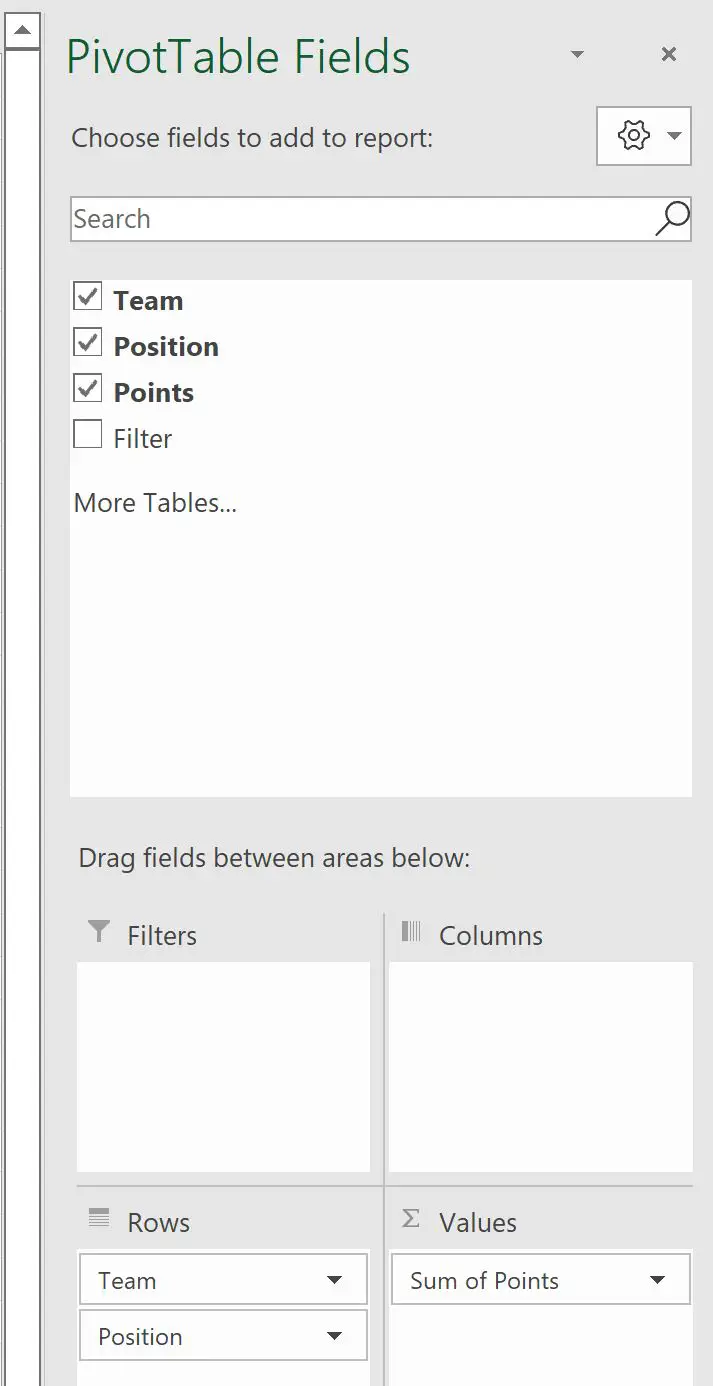
ในหน้าต่าง เขตข้อมูล PivotTable ที่ปรากฏทางด้านขวาของหน้าจอ ให้ลาก ทีม และ ตำแหน่ง ไปที่เส้นและ ชี้ ไปที่ค่า:
ตารางสรุปข้อมูลต่อไปนี้จะถูกเติมโดยอัตโนมัติ:
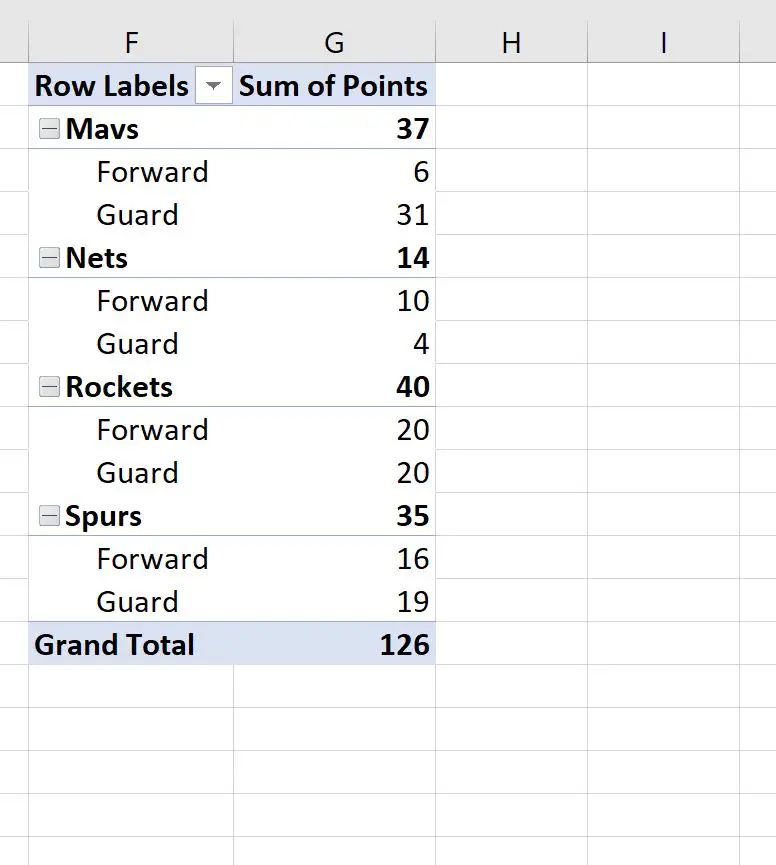
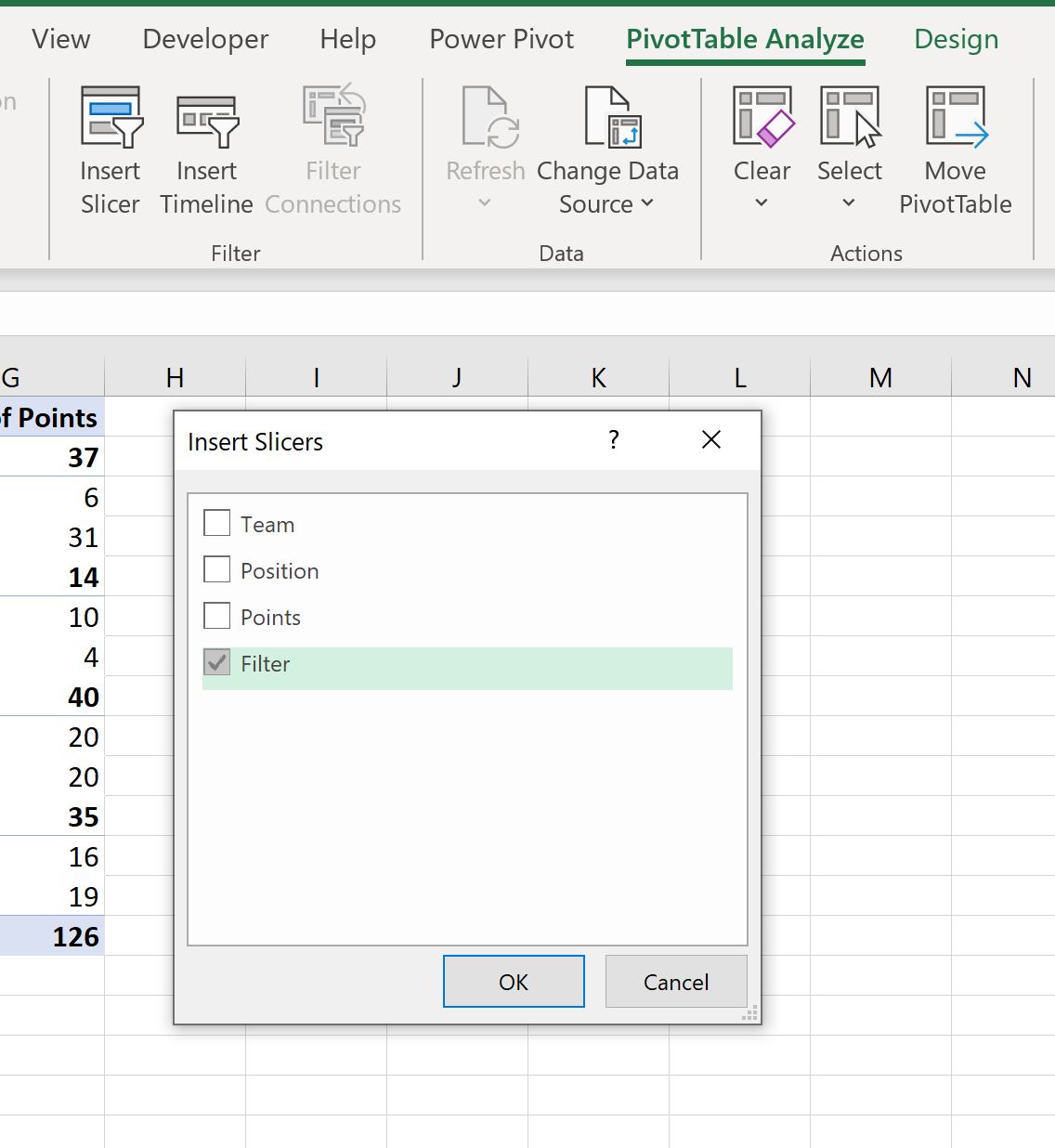
หากต้องการกรอง PivotTable ให้แสดงเฉพาะข้อมูลสำหรับทีม Mavs หรือผู้เล่นการ์ด ให้คลิกแท็บ การวิเคราะห์ PivotTable ที่แถบ Ribbon ด้านบน จากนั้นคลิก แทรกตัวแบ่งส่วนข้อมูล ใน PivotTable กลุ่ม ตัวกรอง
ในหน้าต่างใหม่ที่ปรากฏขึ้น ให้ทำเครื่องหมายในช่องถัดจาก ตัวกรอง จากนั้นคลิก ตกลง :
ในตัวแบ่งส่วนข้อมูลใหม่ที่ปรากฏขึ้น ให้คลิกปุ่ม “แสดง”
การดำเนินการนี้จะกรองตารางสรุปโดยอัตโนมัติเพื่อแสดงเฉพาะผู้เล่นในทีม Mavs หรือผู้ที่มีตำแหน่ง Guard
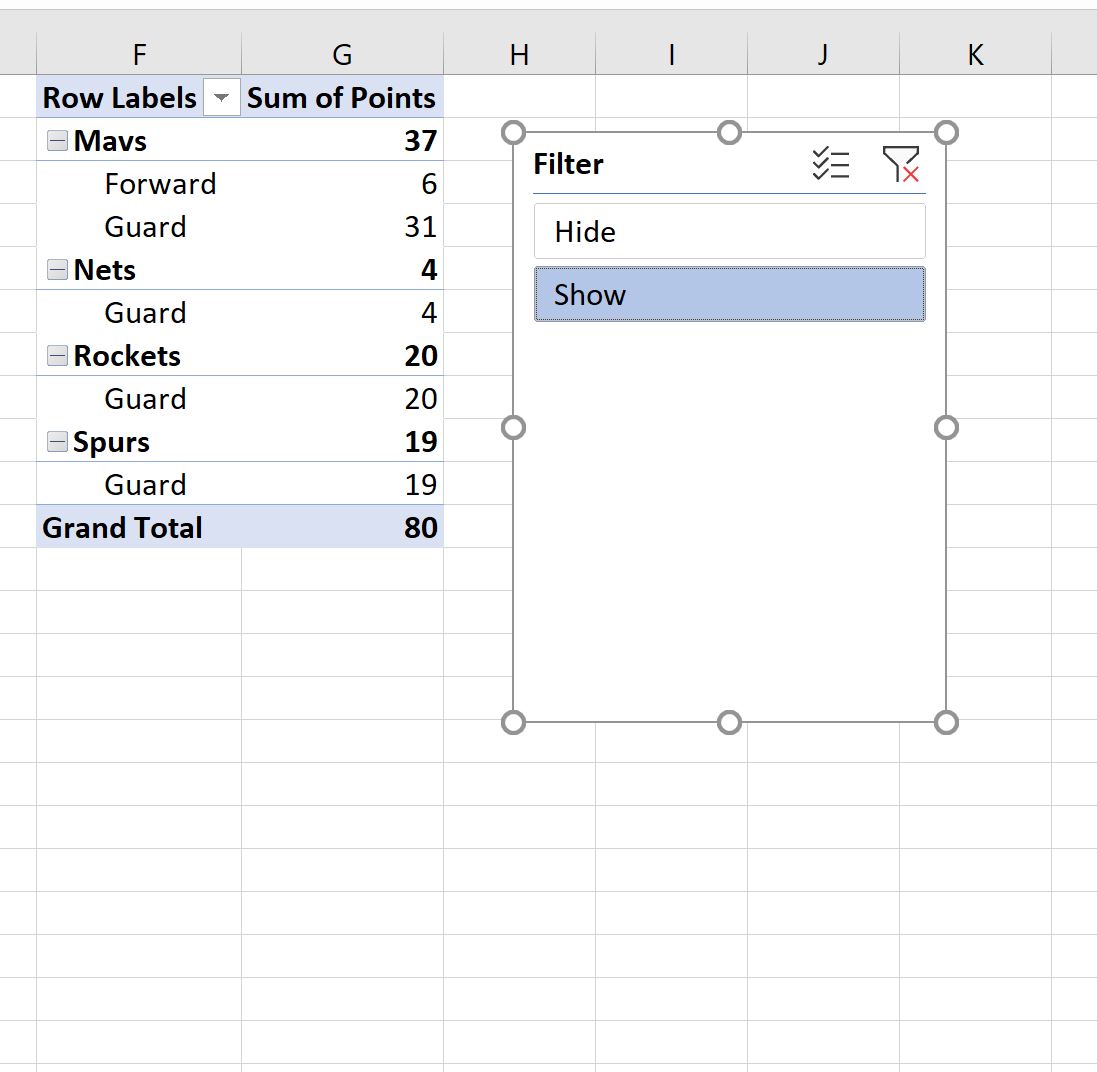
ด้วยการสร้างคอลัมน์ตัวช่วยก่อนที่จะสร้างตารางสรุปข้อมูล เราสามารถกรองตารางสรุปโดยใช้เงื่อนไขหรือ
แหล่งข้อมูลเพิ่มเติม
บทช่วยสอนต่อไปนี้จะอธิบายวิธีดำเนินการทั่วไปอื่นๆ ใน Excel:
Excel: วิธีกรองค่า 10 อันดับแรกใน Pivot Table
Excel: วิธีจัดเรียงตารางเดือยด้วยผลรวมทั้งหมด
Excel: วิธีคำนวณความแตกต่างระหว่างตารางเดือยสองตาราง
เกี่ยวกับผู้แต่ง

ดร.เบนจามิน แอนเดอร์สัน
สวัสดี ฉันชื่อเบนจามิน ศาสตราจารย์สถิติเกษียณอายุแล้ว และผันตัวมาเป็นครูสอนสถิติโดยเฉพาะ ด้วยประสบการณ์และความเชี่ยวชาญที่กว้างขวางในสาขาสถิติ ฉันกระตือรือร้นที่จะแบ่งปันความรู้ของฉันเพื่อเสริมศักยภาพนักเรียนผ่าน Statorials. รู้เพิ่มเติม