Excel: วิธีคำนวณค่ามัธยฐานในตารางเดือย
บ่อยครั้ง คุณอาจต้องการคำนวณค่ามัธยฐานในตาราง Pivot ของ Excel
ขออภัย Excel ไม่มีฟีเจอร์ในตัวในการคำนวณค่ามัธยฐาน แต่คุณสามารถใช้ฟังก์ชัน MEDIAN IF เป็นวิธีการแก้ปัญหาชั่วคราวได้
ตัวอย่างทีละขั้นตอนต่อไปนี้แสดงวิธีการทำเช่นนี้
ขั้นตอนที่ 1: ป้อนข้อมูล
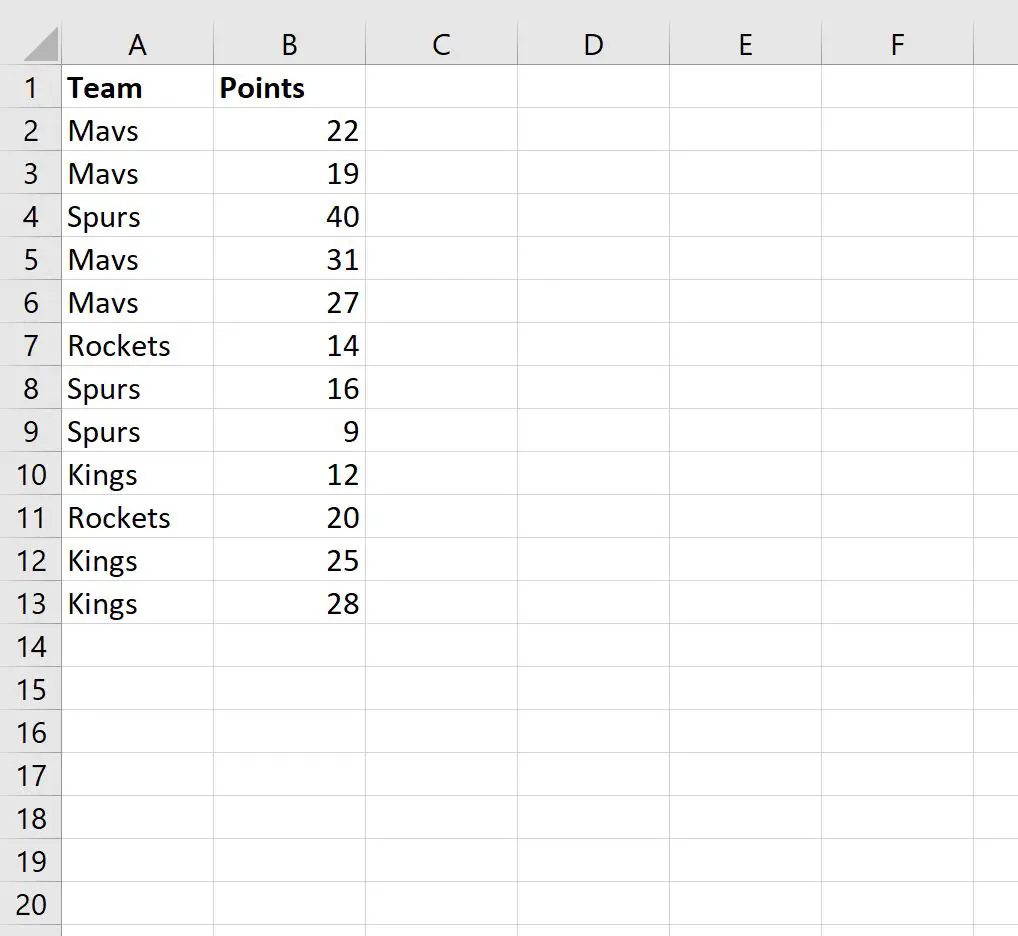
ขั้นแรก ให้ป้อนข้อมูลต่อไปนี้ซึ่งแสดงคะแนนที่ผู้เล่นบาสเก็ตบอลจากทีมต่างๆ ทำไว้:
ขั้นตอนที่ 2: คำนวณค่ามัธยฐานตามกลุ่ม
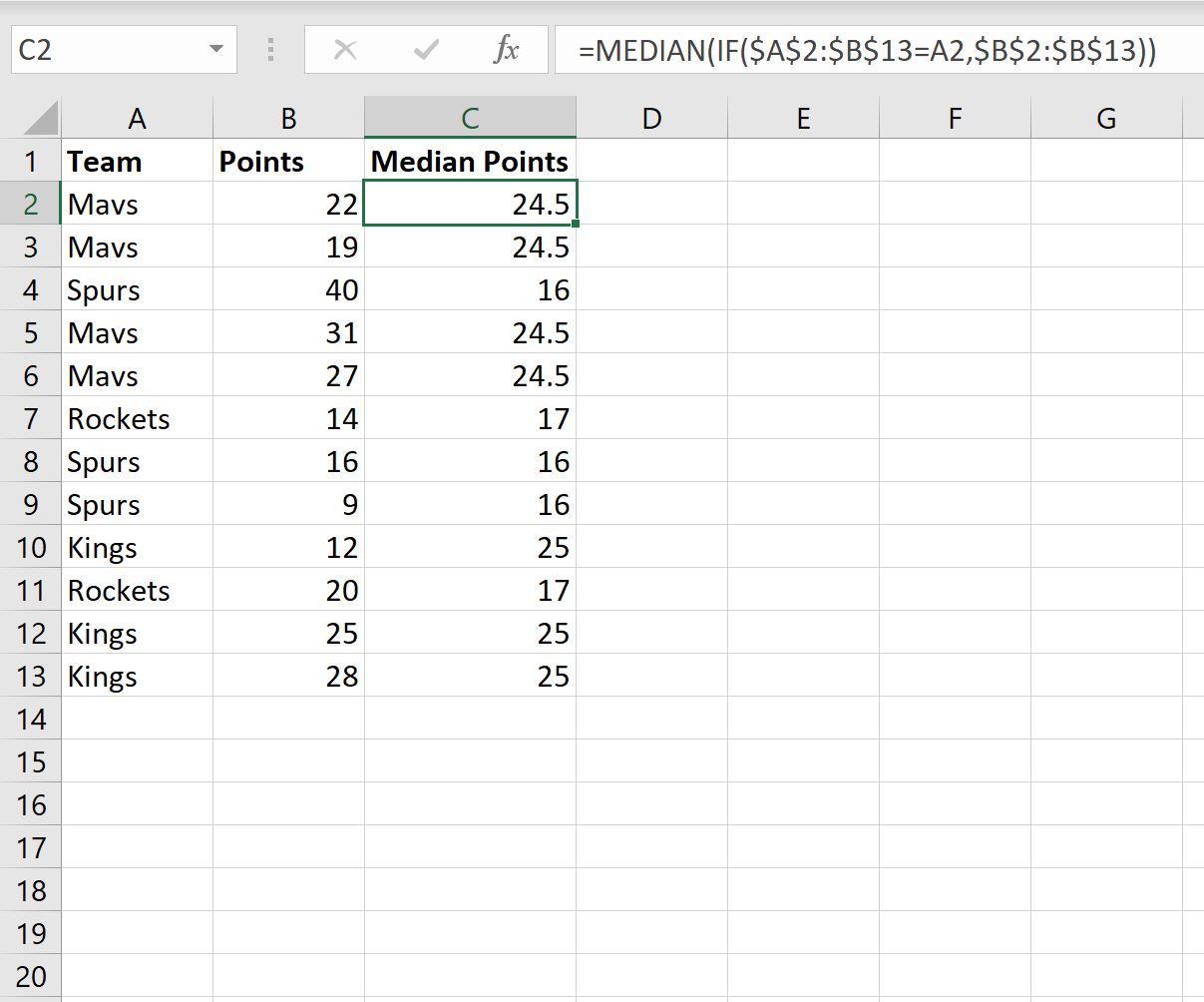
จากนั้นเราสามารถใช้สูตรต่อไปนี้เพื่อคำนวณค่าคะแนนมัธยฐานของแต่ละทีม:
=MEDIAN(IF( $A$2:$B$13 = A2 , $B$2:$B$13 ))
ภาพหน้าจอต่อไปนี้แสดงวิธีใช้สูตรนี้ในทางปฏิบัติ:
ขั้นตอนที่ 3: สร้าง PivotTable
หากต้องการสร้างตาราง Pivot ให้คลิกแท็บ แทรก บริเวณ Ribbon ด้านบน จากนั้นคลิกไอคอน ตาราง Pivot :

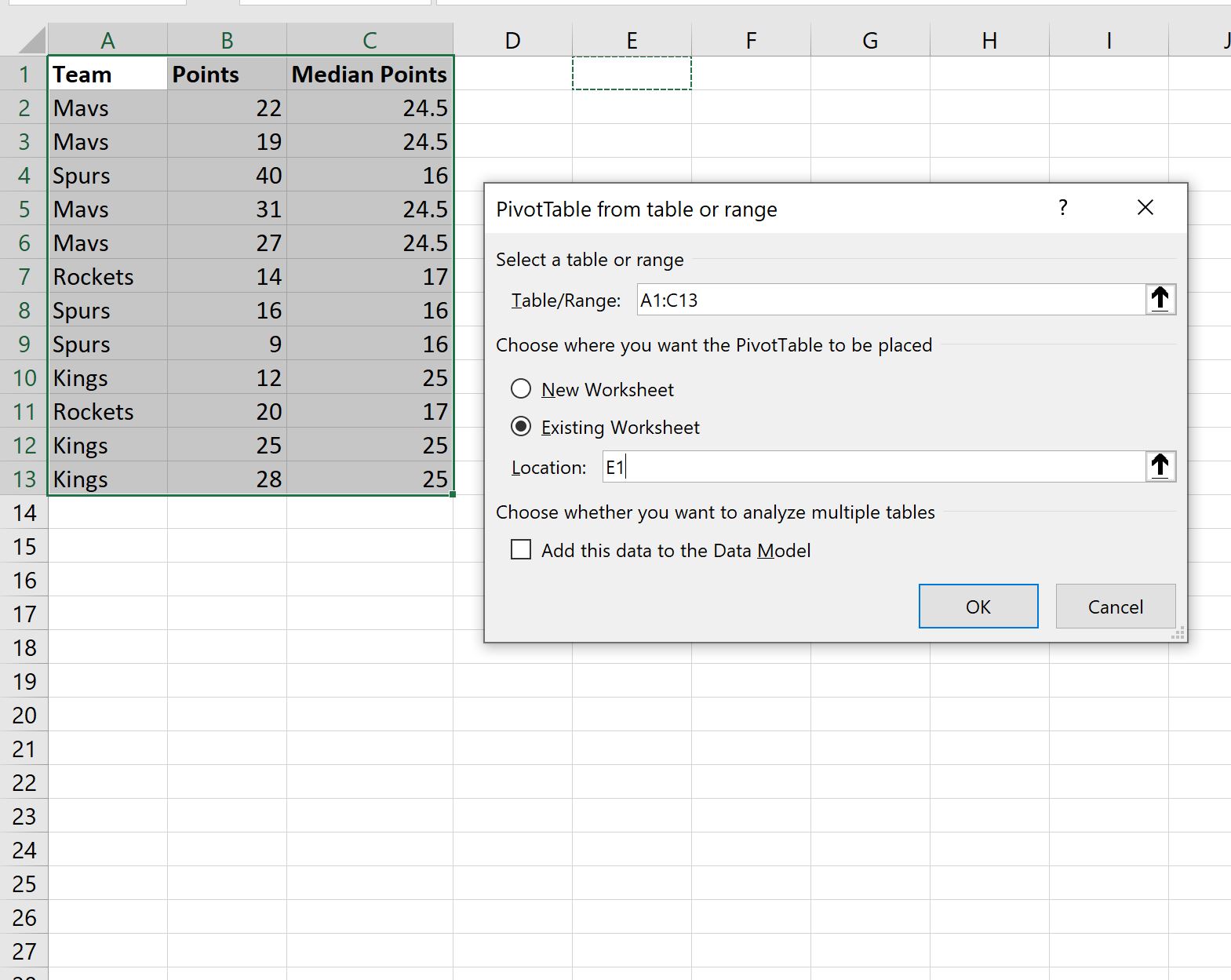
ในหน้าต่างใหม่ที่ปรากฏขึ้น ให้เลือก A1:C13 เป็นช่วง และเลือกวางตารางสรุปในเซลล์ E1 ของแผ่นงานที่มีอยู่:
เมื่อคุณคลิก ตกลง แผงเขตข้อมูล PivotTable ใหม่จะปรากฏขึ้นที่ด้านขวาของหน้าจอ
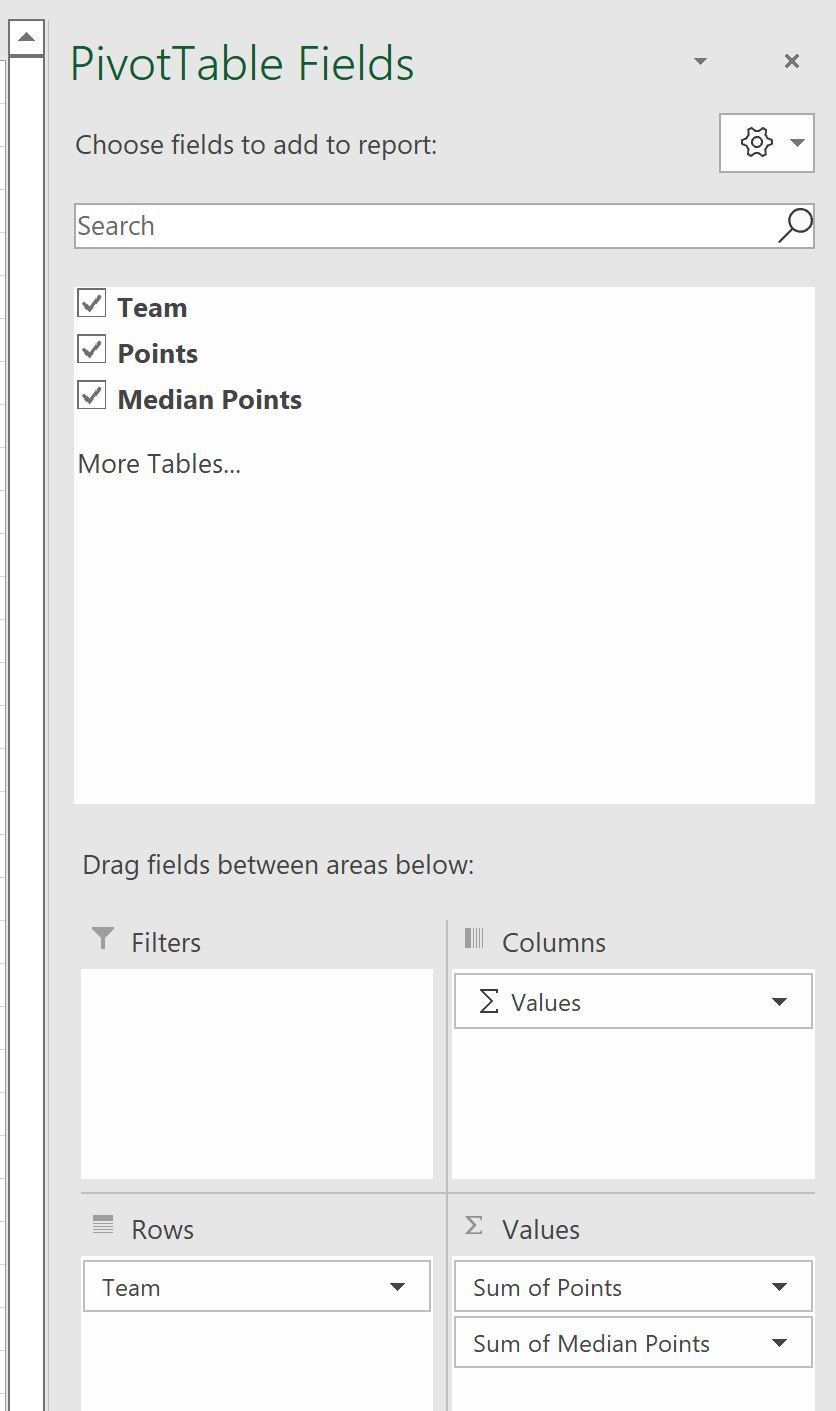
ลากฟิลด์ Team ไปยังพื้นที่ Lines จากนั้นลากฟิลด์ Points และ Midpoints ไปยังพื้นที่ Values :
จากนั้นคลิกลูกศรดรอปดาวน์ ผลรวมของจุดกึ่งกลาง จากนั้นคลิก การตั้งค่าฟิลด์ค่า :
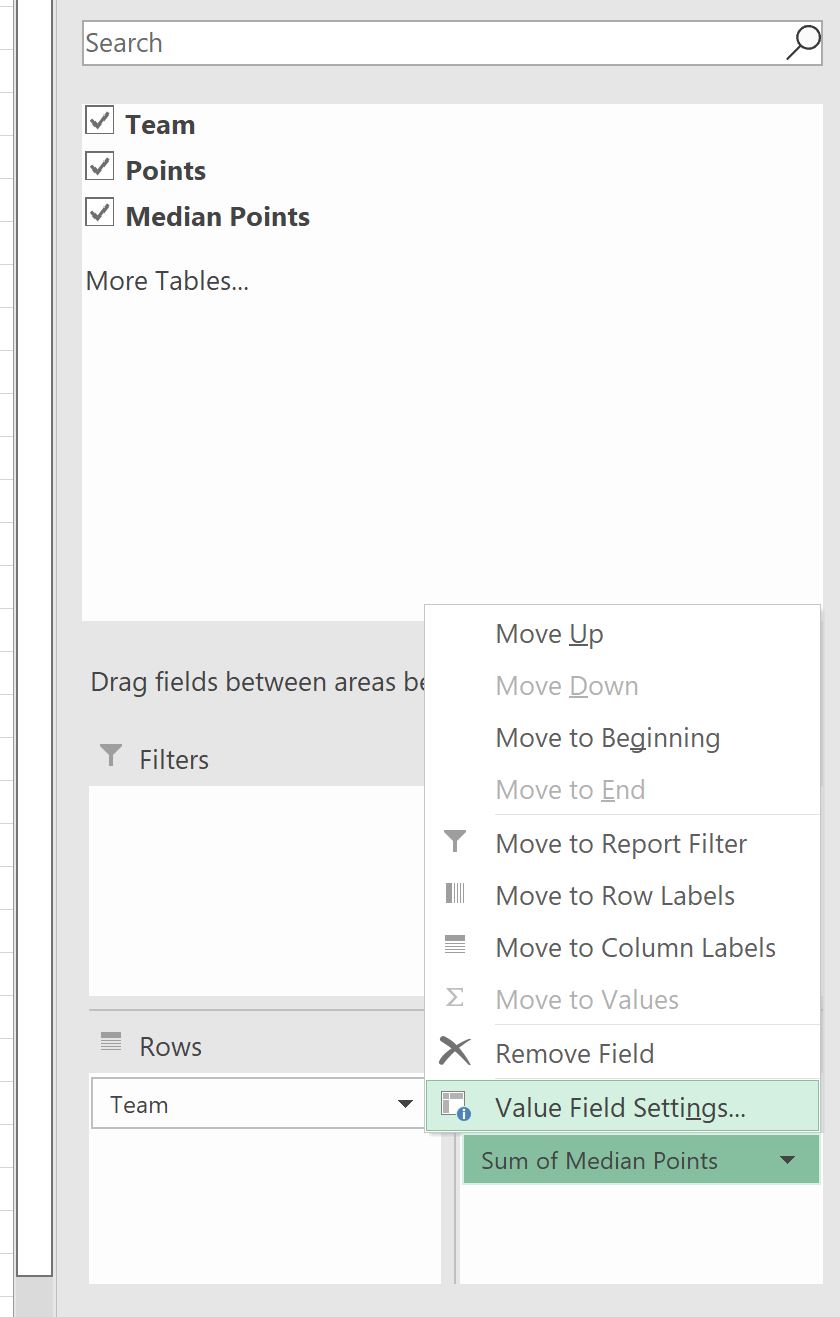
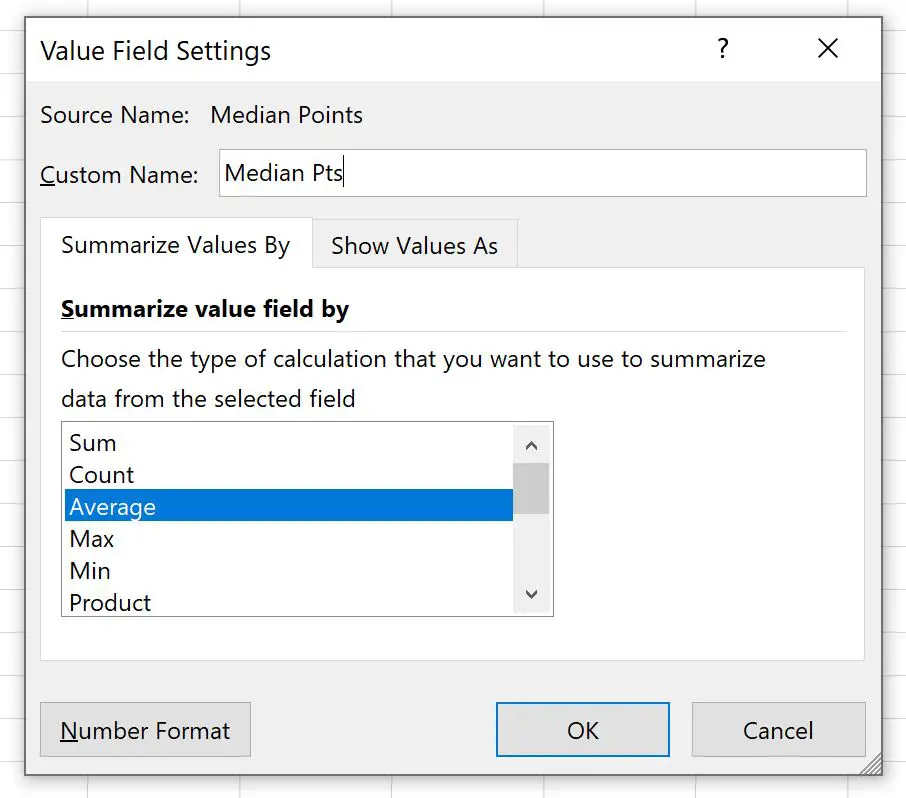
ในหน้าต่างใหม่ที่ปรากฏขึ้น ให้เปลี่ยนชื่อที่กำหนดเองเป็น Median Pts จากนั้นคลิก Average เป็นค่าสรุป:
เมื่อคุณคลิก ตกลง ค่ามัธยฐานของแต่ละทีมจะถูกเพิ่มลงในตารางสรุป:
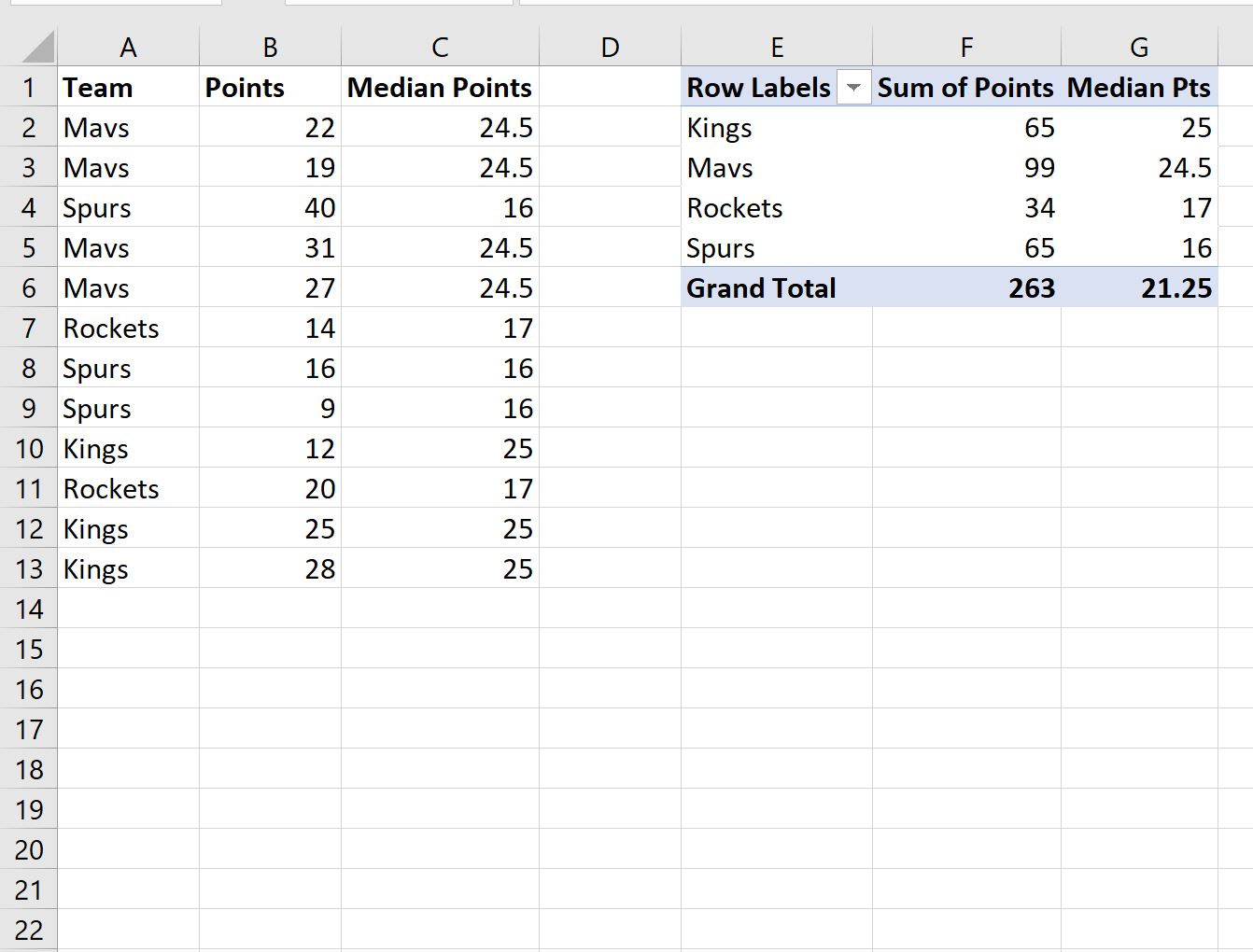
ตอนนี้ตารางสรุปมีข้อมูลต่อไปนี้:
- ชื่อทีมแต่ละทีมไม่ซ้ำกัน
- ผลรวมคะแนนที่แต่ละทีมทำได้
- คะแนนเฉลี่ยที่แต่ละทีมทำได้
แหล่งข้อมูลเพิ่มเติม
บทช่วยสอนต่อไปนี้อธิบายวิธีการทำงานทั่วไปอื่นๆ ใน Excel:
วิธีจัดเรียงตาราง Pivot ตามผลรวมทั้งหมดใน Excel
วิธีจัดกลุ่มค่าในตารางสาระสำคัญตามช่วงใน Excel
วิธีจัดกลุ่มตามเดือนและปีในตารางสาระสำคัญใน Excel
เกี่ยวกับผู้แต่ง

ดร.เบนจามิน แอนเดอร์สัน
สวัสดี ฉันชื่อเบนจามิน ศาสตราจารย์สถิติเกษียณอายุแล้ว และผันตัวมาเป็นครูสอนสถิติโดยเฉพาะ ด้วยประสบการณ์และความเชี่ยวชาญที่กว้างขวางในสาขาสถิติ ฉันกระตือรือร้นที่จะแบ่งปันความรู้ของฉันเพื่อเสริมศักยภาพนักเรียนผ่าน Statorials. รู้เพิ่มเติม