Excel: วิธีสร้าง pivottable ตามข้อมูลที่กรอง
ตามค่าเริ่มต้น Excel ล้มเหลวในการสร้างตารางสรุปโดยใช้ข้อมูลที่กรอง
แต่ Excel จะใช้ข้อมูลต้นฉบับเพื่อสร้างตารางสรุปข้อมูลแทนข้อมูลที่กรองเสมอ
วิธีหนึ่งในการแก้ไขปัญหานี้คือเพียงคัดลอกและวางข้อมูลที่กรองแล้วลงในช่วงเซลล์ใหม่ จากนั้นสร้างตารางสรุปโดยใช้ช่วงเซลล์ใหม่
ตัวอย่างต่อไปนี้แสดงวิธีการทำเช่นนี้อย่างชัดเจน
ตัวอย่าง: สร้าง PivotTable ตามข้อมูลที่กรอง
สมมติว่าเรามีข้อมูลต่อไปนี้ใน Excel ที่แสดงคะแนนที่ผู้เล่นบาสเก็ตบอลจากทีมต่างๆ ทำไว้:
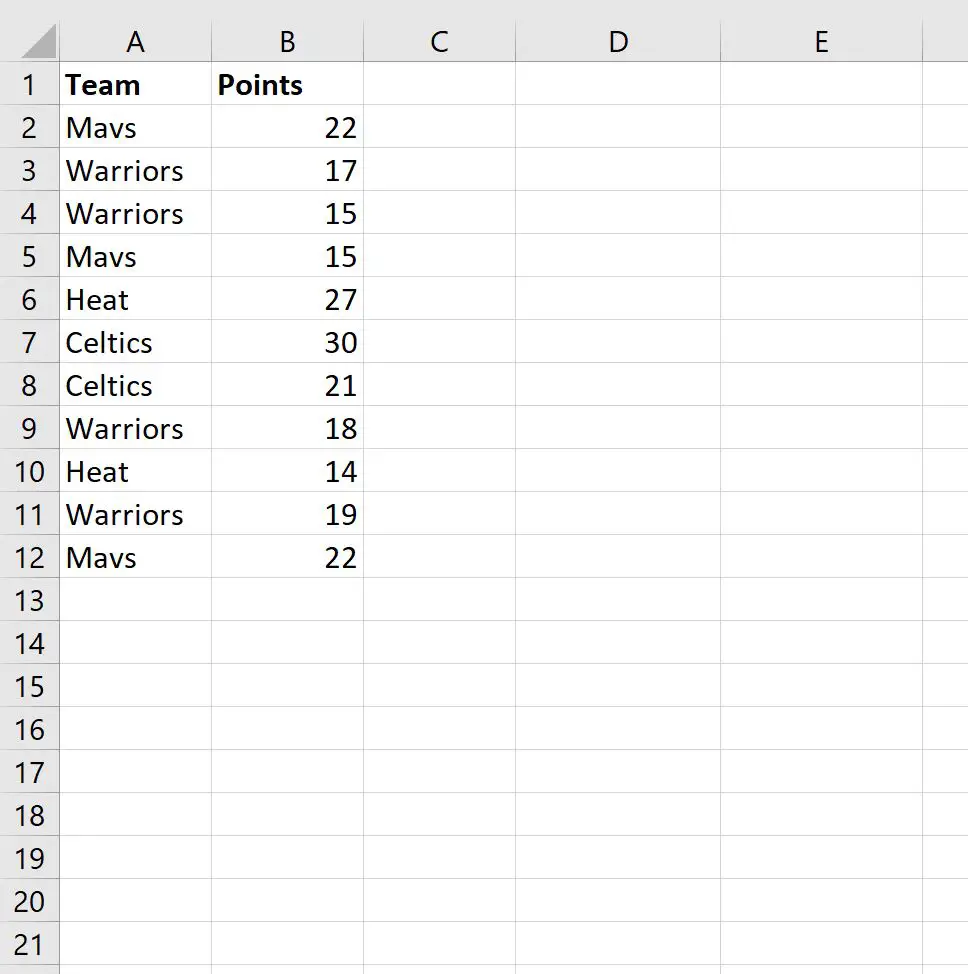
ตอนนี้ สมมติว่าเราเน้นช่วงเซลล์ A1:B12 จากนั้นคลิกแท็บ ข้อมูล จากนั้นคลิกไอคอนตัว กรอง
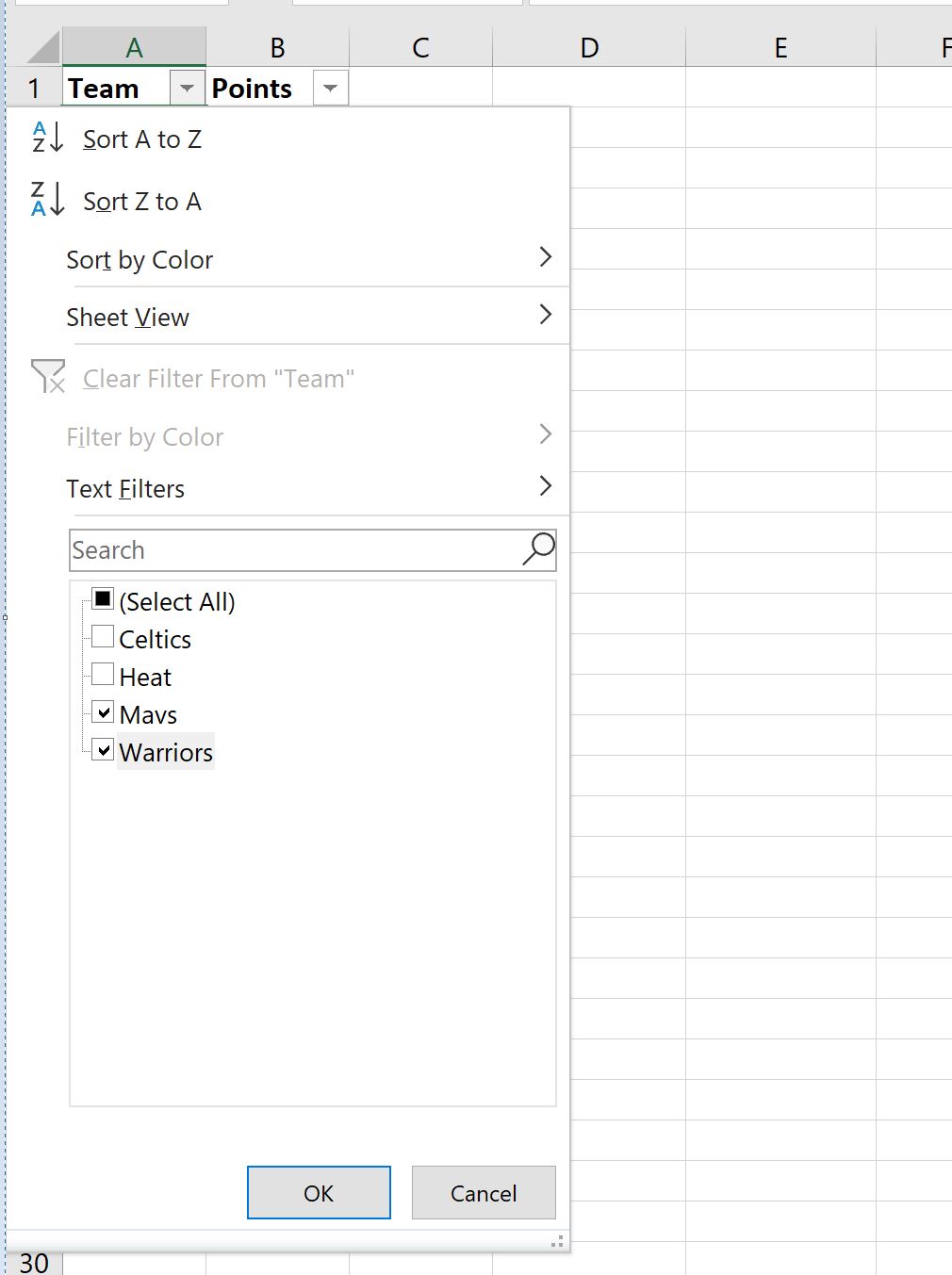
ตอนนี้ สมมติว่าเราคลิกลูกศรแบบเลื่อนลงถัดจาก Team ทำเครื่องหมายที่ช่องถัดจาก Mavs และ Warriors จากนั้นคลิก OK :
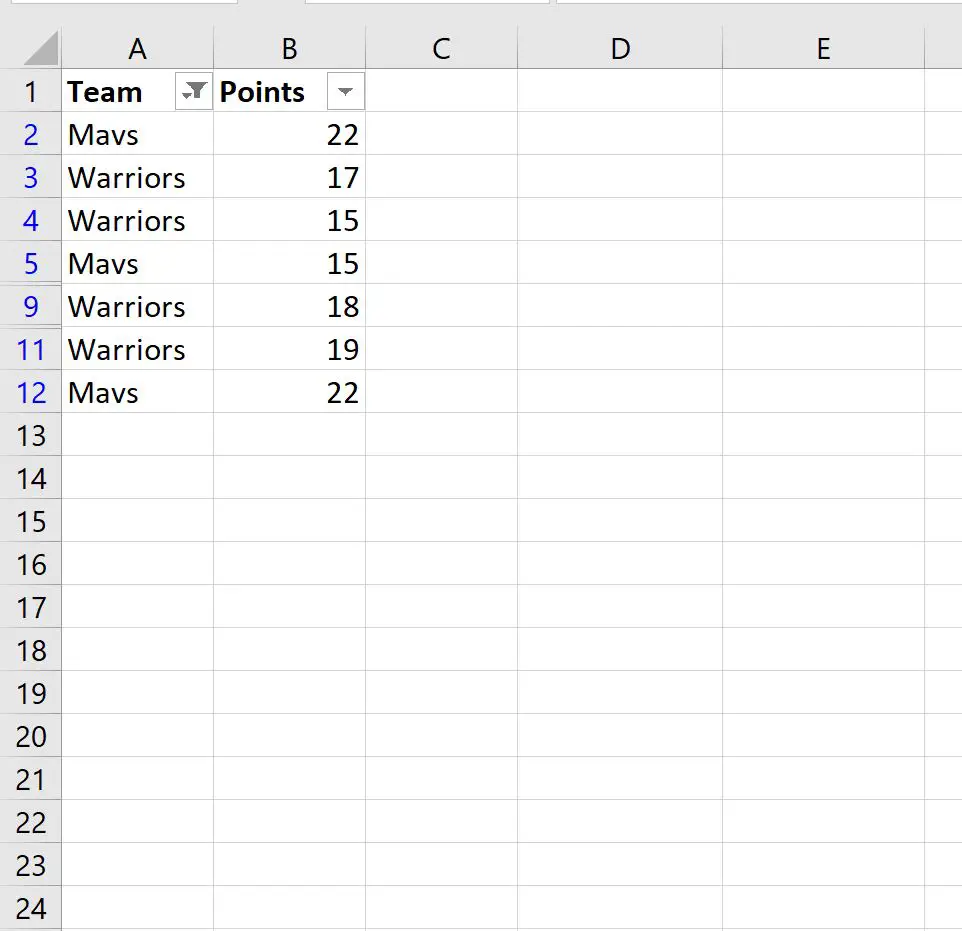
ข้อมูลจะถูกกรองเพื่อแสดงเฉพาะแถวที่ทีมเท่ากับ Mavs หรือ Warriors:
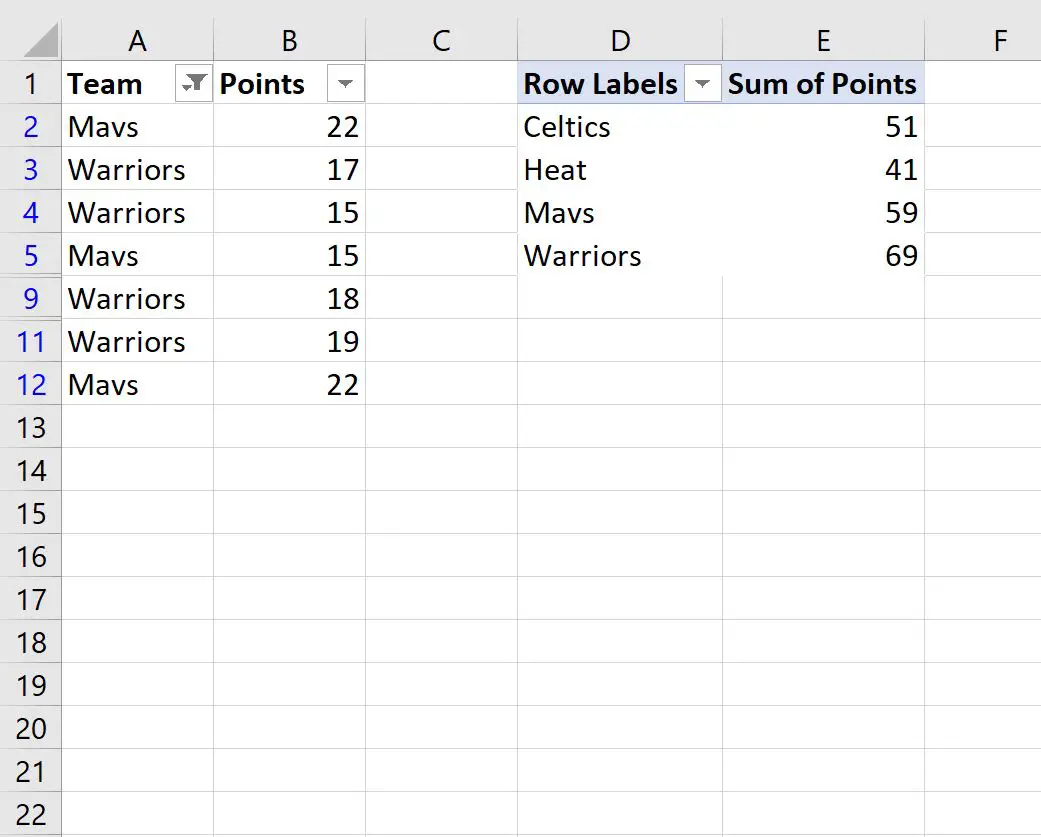
หากใครพยายามสร้างตารางสรุปผลเพื่อสรุปผลรวมคะแนนที่ทั้งสองทีมทำได้ ตารางสรุปจะใช้ข้อมูลต้นฉบับทั้งหมด:
เมื่อต้องการแก้ไขปัญหานี้ เราจำเป็นต้องไฮไลต์และคัดลอกเซลล์ในช่วง A1:B12 แล้ววางลงในช่วงเซลล์อื่น
สำหรับตัวอย่างนี้ เราจะวางทั้งหมดลงในแผ่นงานใหม่:
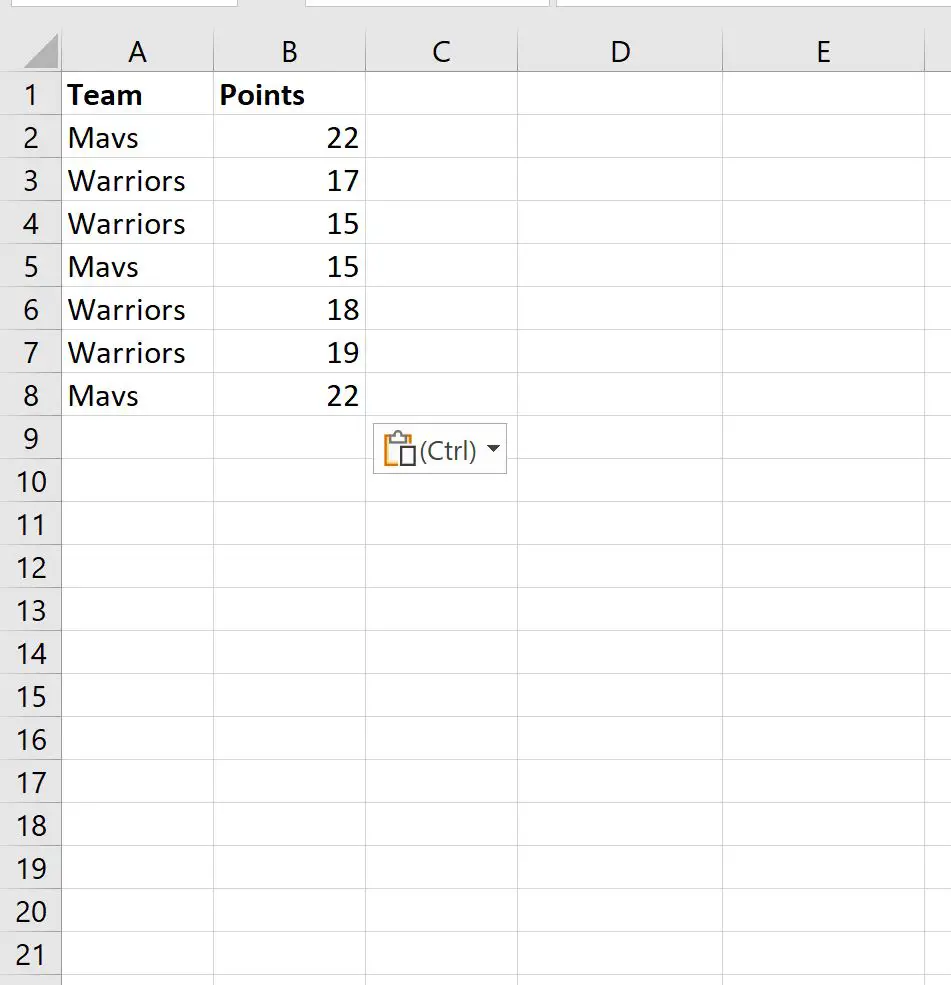
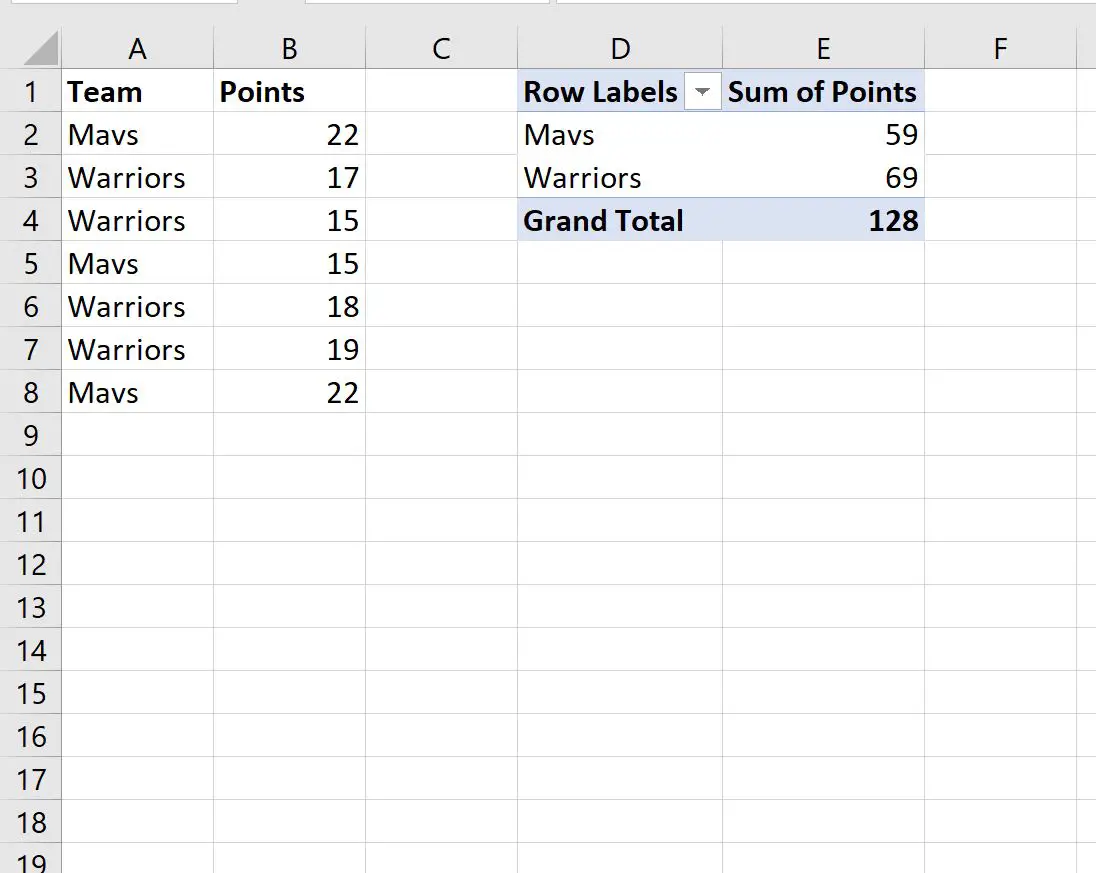
ตอนนี้ หากเราเน้นช่วงเซลล์ A1:B8 ในแผ่นงานนี้และแทรกตารางสรุปข้อมูล จะมีเฉพาะข้อมูลที่กรองแล้วเท่านั้น:
แหล่งข้อมูลเพิ่มเติม
บทช่วยสอนต่อไปนี้จะอธิบายวิธีดำเนินการทั่วไปอื่นๆ ใน Excel:
Excel: วิธีใช้ตัวกรองหลายตัวกับ PivotTable ในคราวเดียว
Excel: วิธีกรอง PivotTable โดยใช้เงื่อนไขหรือ
Excel: วิธีกรองตารางสรุปตามช่วงวันที่
เกี่ยวกับผู้แต่ง

ดร.เบนจามิน แอนเดอร์สัน
สวัสดี ฉันชื่อเบนจามิน ศาสตราจารย์สถิติเกษียณอายุแล้ว และผันตัวมาเป็นครูสอนสถิติโดยเฉพาะ ด้วยประสบการณ์และความเชี่ยวชาญที่กว้างขวางในสาขาสถิติ ฉันกระตือรือร้นที่จะแบ่งปันความรู้ของฉันเพื่อเสริมศักยภาพนักเรียนผ่าน Statorials. รู้เพิ่มเติม