วิธีการพล็อตการกระจายแบบปกติใน excel
บทช่วยสอนทีละขั้นตอนนี้อธิบายวิธีการลงจุดการกระจายแบบปกติของบันทึกต่อไปนี้ใน Excel:
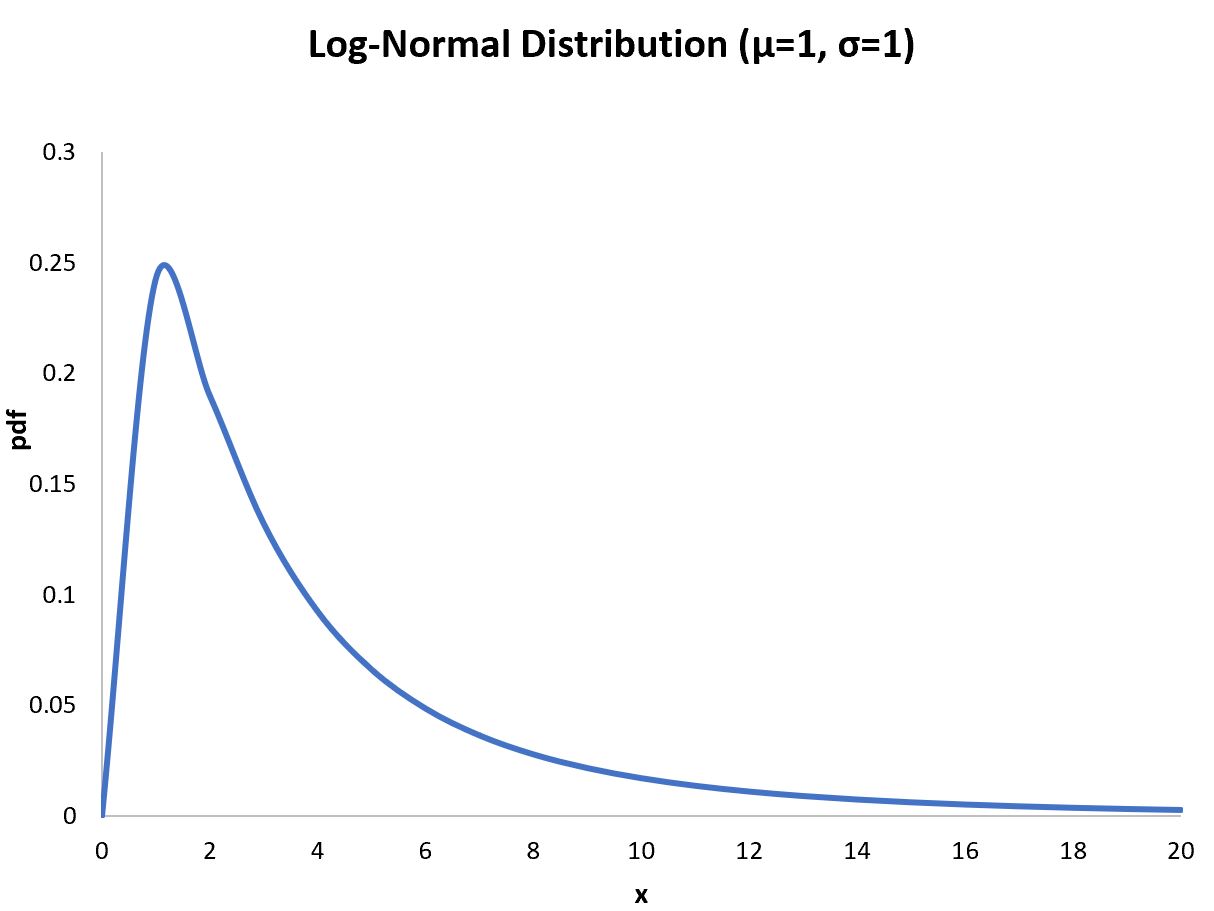
ขั้นตอนที่ 1: ตั้งค่า X
ขั้นแรก เรามากำหนดช่วงของค่า X ที่จะใช้สำหรับพล็อตของเรากันก่อน
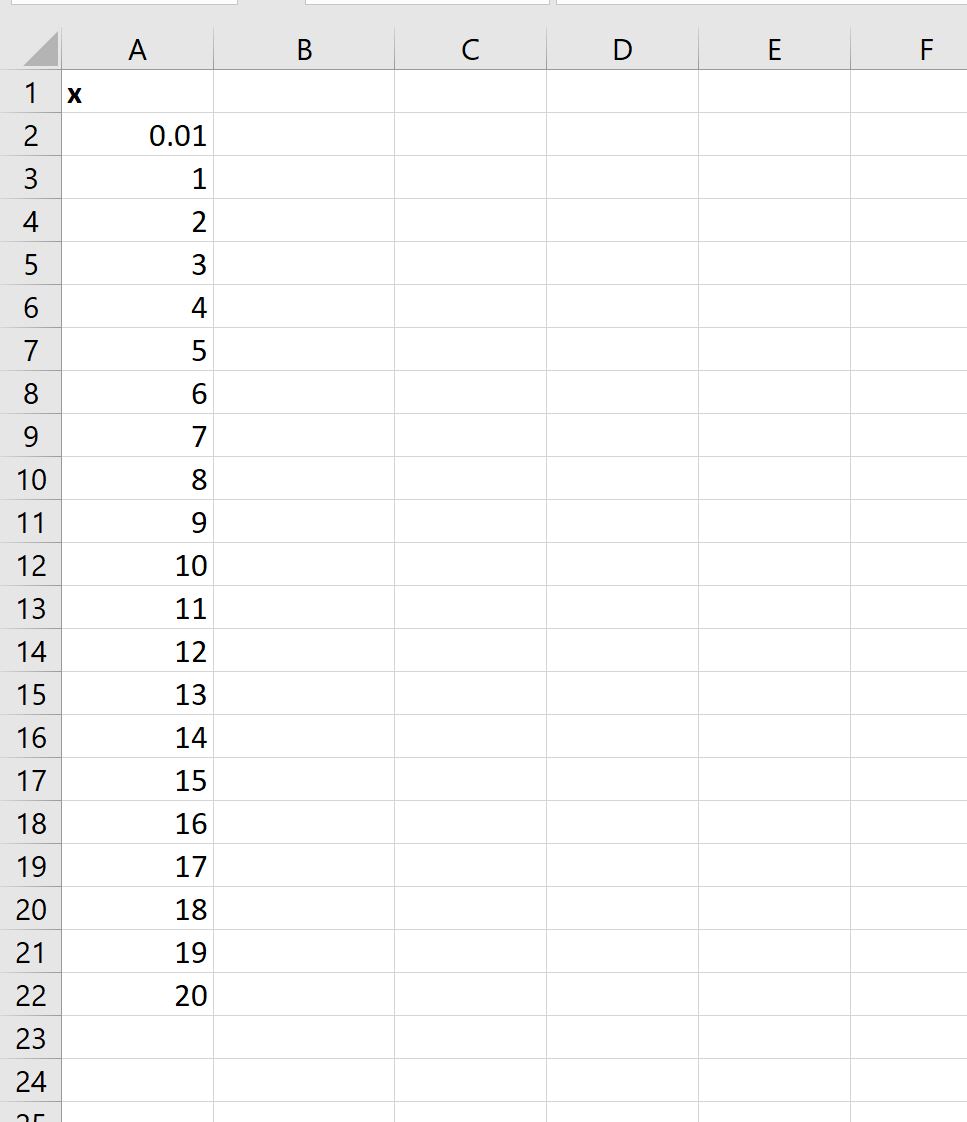
ขั้นตอนที่ 2: คำนวณค่า Y
ค่า y บนพล็อตจะแสดงค่า PDF ที่เกี่ยวข้องกับการแจกแจงแบบล็อกนอร์มอล
เราสามารถพิมพ์สูตรต่อไปนี้ในเซลล์ B2 เพื่อคำนวณ PDF ของการแจกแจงแบบล็อกนอร์มอลที่เกี่ยวข้องกับค่า x 0.01 ค่าเฉลี่ย 1 และค่าเบี่ยงเบนมาตรฐาน 1:
=LOGNORM.DIST( A2 , $E$1 , $E$2 , FALSE)
จากนั้นเราสามารถคัดลอกและวางสูตรนี้ลงในแต่ละเซลล์ที่เหลือในคอลัมน์ B:
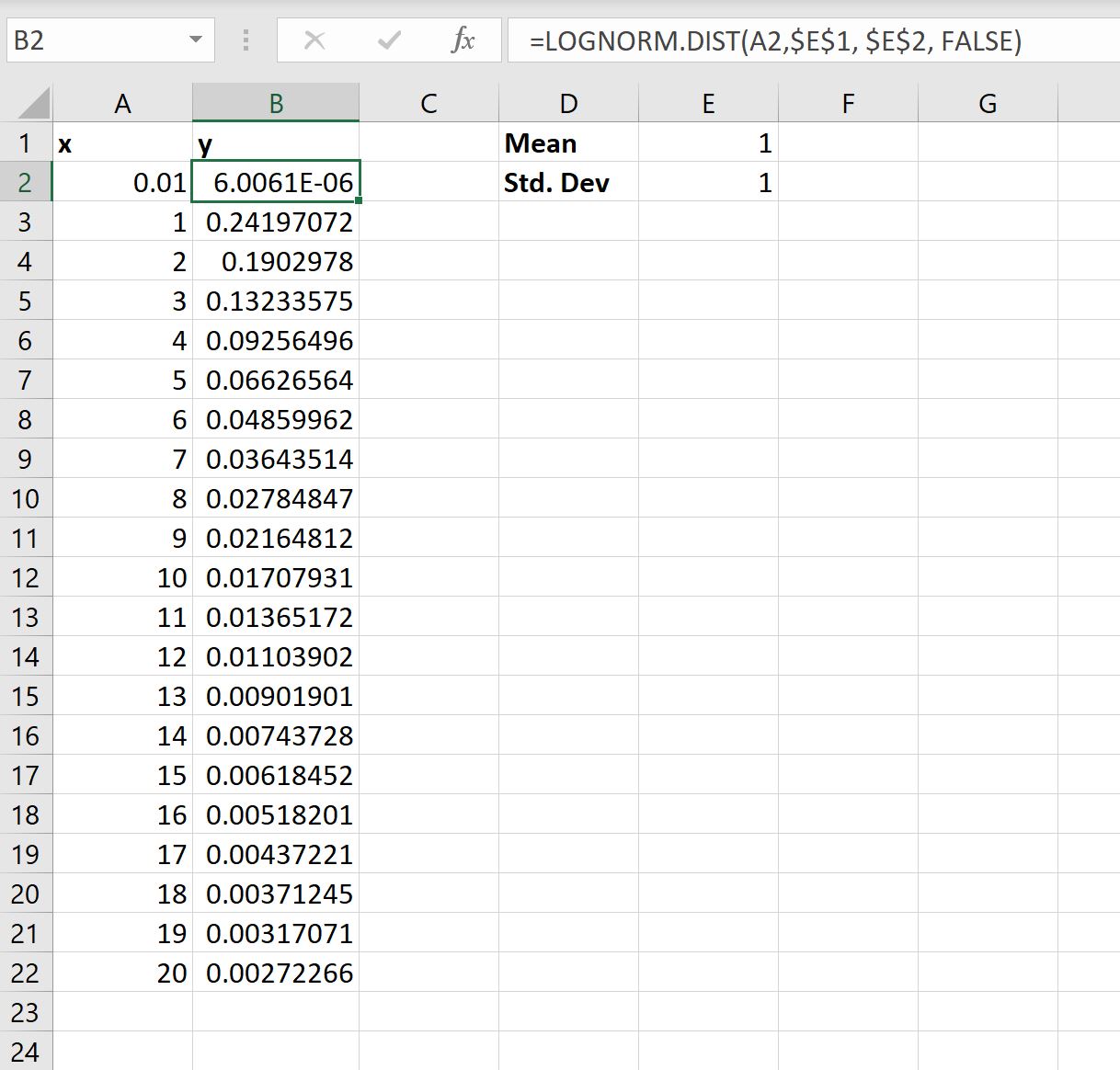
ขั้นตอนที่ 3: พล็อตการแจกแจงแบบปกติ
ถัดไป ไฮไลต์ช่วงเซลล์ A2:B22 จากนั้นคลิกแท็บ แทรก ที่ริบบิ้นด้านบน จากนั้นคลิกตัวเลือก กระจาย ในกลุ่ม แผนภูมิ แล้วคลิก กระจายด้วยเส้นเรียบ :
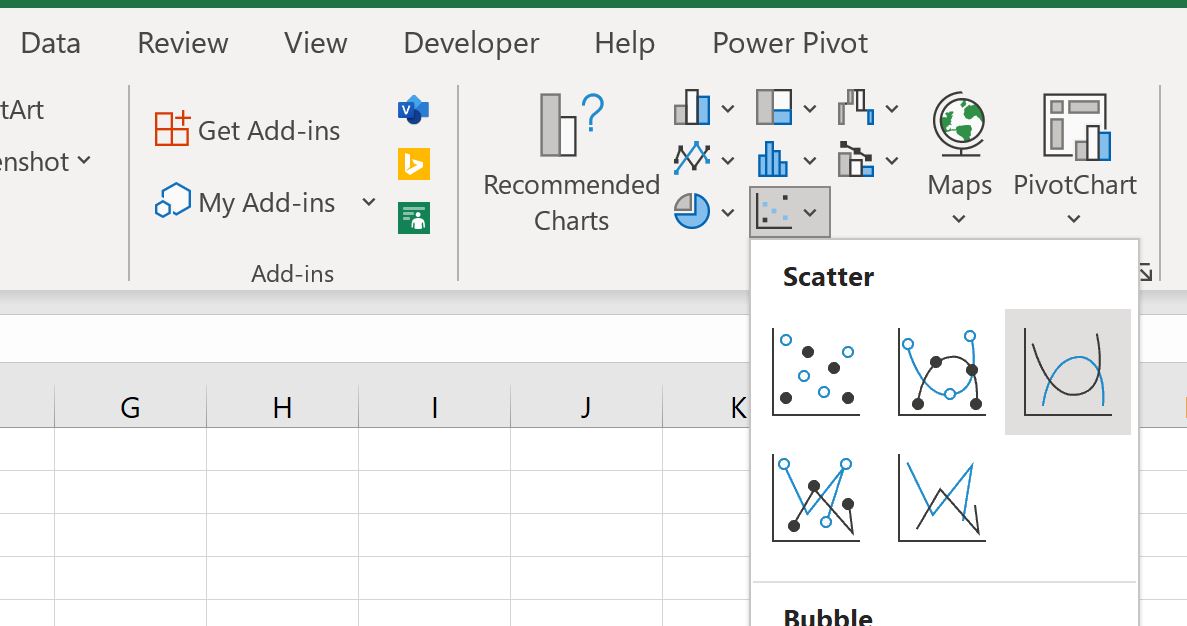
กราฟต่อไปนี้จะถูกสร้างขึ้น:
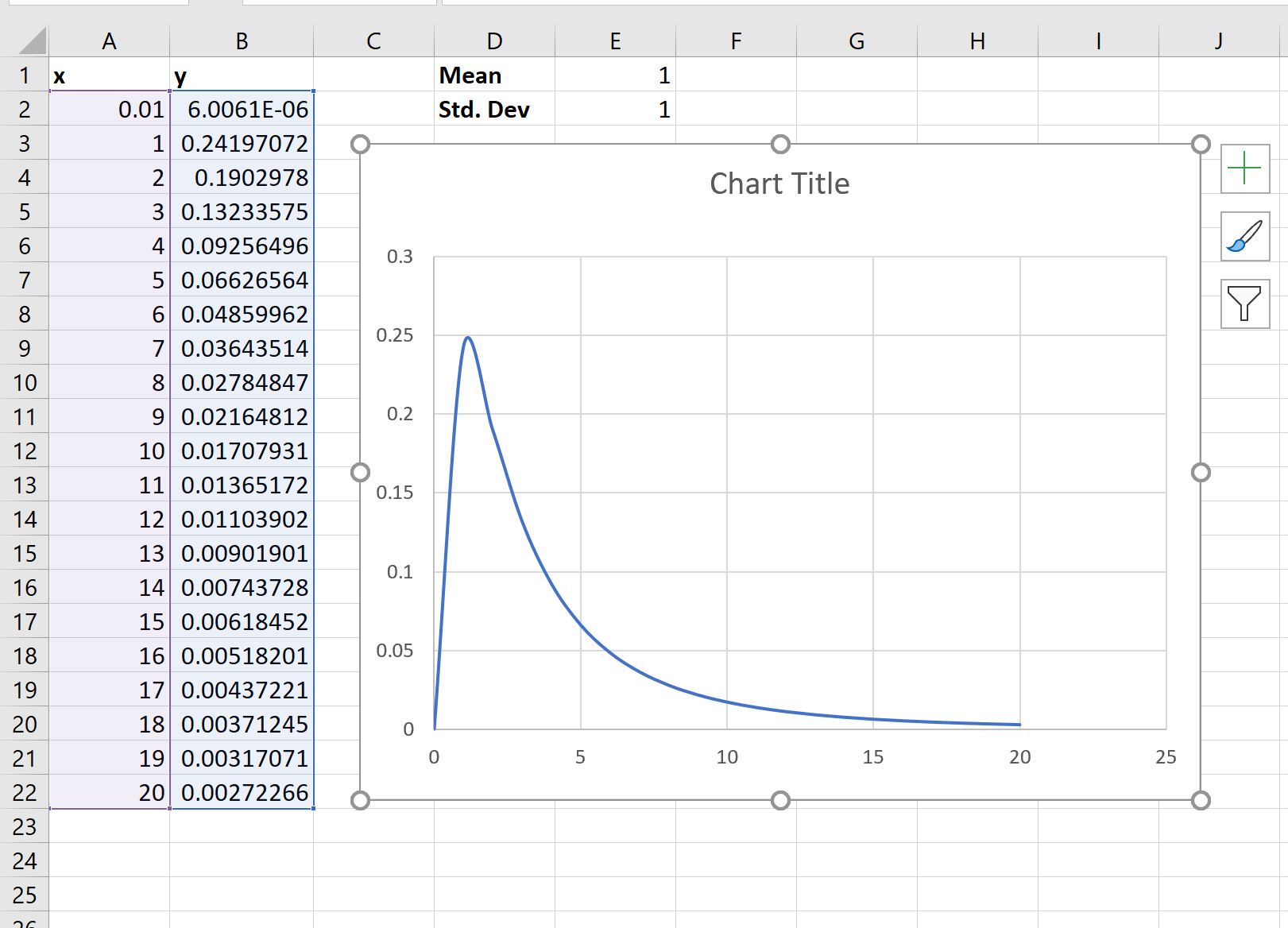
แกน x แสดงค่าของ ตัวแปรสุ่ม ที่ตามหลังการแจกแจงแบบบันทึกปกติด้วยค่าเฉลี่ย 1 และค่าเบี่ยงเบนมาตรฐานเป็น 1 และแกน y แสดงค่า PDF ที่สอดคล้องกันของการแจกแจงแบบปกติแบบบันทึก .
โปรดทราบว่าหากคุณเปลี่ยนค่าเฉลี่ยหรือค่าเบี่ยงเบนมาตรฐานในเซลล์ E1 และ E2 ตามลำดับ พล็อตจะอัปเดตโดยอัตโนมัติ
ขั้นตอนที่ 4: เปลี่ยนลักษณะที่ปรากฏของเส้นทาง
คุณสามารถเพิ่มชื่อเรื่อง ป้ายกำกับแกน และลบเส้นตารางออกเพื่อทำให้โครงเรื่องดูสวยงามยิ่งขึ้นได้ตามต้องการ:
แหล่งข้อมูลเพิ่มเติม
บทช่วยสอนต่อไปนี้จะอธิบายวิธีการลงจุดการแจกแจงทั่วไปอื่นๆ ใน Excel:
วิธีการวาดเส้นโค้งระฆังใน Excel
วิธีการพล็อตการกระจายแบบทวินามใน Excel
วิธีการพล็อตการแจกแจงปัวซองใน Excel
เกี่ยวกับผู้แต่ง

ดร.เบนจามิน แอนเดอร์สัน
สวัสดี ฉันชื่อเบนจามิน ศาสตราจารย์สถิติเกษียณอายุแล้ว และผันตัวมาเป็นครูสอนสถิติโดยเฉพาะ ด้วยประสบการณ์และความเชี่ยวชาญที่กว้างขวางในสาขาสถิติ ฉันกระตือรือร้นที่จะแบ่งปันความรู้ของฉันเพื่อเสริมศักยภาพนักเรียนผ่าน Statorials. รู้เพิ่มเติม