ตัวกรองขั้นสูงของ excel: วิธีใช้ "มี"
คุณสามารถใช้ไวยากรณ์ต่อไปนี้เพื่อกรองแถวที่มีข้อความเฉพาะใน ตัวกรองขั้นสูง ของ Excel :
*sometext*
ตัวอย่างต่อไปนี้แสดงวิธีใช้ฟังก์ชันนี้ในสองสถานการณ์ที่แตกต่างกัน:
- กรองบรรทัดที่มีข้อความเฉพาะ
- กรองบรรทัดที่มีข้อความใดข้อความหนึ่งจากหลายข้อความ
ตัวอย่างที่ 1: กรองแถวที่มีข้อความเฉพาะ
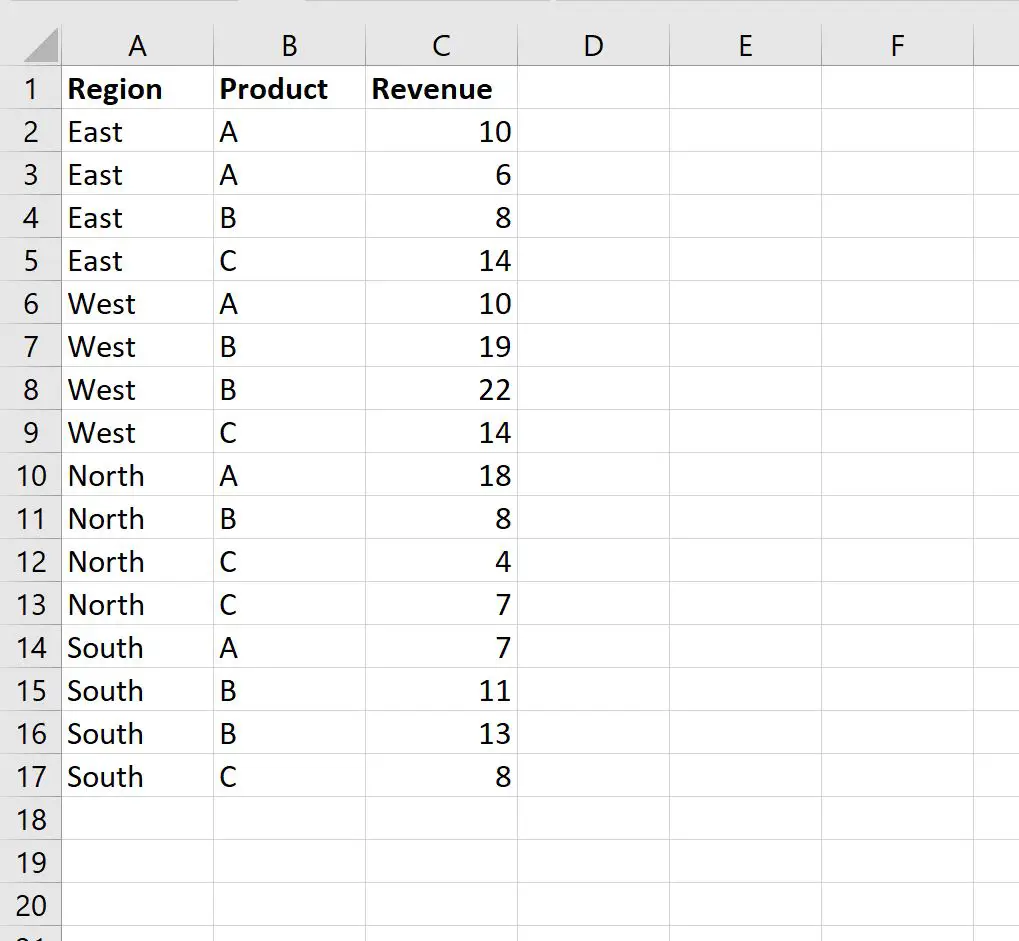
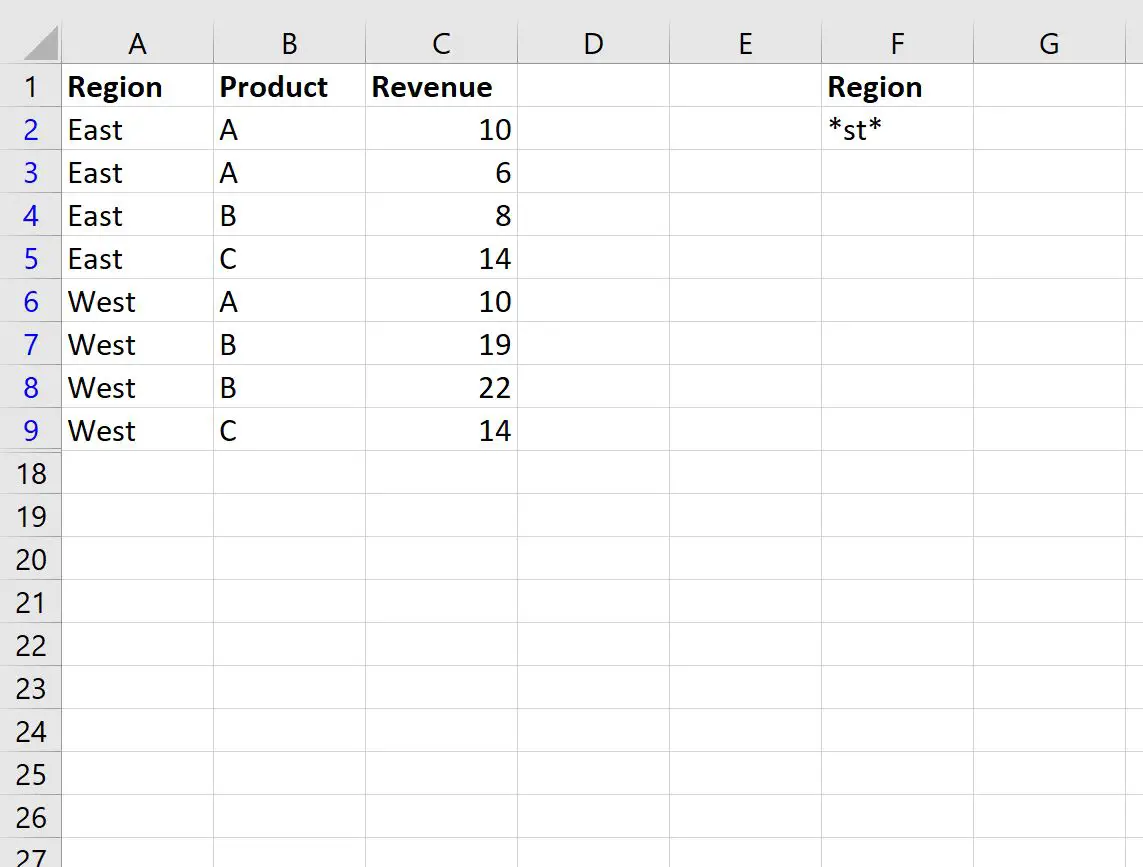
สมมติว่าเรามีชุดข้อมูลต่อไปนี้ที่แสดงยอดขายรวมของผลิตภัณฑ์บางอย่างในบางภูมิภาคของบริษัท:
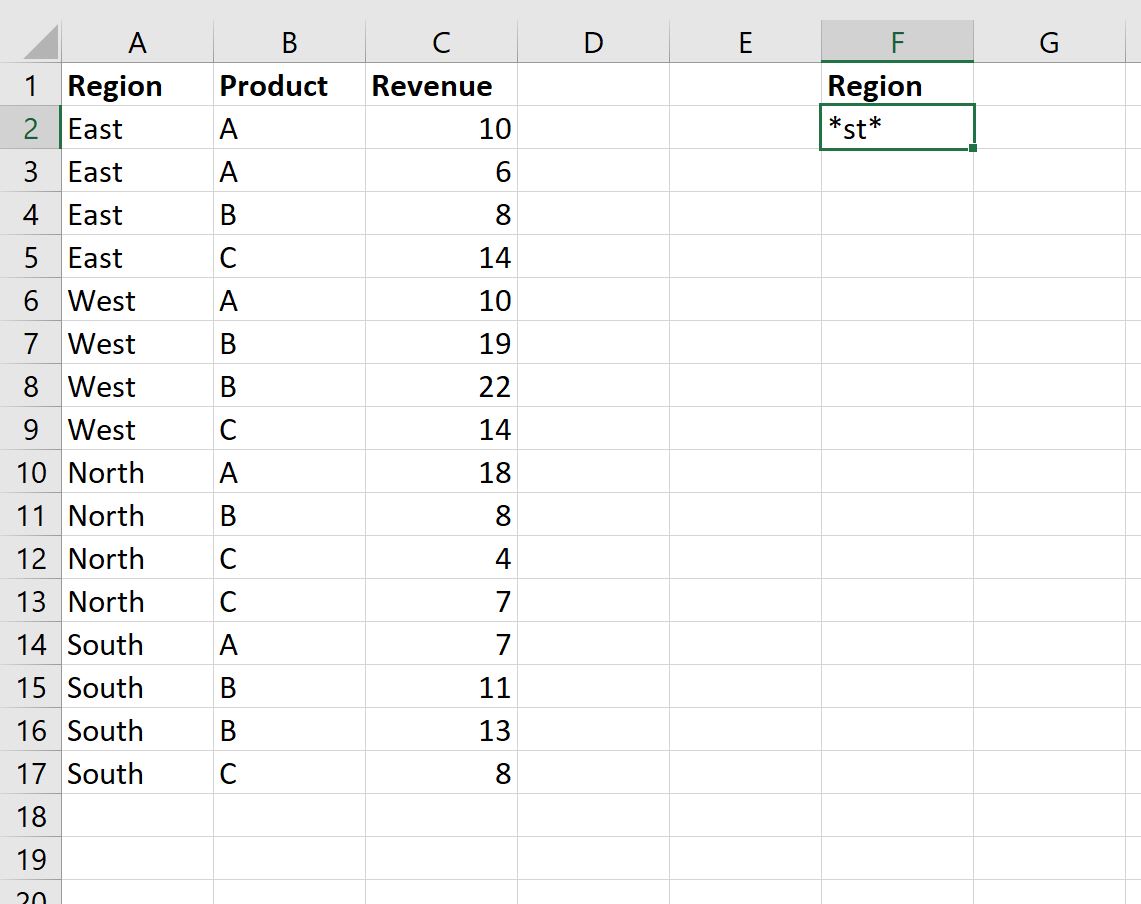
ตอนนี้ สมมติว่าเราต้องการกรองแถวที่มีขอบเขตมีคำว่า ” st ” อยู่ในชื่อ
ในการทำเช่นนี้ เราสามารถกำหนดเกณฑ์ต่างๆ ได้:
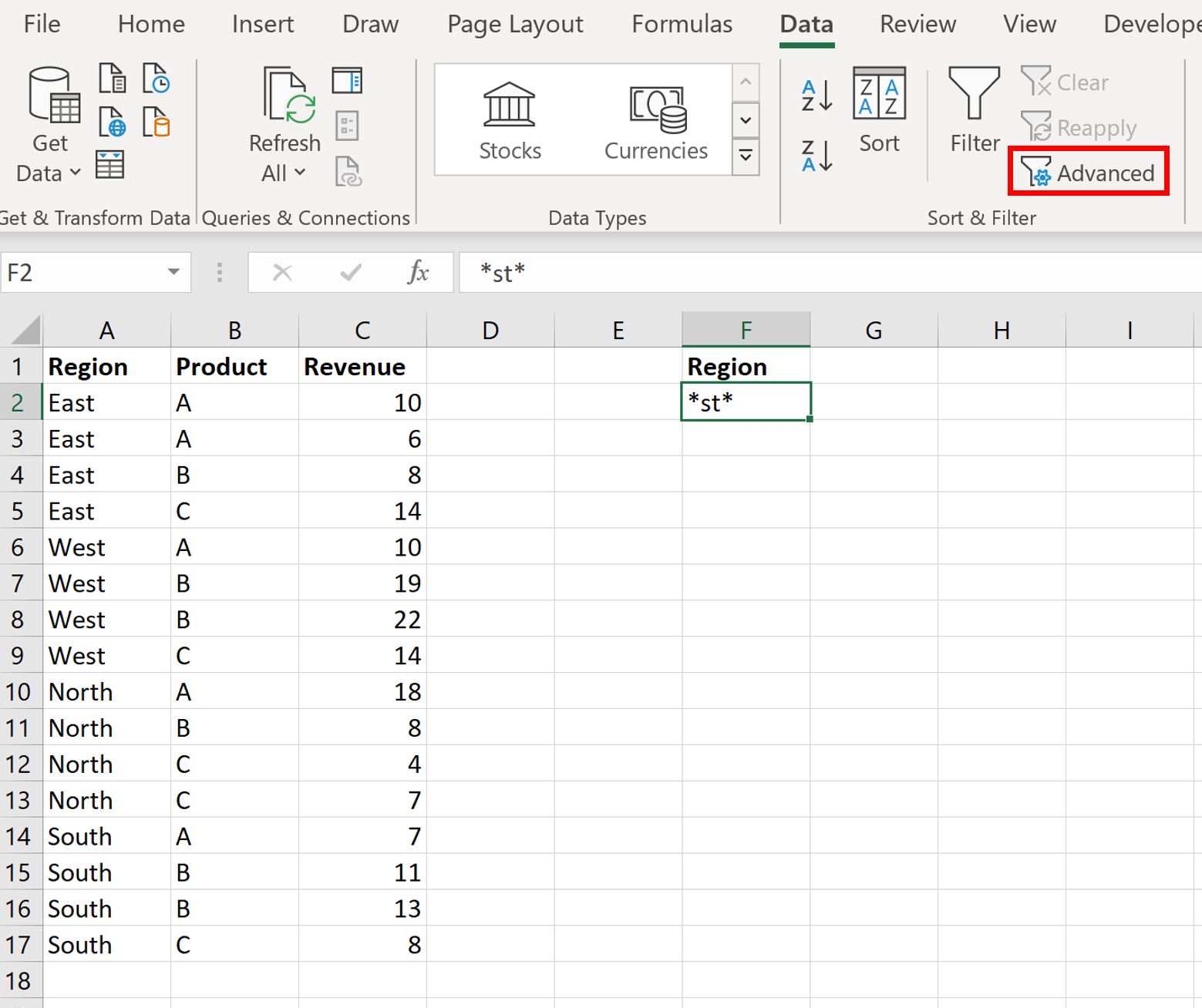
ต่อไปเราสามารถคลิกที่แท็บ ข้อมูล จากนั้นคลิกที่ปุ่ม ตัวกรองขั้นสูง :
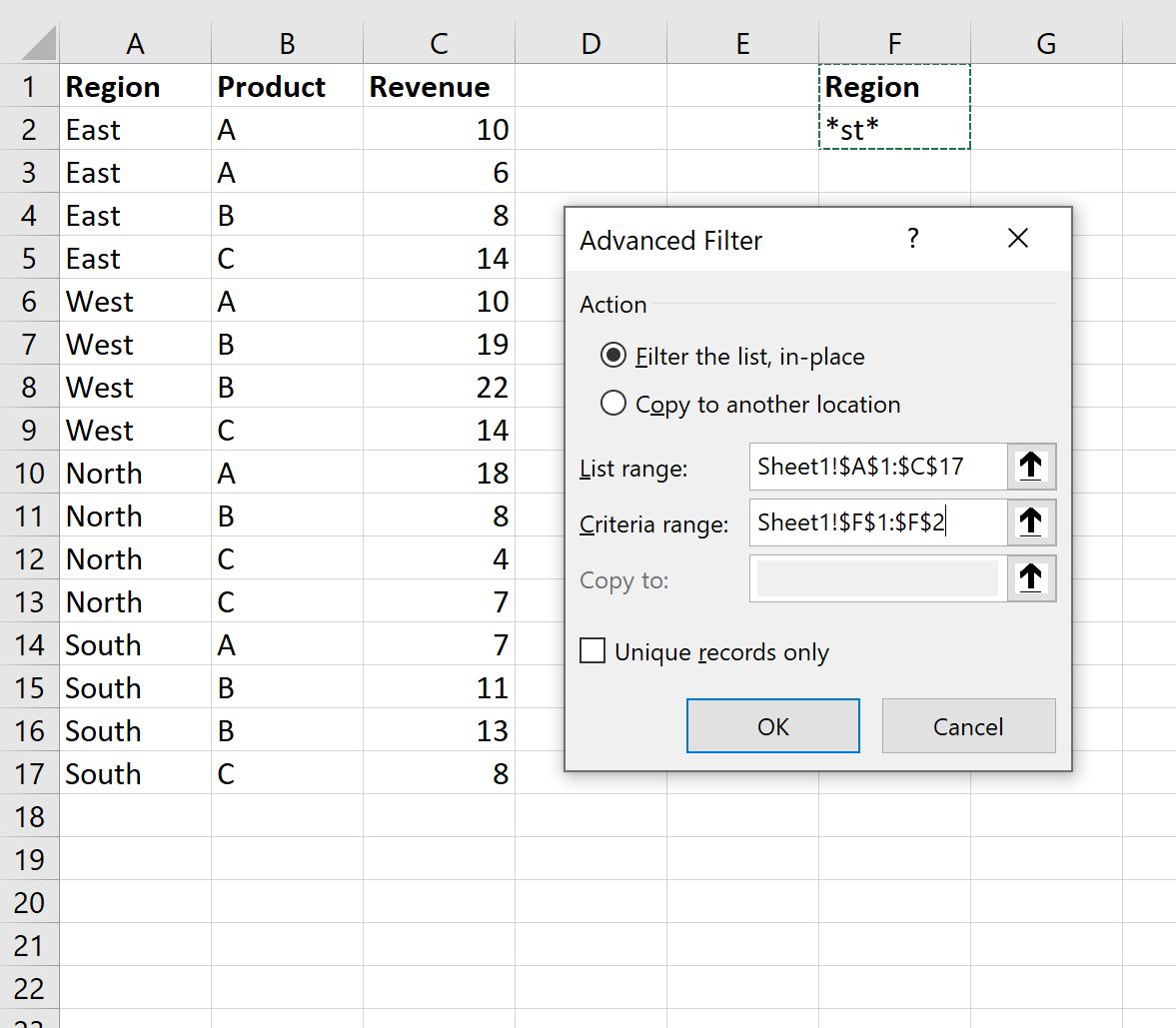
เราจะเลือก A1:C17 เป็น ช่วงรายการ และ F1:F2 เป็น ช่วงเกณฑ์ :
เมื่อเราคลิก OK ชุดข้อมูลจะถูกกรองเพื่อแสดงเฉพาะแถวที่ภูมิภาคมีข้อความ ” st “:
ตัวอย่างที่ 2: กรองบรรทัด ที่มีข้อความใดข้อความหนึ่งจากหลายข้อความ
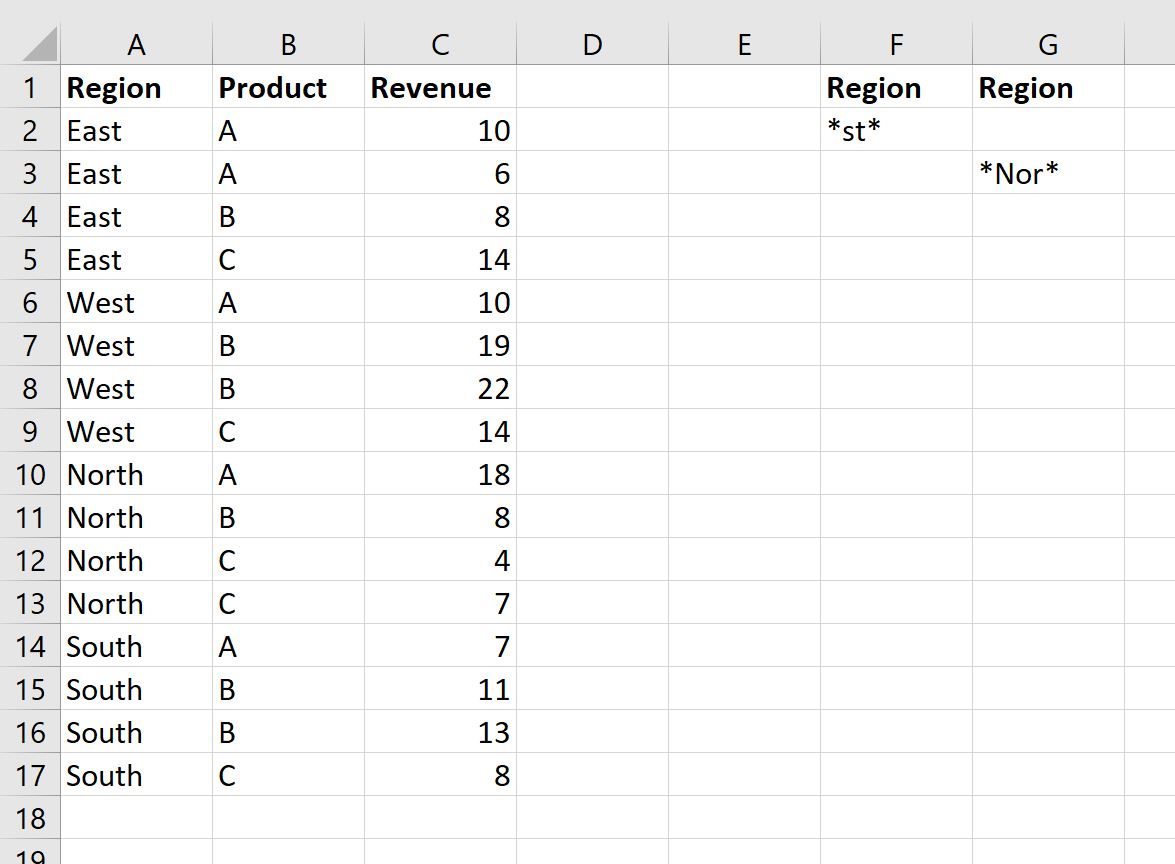
สมมติว่าเรามีชุดข้อมูลต่อไปนี้ที่แสดงยอดขายรวมของผลิตภัณฑ์บางอย่างในบางภูมิภาคของบริษัท:
ตอนนี้ สมมติว่าเราต้องการกรองแถวที่ขอบเขตมี ” st ” หรือ ” Nor “
ในการทำเช่นนี้ เราสามารถกำหนดเกณฑ์ต่างๆ ได้:
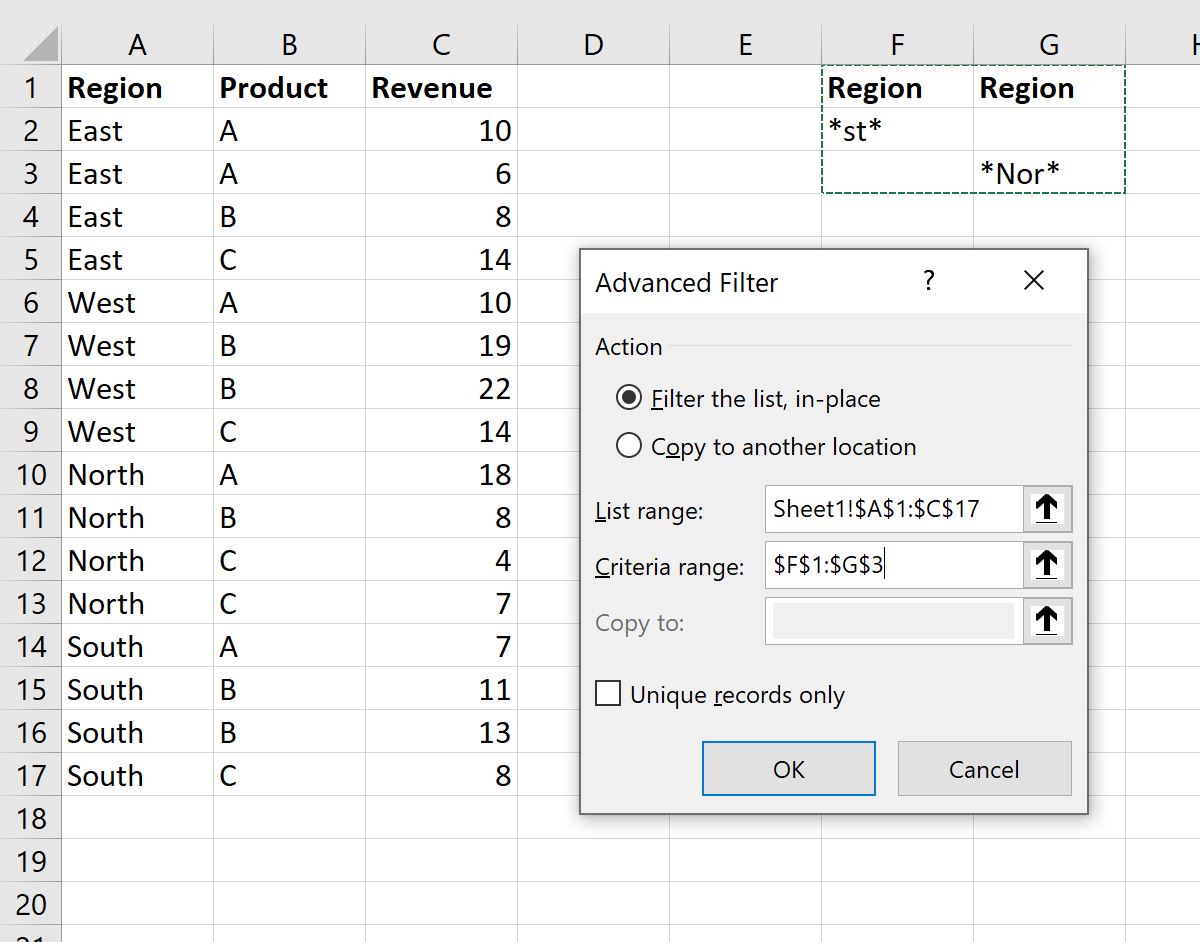
ต่อไปเราสามารถคลิกที่แท็บ ข้อมูล แล้วคลิกที่ปุ่ม ตัวกรองขั้นสูง
เราจะเลือก A1:C17 เป็น ช่วงรายการ และ F1:G3 เป็น ช่วงเกณฑ์ :
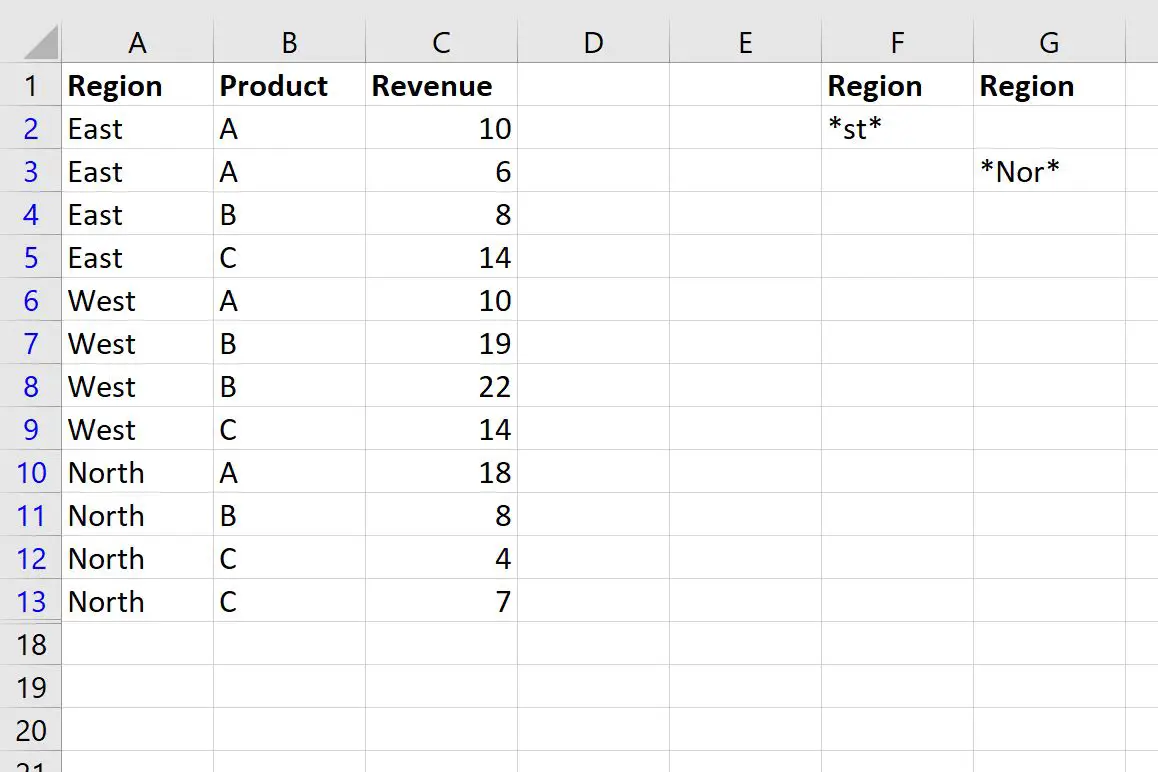
เมื่อเราคลิก OK ชุดข้อมูลจะถูกกรองเพื่อแสดงเฉพาะแถวที่ขอบเขตประกอบด้วย ” st ” หรือ ” Nor “:
แหล่งข้อมูลเพิ่มเติม
บทช่วยสอนต่อไปนี้จะอธิบายวิธีดำเนินการทั่วไปอื่นๆ ใน Excel:
วิธีกรองหลายคอลัมน์ใน Excel
วิธีเพิ่มแถวที่กรองใน Excel
วิธีลบแถวที่ถูกกรองใน Excel
เกี่ยวกับผู้แต่ง

ดร.เบนจามิน แอนเดอร์สัน
สวัสดี ฉันชื่อเบนจามิน ศาสตราจารย์สถิติเกษียณอายุแล้ว และผันตัวมาเป็นครูสอนสถิติโดยเฉพาะ ด้วยประสบการณ์และความเชี่ยวชาญที่กว้างขวางในสาขาสถิติ ฉันกระตือรือร้นที่จะแบ่งปันความรู้ของฉันเพื่อเสริมศักยภาพนักเรียนผ่าน Statorials. รู้เพิ่มเติม