วิธีเพิ่มป้ายกำกับให้กับจุดกระจายใน excel
บ่อยครั้ง คุณอาจต้องการเพิ่มป้ายกำกับให้กับจุดใน Scatterplot ใน Excel เช่นเดียวกับใน Scatterplot ด้านล่าง:
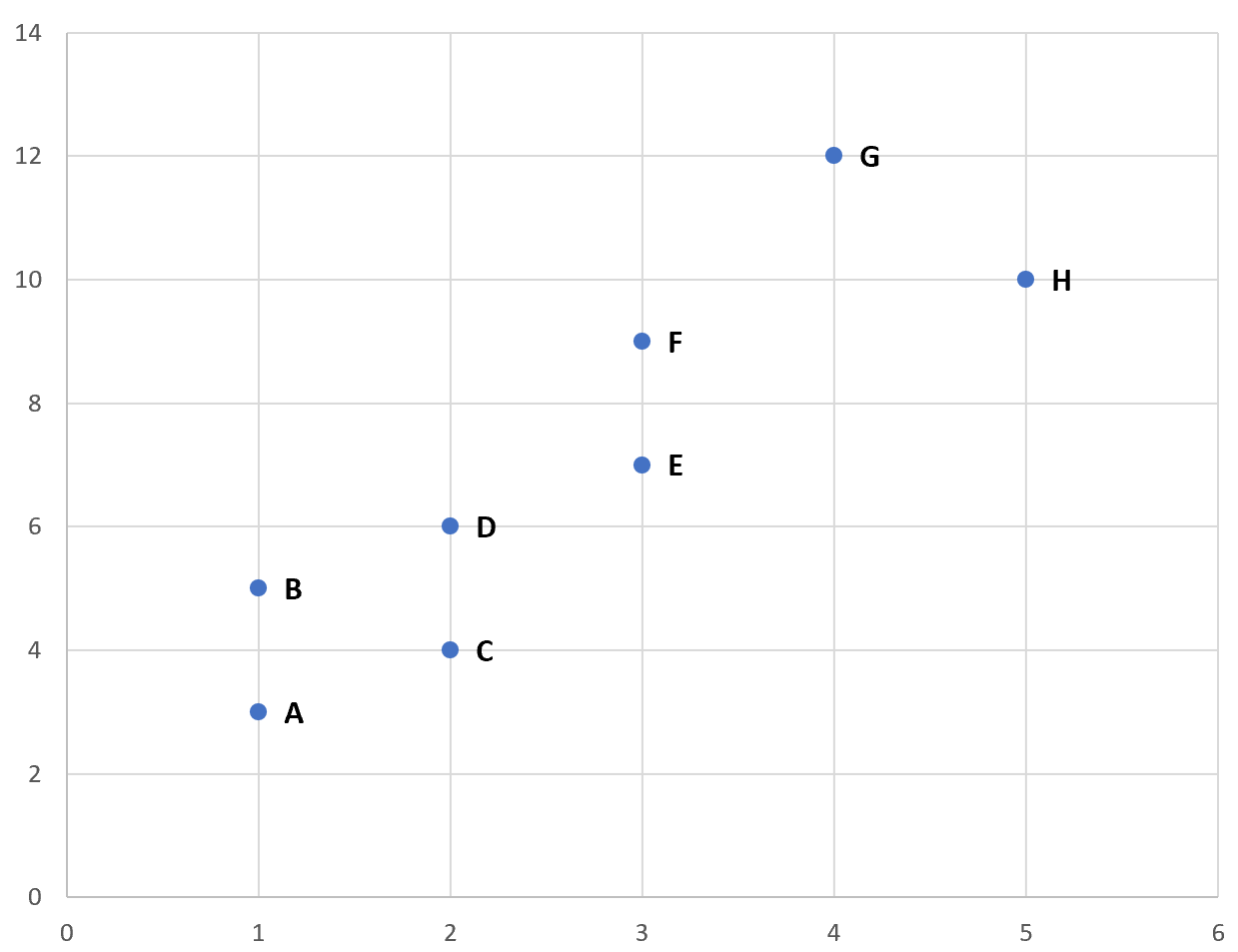
โชคดีที่การดำเนินการนี้ค่อนข้างง่ายใน Excel และตัวอย่างทีละขั้นตอนต่อไปนี้จะแสดงวิธีการดำเนินการอย่างชัดเจน
ขั้นตอนที่ 1: สร้างข้อมูล
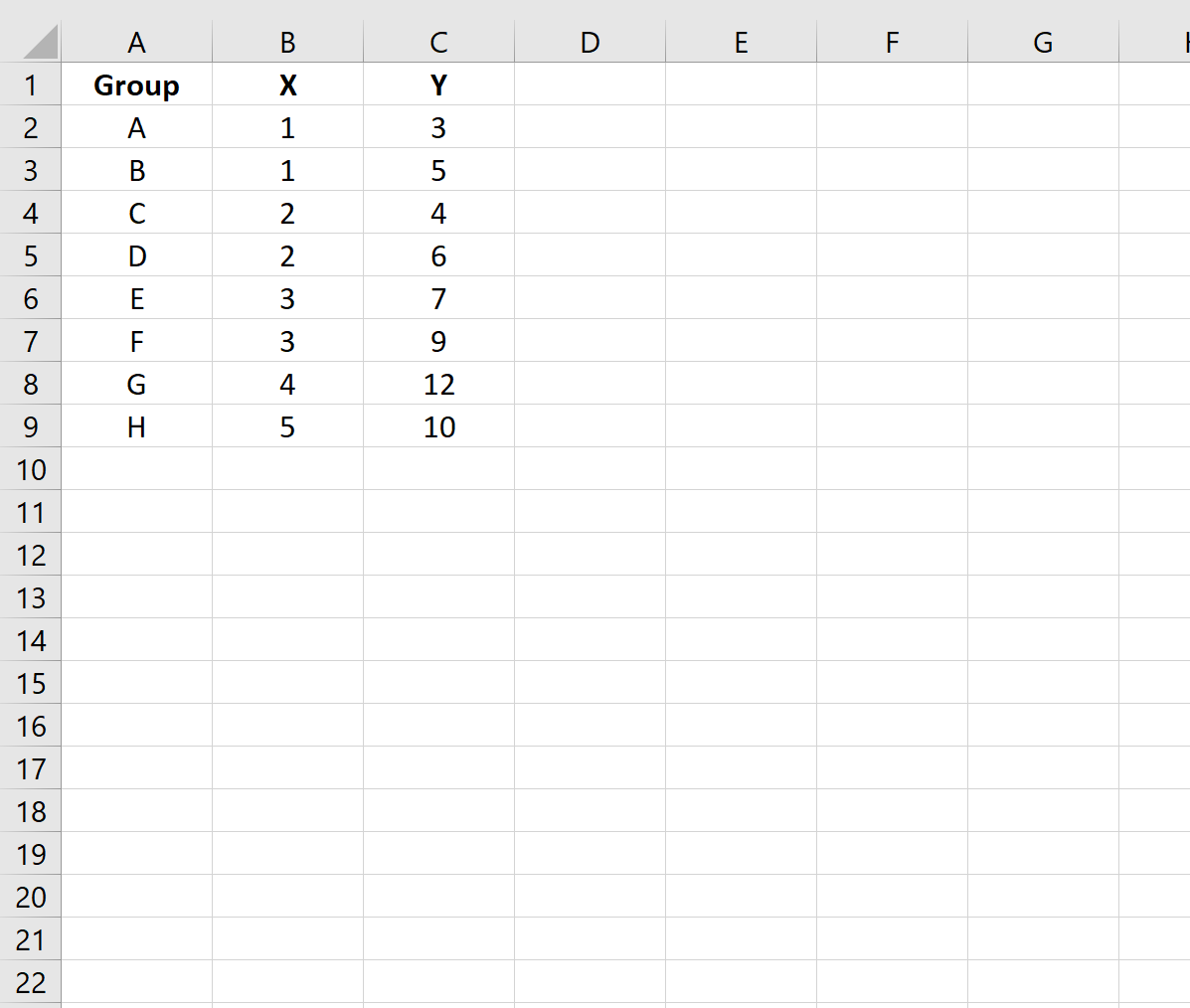
ขั้นแรก เรามาสร้างชุดข้อมูลต่อไปนี้ที่แสดงพิกัด (X, Y) ของกลุ่มที่แตกต่างกันแปดกลุ่ม:
ขั้นตอนที่ 2: สร้างพอยต์คลาวด์
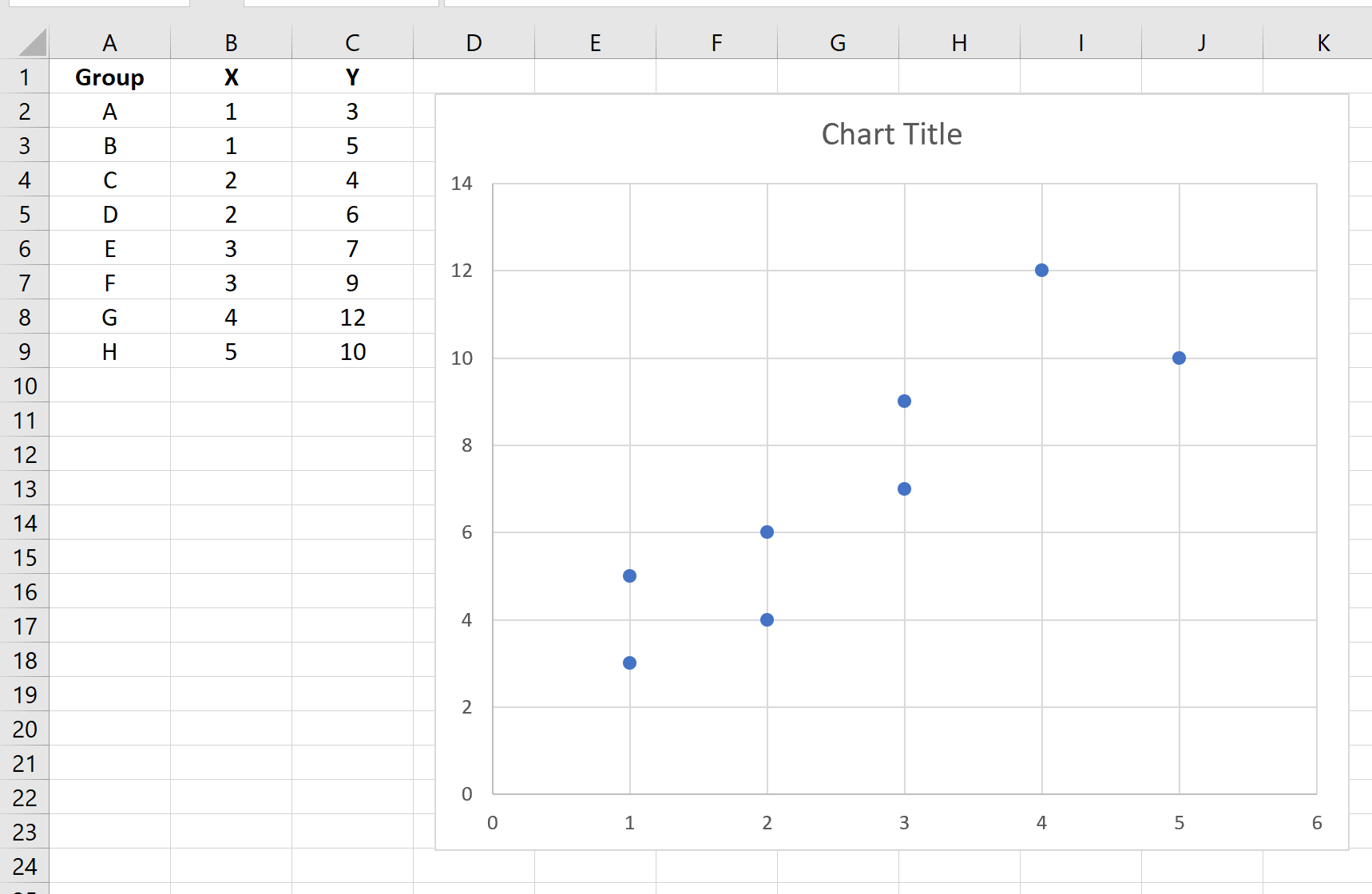
จากนั้น ไฮไลต์เซลล์ในช่วง B2:C9 จากนั้นคลิกแท็บ แทรก ตามริบบิ้นด้านบนแล้วคลิกตัวเลือก แทรกกระจาย (X,Y) ในกลุ่ม กราฟิก
แผนภาพกระจายต่อไปนี้จะปรากฏขึ้น:
ขั้นตอนที่ 3: เพิ่มป้ายกำกับให้กับคะแนน
จากนั้น คลิกที่ใดก็ได้บนแผนภูมิจนกระทั่งเครื่องหมายบวกสีเขียว (+) ปรากฏขึ้นที่มุมขวาบน จากนั้นคลิก ป้ายชื่อข้อมูล แล้วคลิก ตัวเลือกเพิ่มเติม…
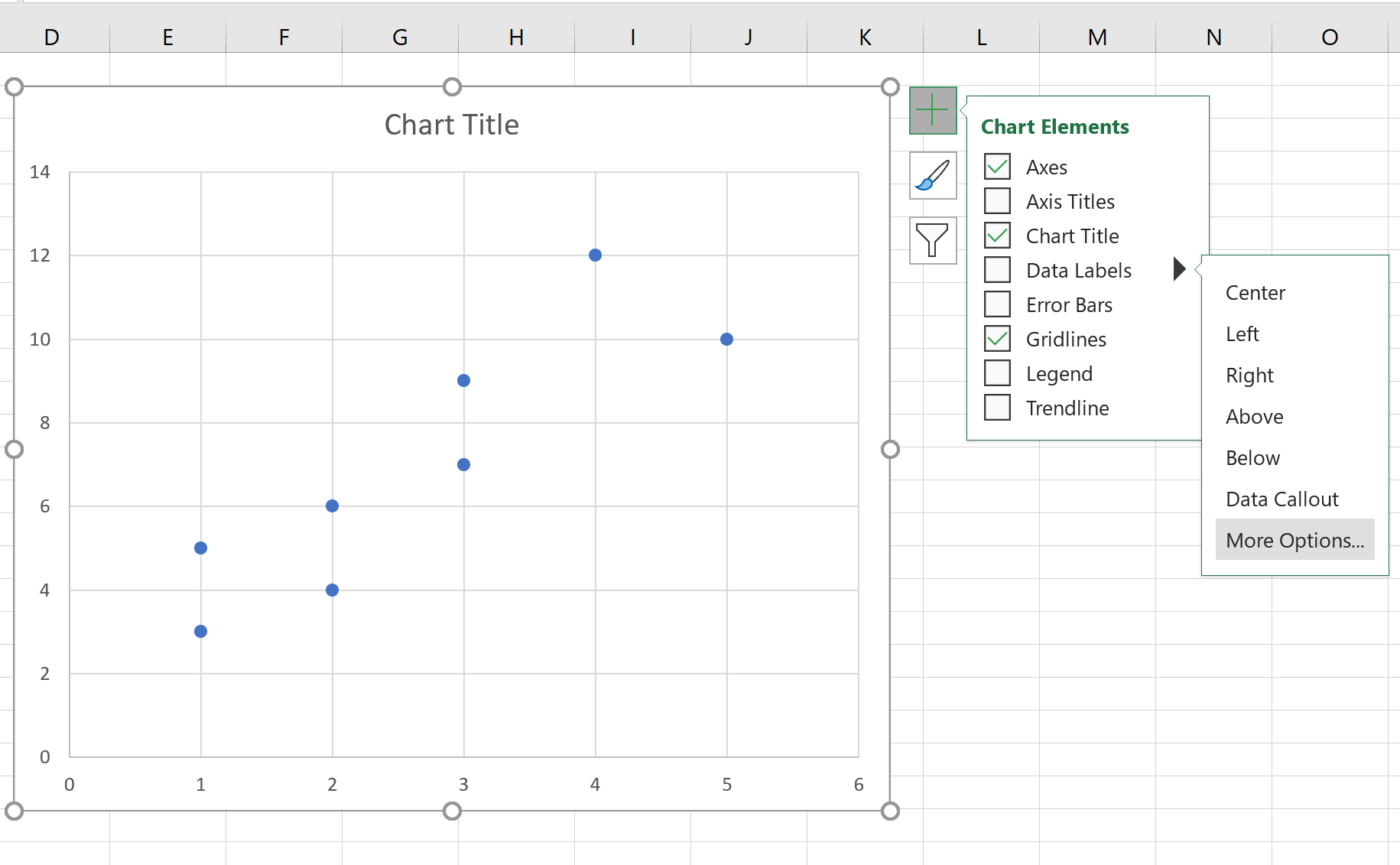
ในหน้าต่าง Format Data Labels ที่ปรากฏทางด้านขวาของหน้าจอ ให้ยกเลิกการทำเครื่องหมายที่ช่องถัดจาก Y Value และทำเครื่องหมายที่ช่องถัดจาก Cell Value
ในหน้าต่างที่ปรากฏขึ้น ให้เลือก A2:A9 เป็น ช่วงป้ายกำกับข้อมูล :

เมื่อคุณคลิก ตกลง ป้ายกำกับต่อไปนี้จะปรากฏขึ้นโดยอัตโนมัติถัดจากจุดต่างๆ ใน point cloud:
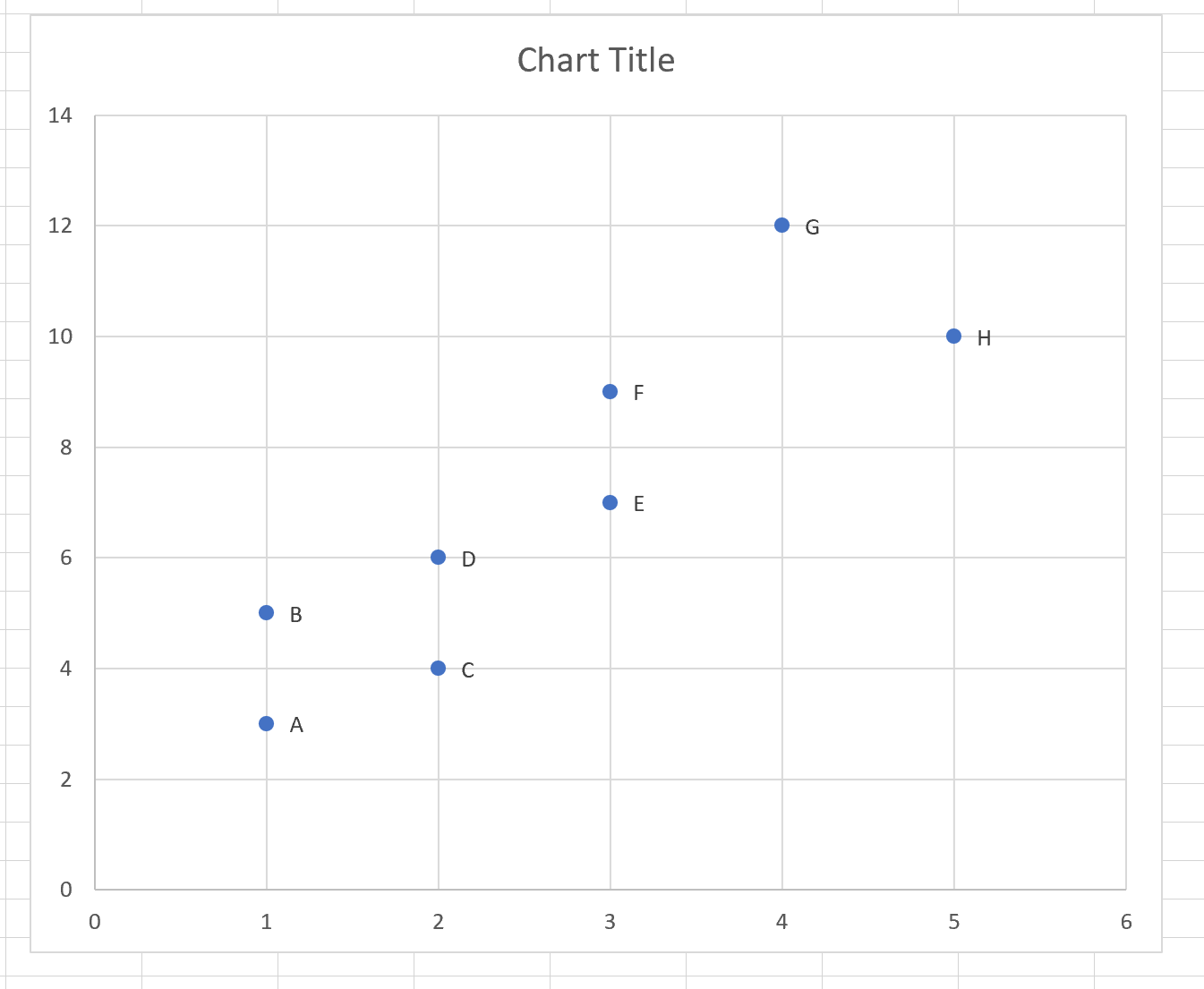
คลิกที่ป้ายกำกับเพื่อเปลี่ยนสไตล์หรือเพิ่มขนาดตัวอักษรได้ตามต้องการ:
แหล่งข้อมูลเพิ่มเติม
บทช่วยสอนต่อไปนี้จะอธิบายวิธีการใช้งานฟังก์ชันทั่วไปอื่นๆ ด้วย Scatterplots ใน Excel:
วิธีสร้างพล็อตกระจายที่มีหลายซีรี่ส์ใน Excel
วิธีเพิ่มเส้นการถดถอยลงใน Scatterplot ใน Excel
วิธีเพิ่มเส้นแนวนอนลงใน Scatterplot ใน Excel
เกี่ยวกับผู้แต่ง

ดร.เบนจามิน แอนเดอร์สัน
สวัสดี ฉันชื่อเบนจามิน ศาสตราจารย์สถิติเกษียณอายุแล้ว และผันตัวมาเป็นครูสอนสถิติโดยเฉพาะ ด้วยประสบการณ์และความเชี่ยวชาญที่กว้างขวางในสาขาสถิติ ฉันกระตือรือร้นที่จะแบ่งปันความรู้ของฉันเพื่อเสริมศักยภาพนักเรียนผ่าน Statorials. รู้เพิ่มเติม