Excel: วิธีเพิ่มผลรวมที่กำลังรันลงในตาราง pivot
ตัวอย่างทีละขั้นตอนต่อไปนี้แสดงวิธีเพิ่มคอลัมน์ผลรวมที่กำลังรันลงในตารางสรุปข้อมูลใน Excel
ขั้นตอนที่ 1: ป้อนข้อมูล
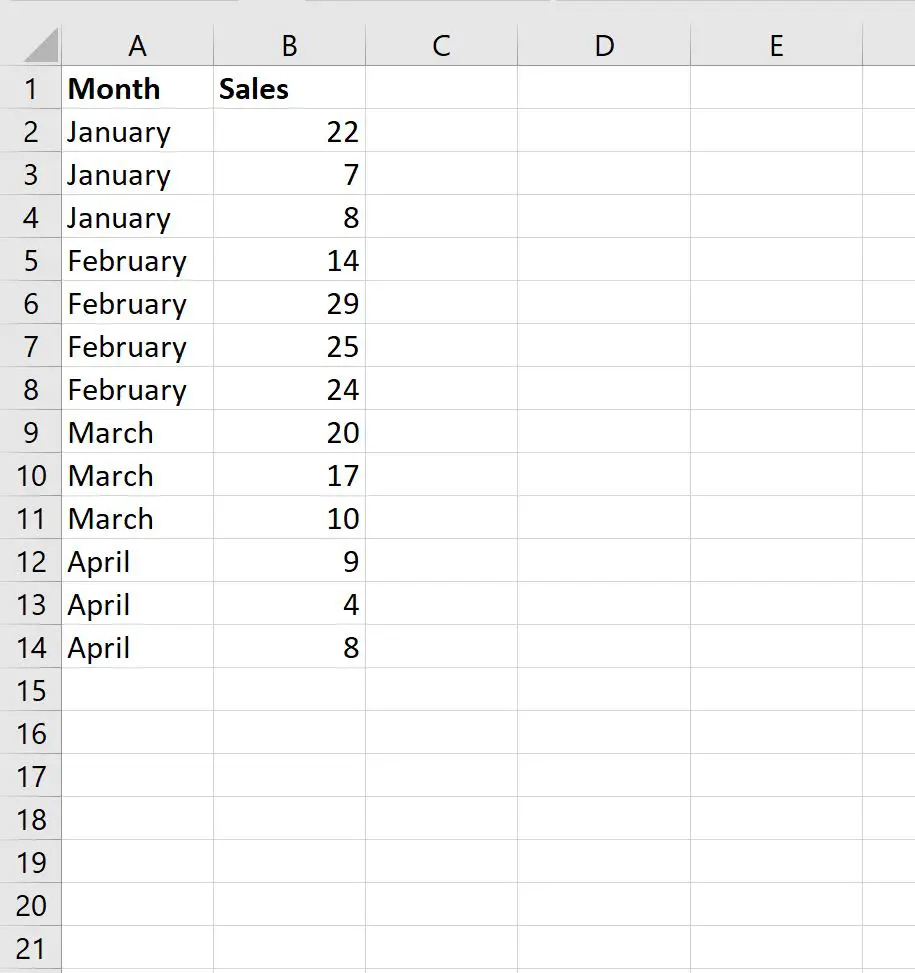
ขั้นแรก ให้ป้อนชุดข้อมูลต่อไปนี้ที่แสดงยอดขายในร้านค้าในช่วงเดือนต่างๆ ของปี:
ขั้นตอนที่ 2: สร้าง PivotTable
หากต้องการสร้างตาราง Pivot ให้คลิกแท็บ แทรก บริเวณ Ribbon ด้านบน จากนั้นคลิกไอคอน ตาราง Pivot :

ในหน้าต่างใหม่ที่ปรากฏขึ้น ให้เลือก A1:B14 เป็นช่วง และเลือกวางตารางสรุปในเซลล์ D1 ของแผ่นงานที่มีอยู่:
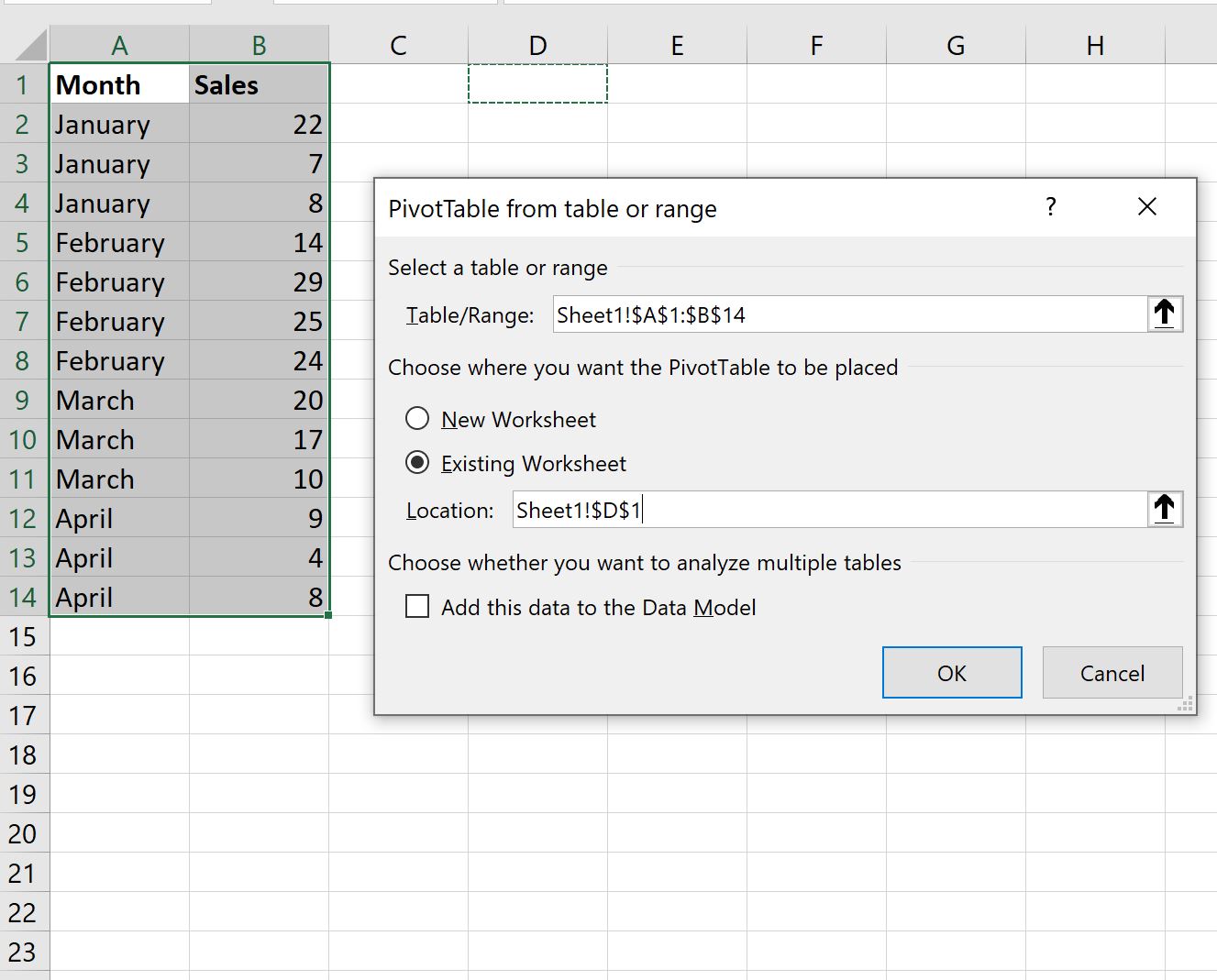
เมื่อคุณคลิก ตกลง แผงเขตข้อมูล PivotTable ใหม่จะปรากฏขึ้นที่ด้านขวาของหน้าจอ
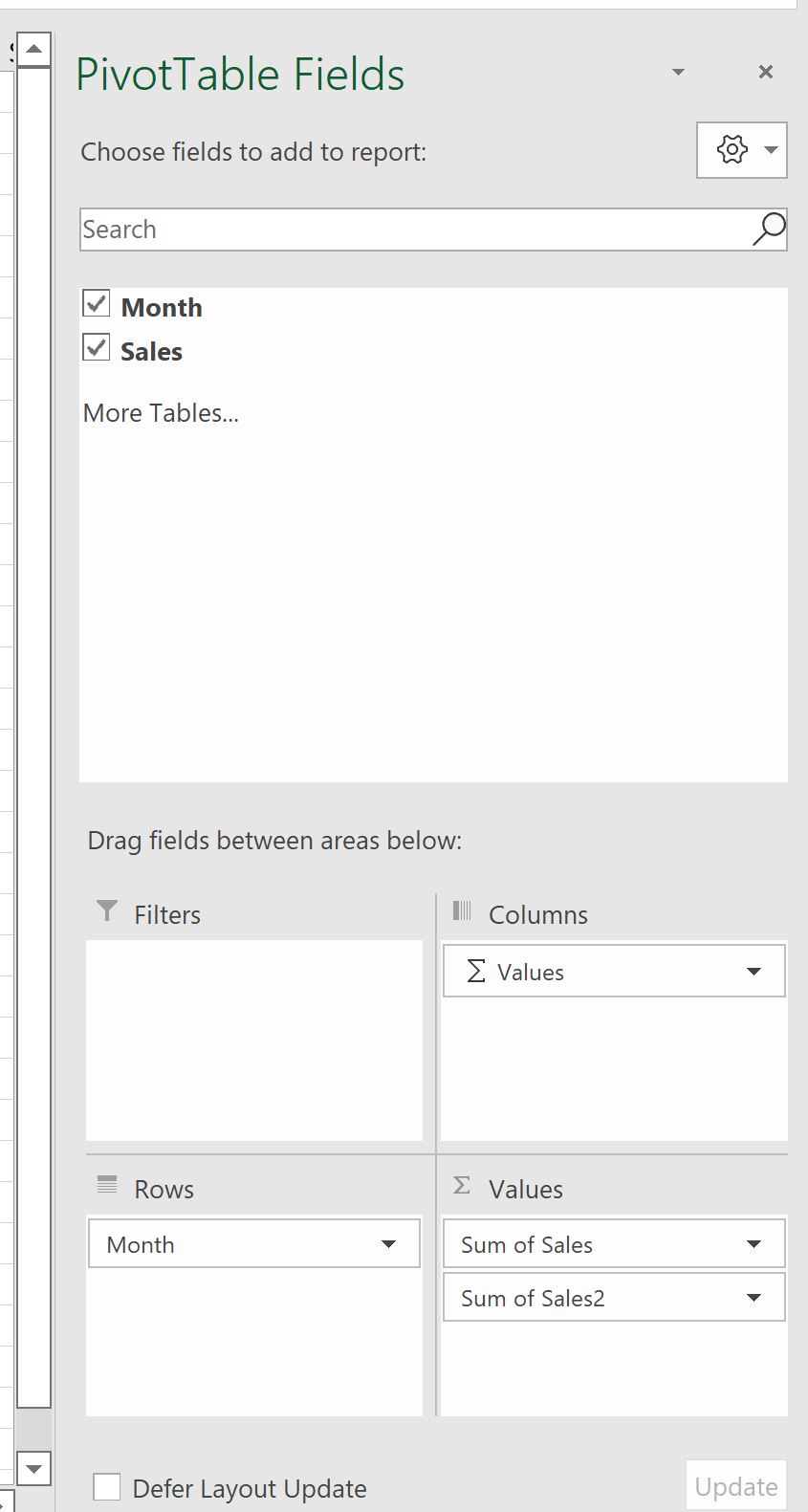
ลากฟิลด์ เดือน ไปยังพื้นที่ แถว แล้วลากฟิลด์ การขาย ไปยังพื้นที่ ค่า สองครั้ง:
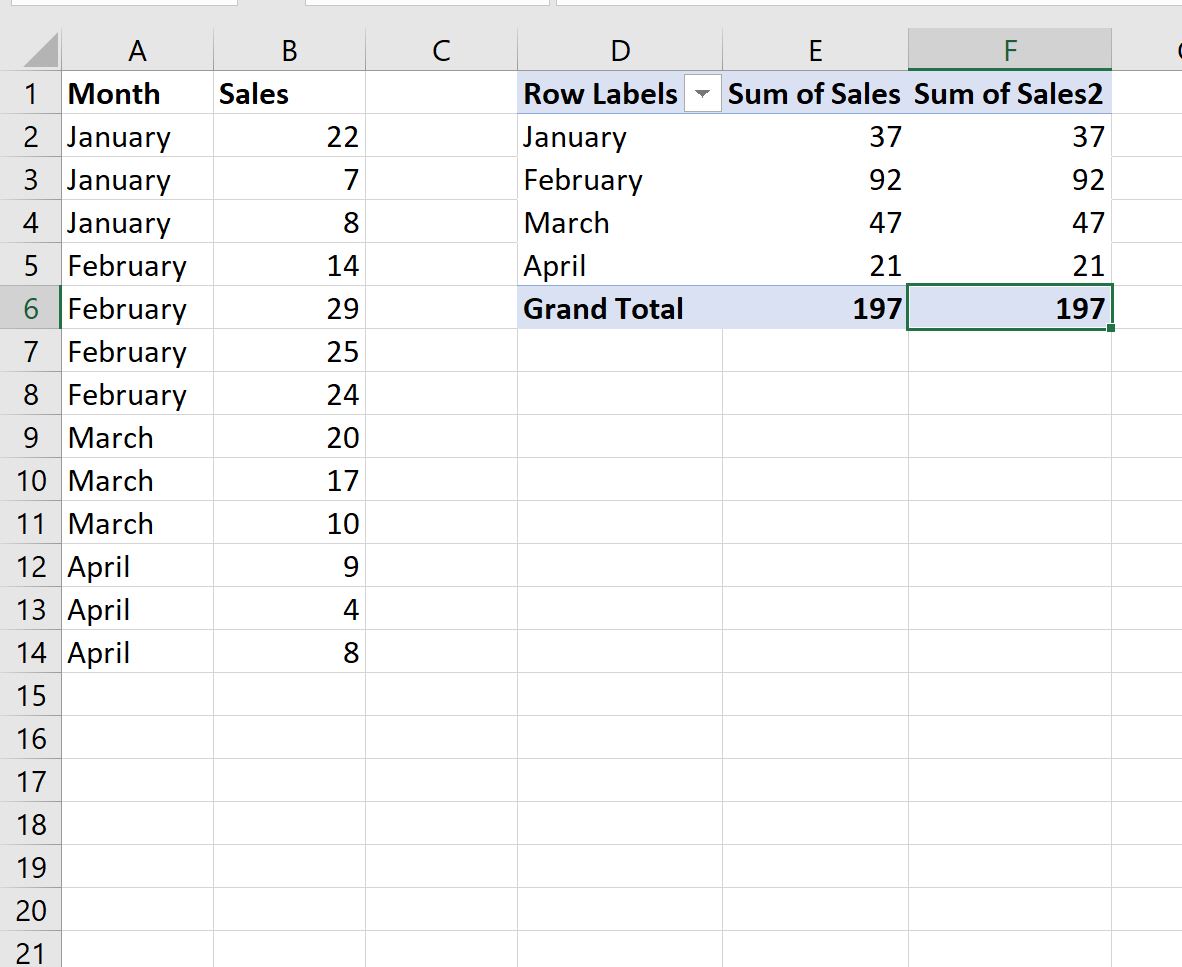
ตารางสรุปข้อมูลจะถูกเติมโดยอัตโนมัติด้วยค่าต่อไปนี้:
ขั้นตอนที่ 3: เพิ่มคอลัมน์ผลรวมที่กำลังรันลงในตารางเดือย
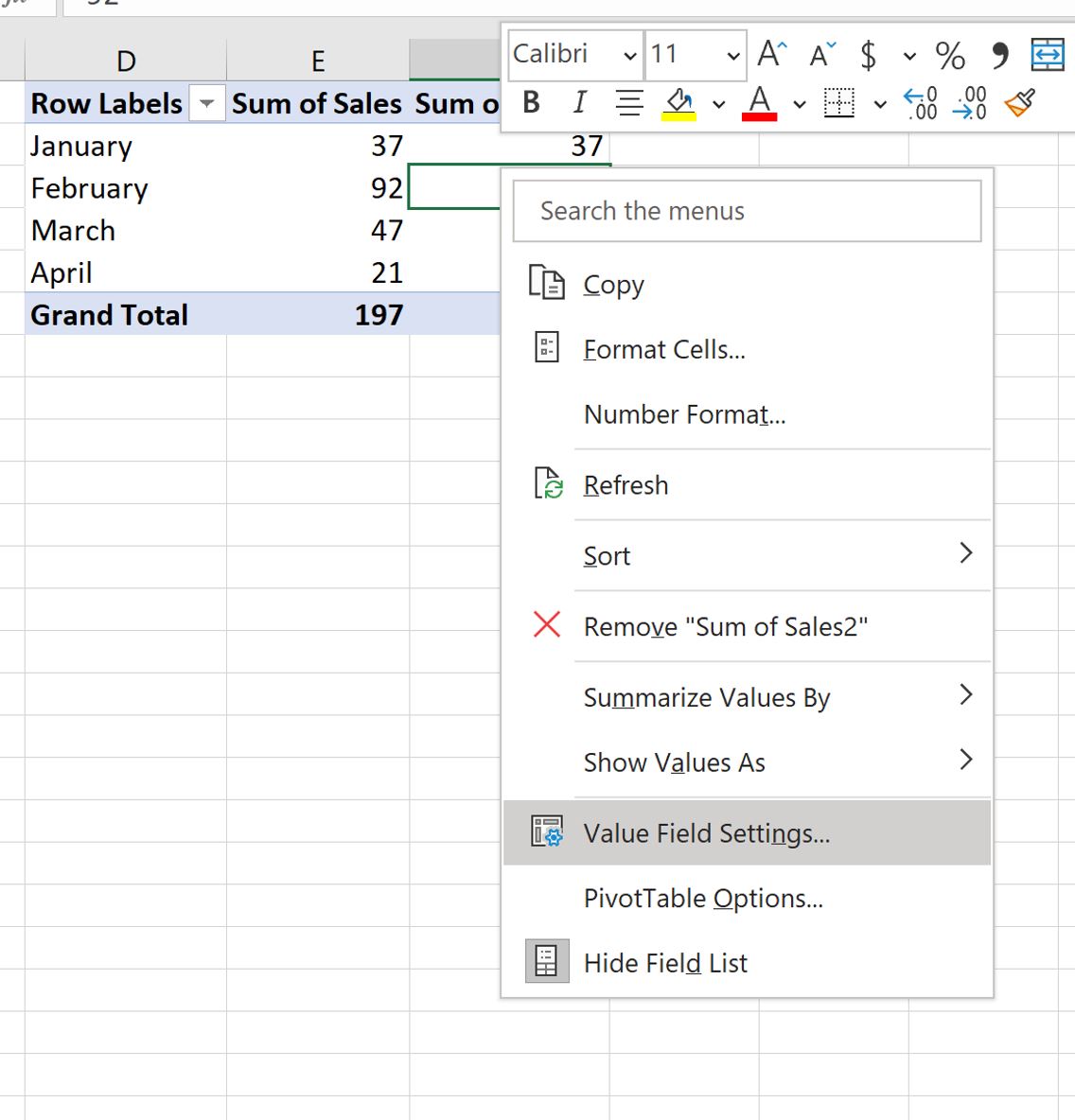
สมมติว่าเราต้องการสร้างคอลัมน์ใหม่ในตารางสรุปซึ่งแสดงผลรวมของคอลัมน์ ผลรวมของยอดขาย
โดยคลิกขวาที่ค่าใดค่าหนึ่งในคอลัมน์ Total Sales2 จากนั้นคลิก การตั้งค่าฟิลด์ค่า :
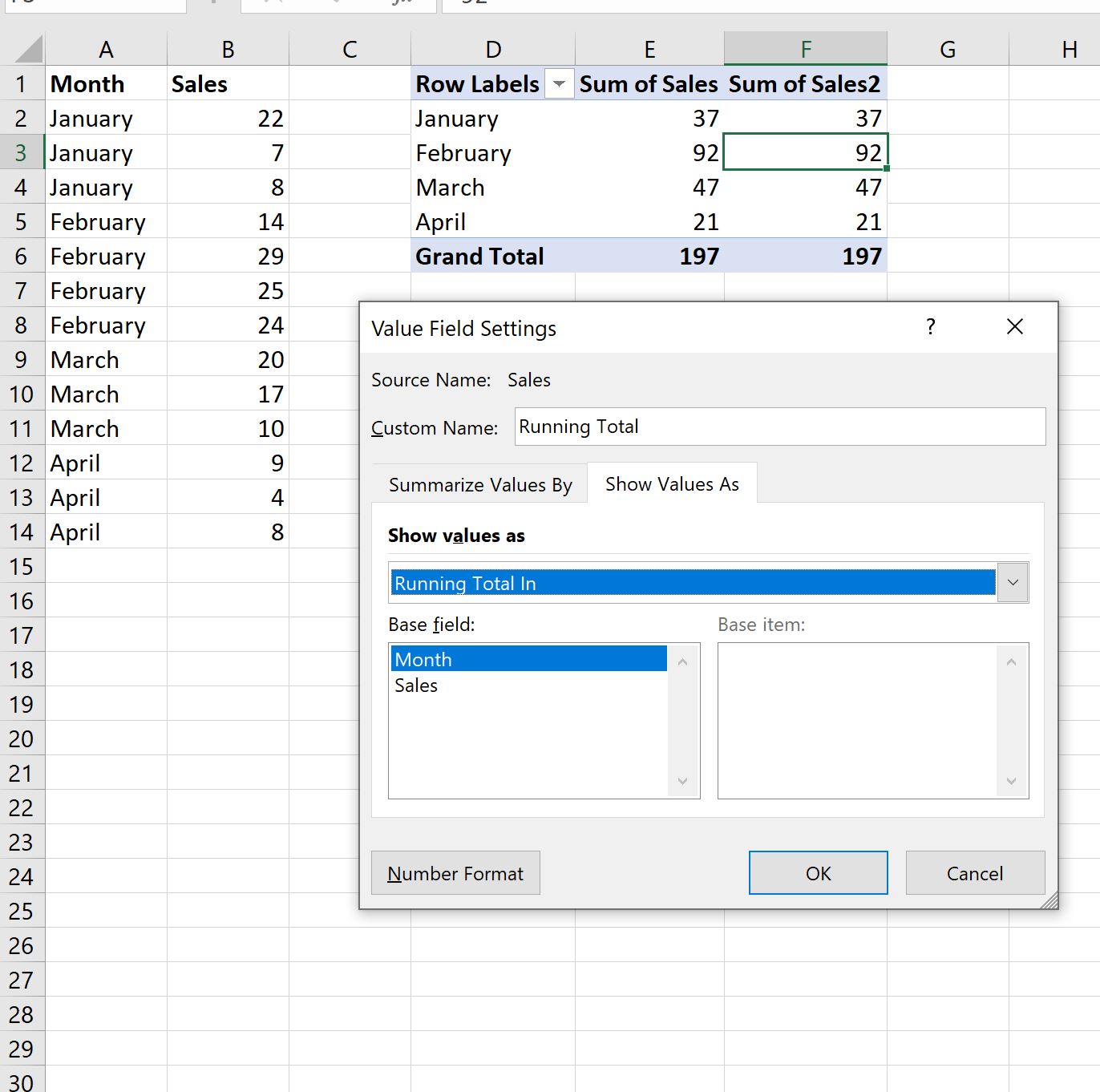
ในหน้าต่างใหม่ที่ปรากฏขึ้น ให้พิมพ์ “ผลรวมสะสม” ในช่องชื่อที่กำหนดเอง
จากนั้นคลิกแท็บ แสดงค่าเป็น จาก นั้นเลือก Running Total จากเมนูแบบเลื่อนลง และใช้เดือนเป็น ฟิลด์ฐาน :
เมื่อคุณคลิก OK ช่องผลรวมที่กำลังดำเนินการจะถูกเพิ่มลงในตาราง Pivot:
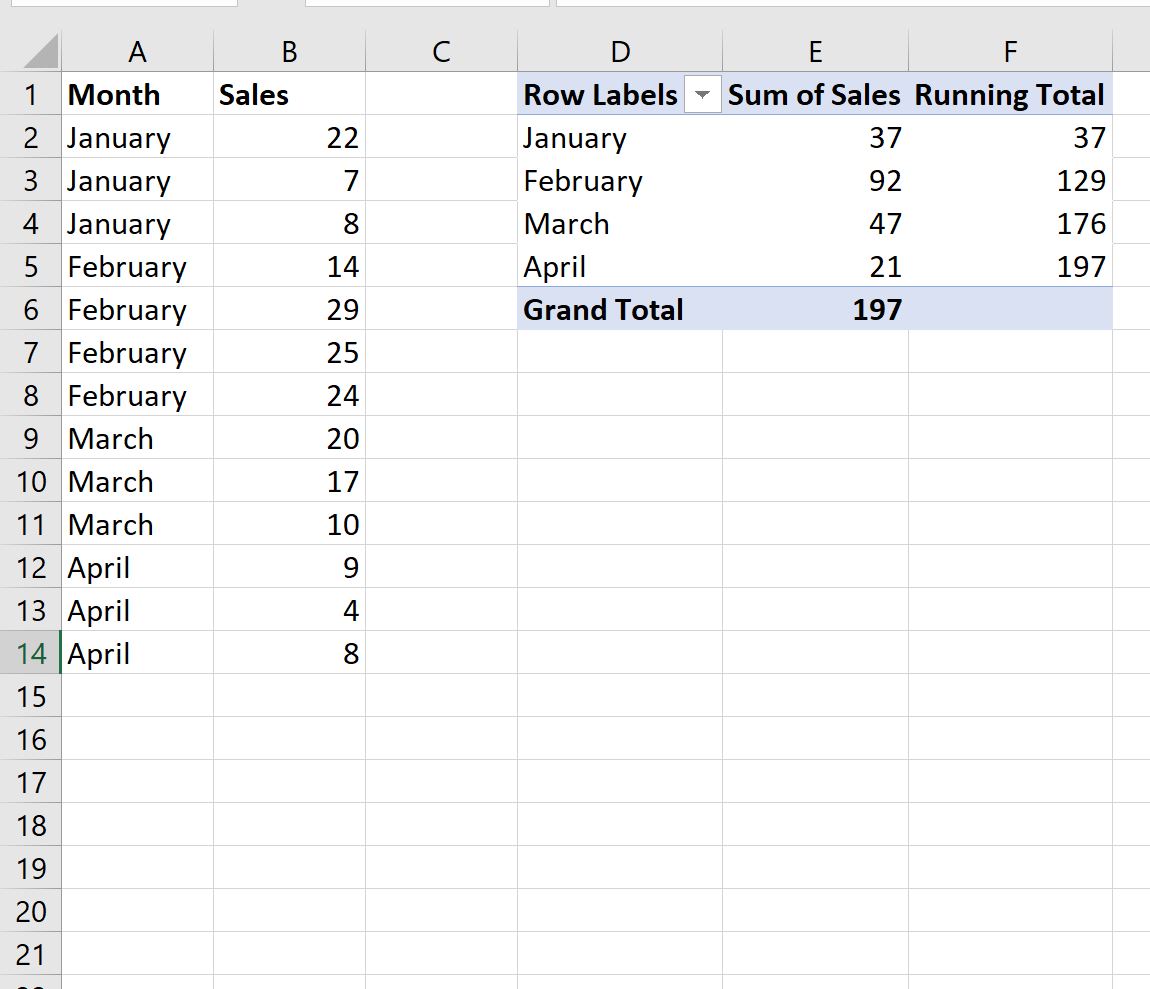
ฟิลด์ Running Total จะแสดงผลรวมของค่าในคอลัมน์ ผลรวมของยอดขาย
แหล่งข้อมูลเพิ่มเติม
บทช่วยสอนต่อไปนี้อธิบายวิธีการทำงานทั่วไปอื่นๆ ใน Excel:
Excel: วิธีคำนวณค่าเฉลี่ยถ่วงน้ำหนักในตารางเดือย
Excel: ค้นหาเปอร์เซ็นต์ความแตกต่างระหว่างสองคอลัมน์ในตารางสรุป
Excel: คำนวณผลรวมและจำนวนของฟิลด์เดียวกันในตารางสาระสำคัญ
เกี่ยวกับผู้แต่ง

ดร.เบนจามิน แอนเดอร์สัน
สวัสดี ฉันชื่อเบนจามิน ศาสตราจารย์สถิติเกษียณอายุแล้ว และผันตัวมาเป็นครูสอนสถิติโดยเฉพาะ ด้วยประสบการณ์และความเชี่ยวชาญที่กว้างขวางในสาขาสถิติ ฉันกระตือรือร้นที่จะแบ่งปันความรู้ของฉันเพื่อเสริมศักยภาพนักเรียนผ่าน Statorials. รู้เพิ่มเติม