วิธีเพิ่มมูลค่ารวมให้กับแผนภูมิแท่งแบบเรียงซ้อนใน excel
บางครั้งคุณอาจต้องการเพิ่มมูลค่ารวมที่ด้านบนของแต่ละแท่งในแผนภูมิแท่งแบบเรียงซ้อนใน Excel
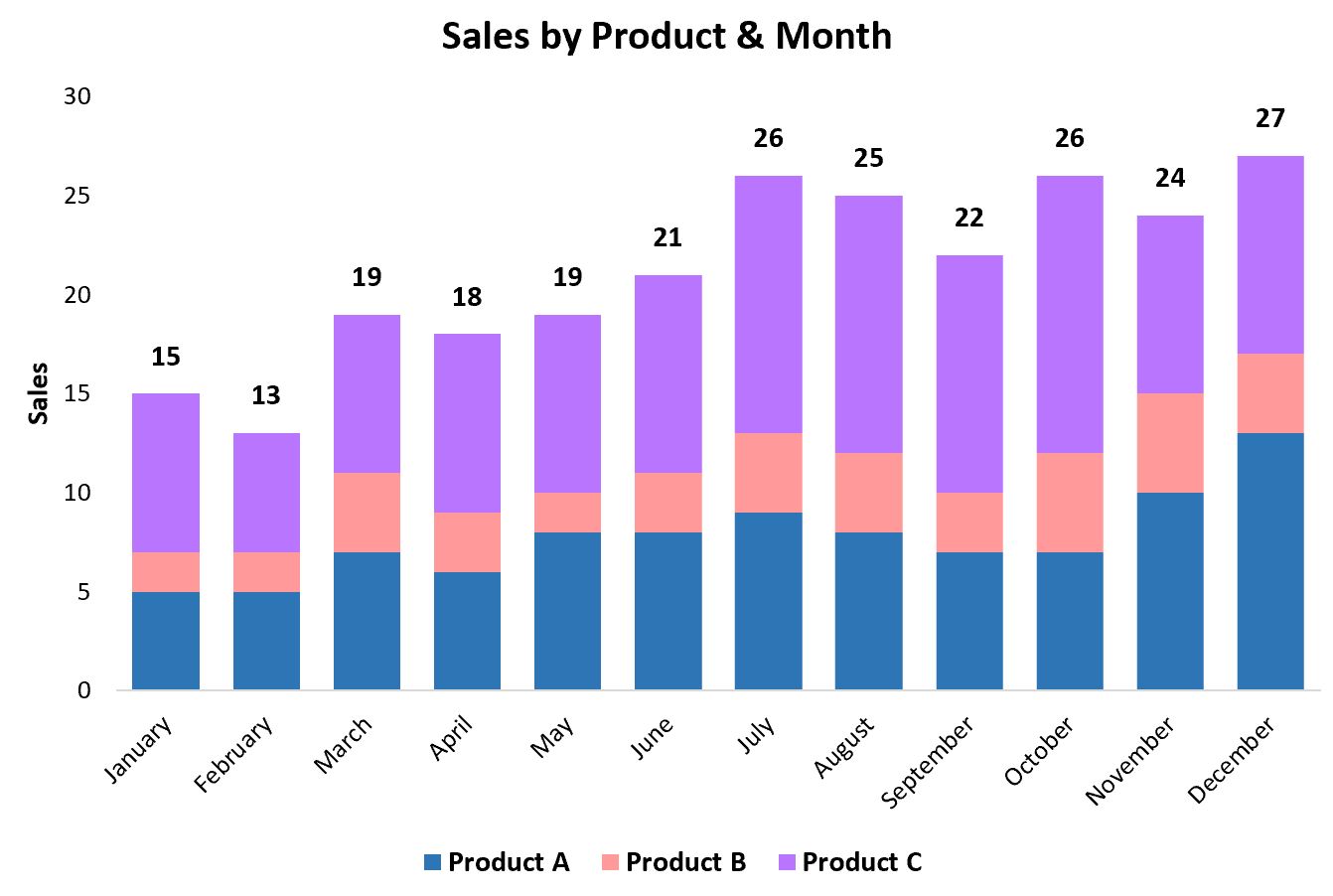
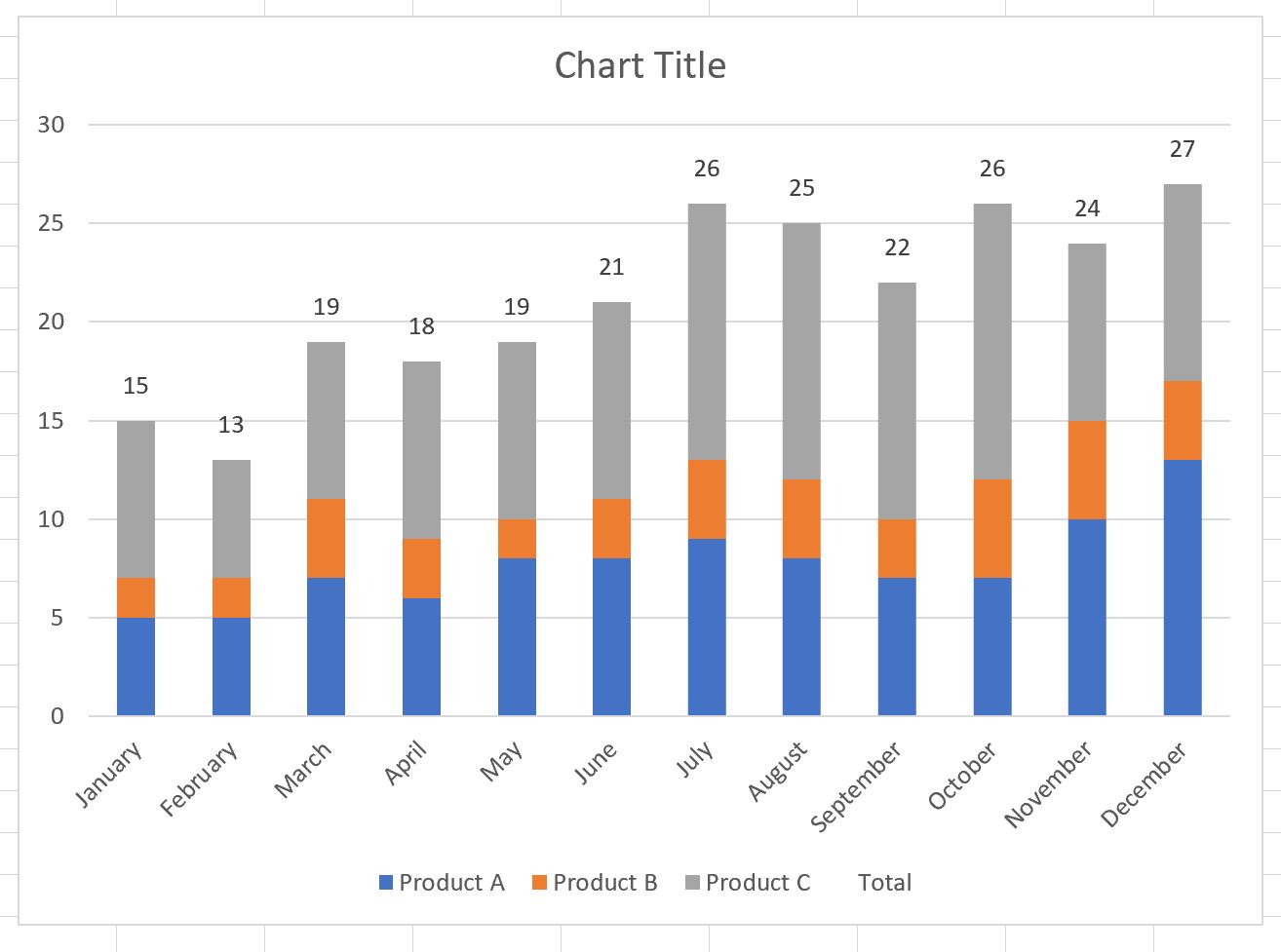
บทช่วยสอนนี้ให้ตัวอย่างทีละขั้นตอนของวิธีสร้างแผนภูมิแท่งแบบเรียงซ้อนต่อไปนี้โดยมีค่ารวมที่ด้านบนของแต่ละแท่ง:
ไปกันเถอะ!
ขั้นตอนที่ 1: ป้อนข้อมูล
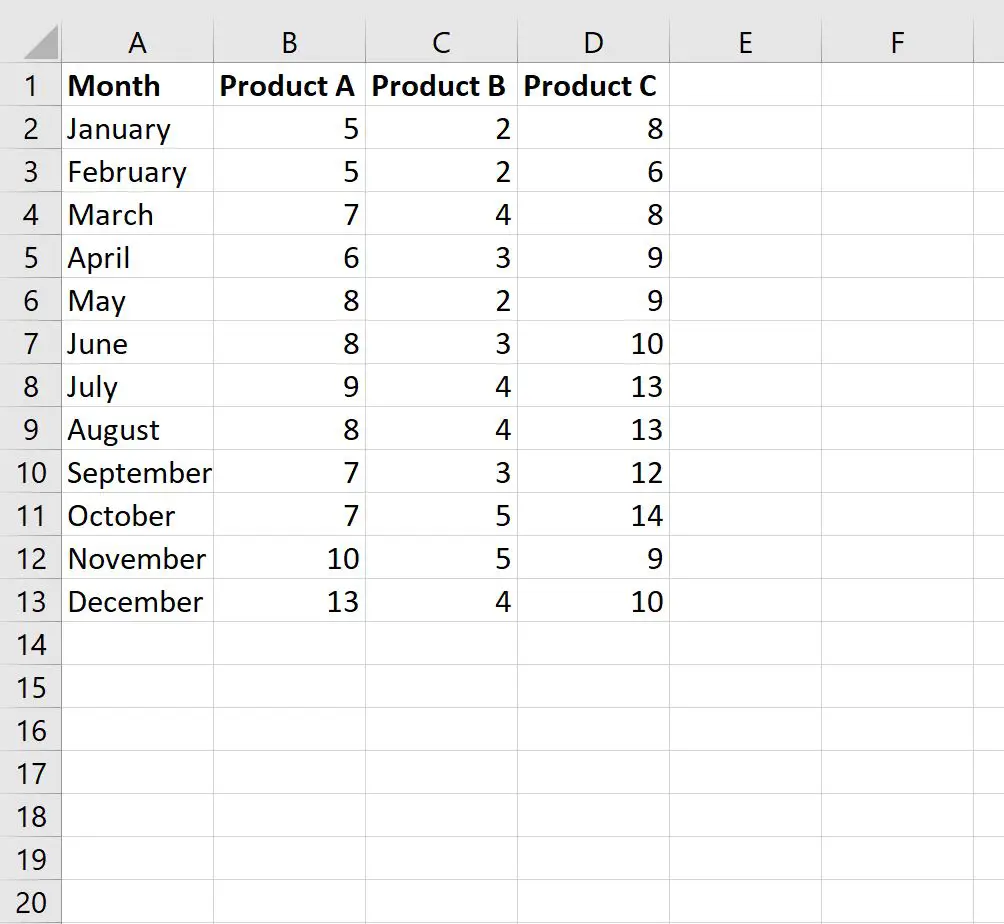
ขั้นแรก เรามาสร้างชุดข้อมูลต่อไปนี้ซึ่งแสดงยอดขายรวมของผลิตภัณฑ์ที่แตกต่างกันสามรายการในแต่ละเดือนของปี:
ขั้นตอนที่ 2: คำนวณมูลค่ารวม
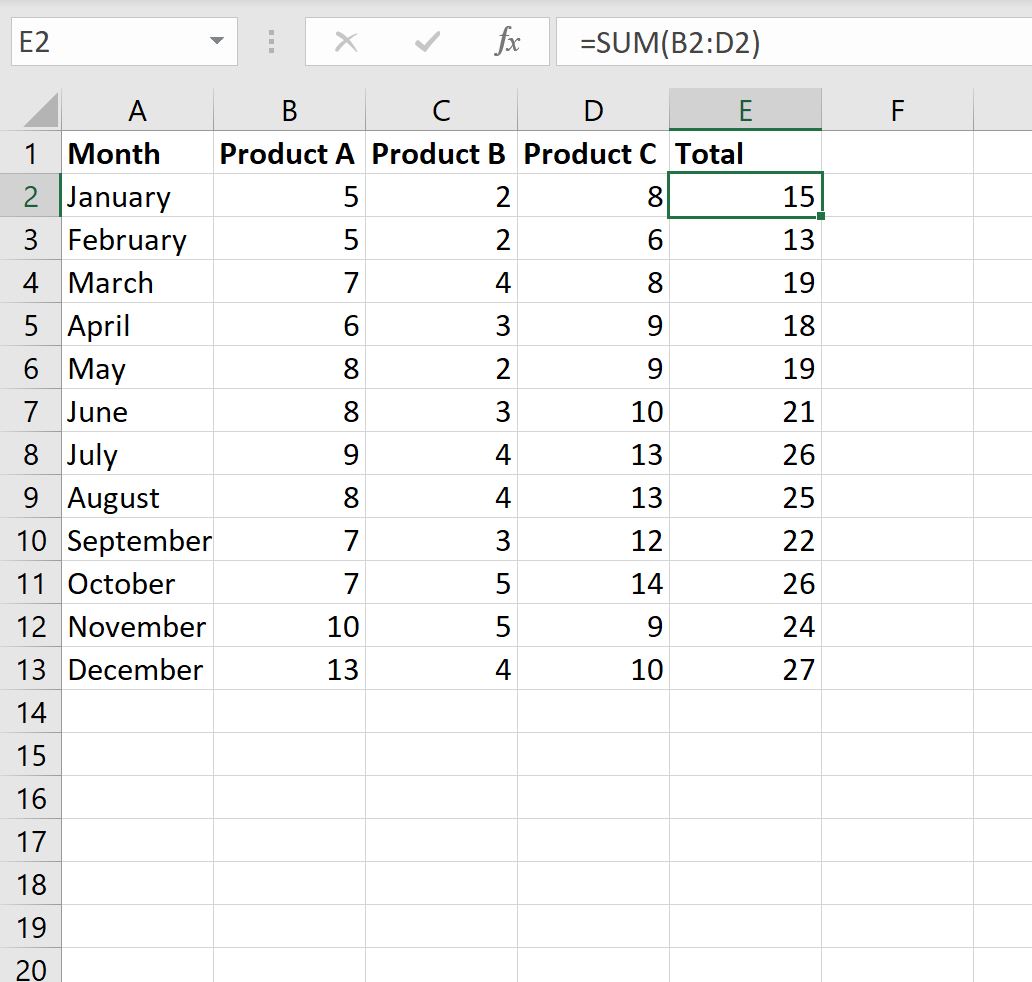
ต่อไป เราจะใช้สูตรต่อไปนี้เพื่อคำนวณยอดขายรวมต่อเดือน:
=SUM( B2:E2 )
เราสามารถพิมพ์สูตรนี้ในเซลล์ E2 จากนั้นคัดลอกและวางลงในเซลล์ที่เหลือแต่ละเซลล์ในคอลัมน์ E:
ขั้นตอนที่ 3: สร้างแผนภูมิแท่งแบบซ้อน
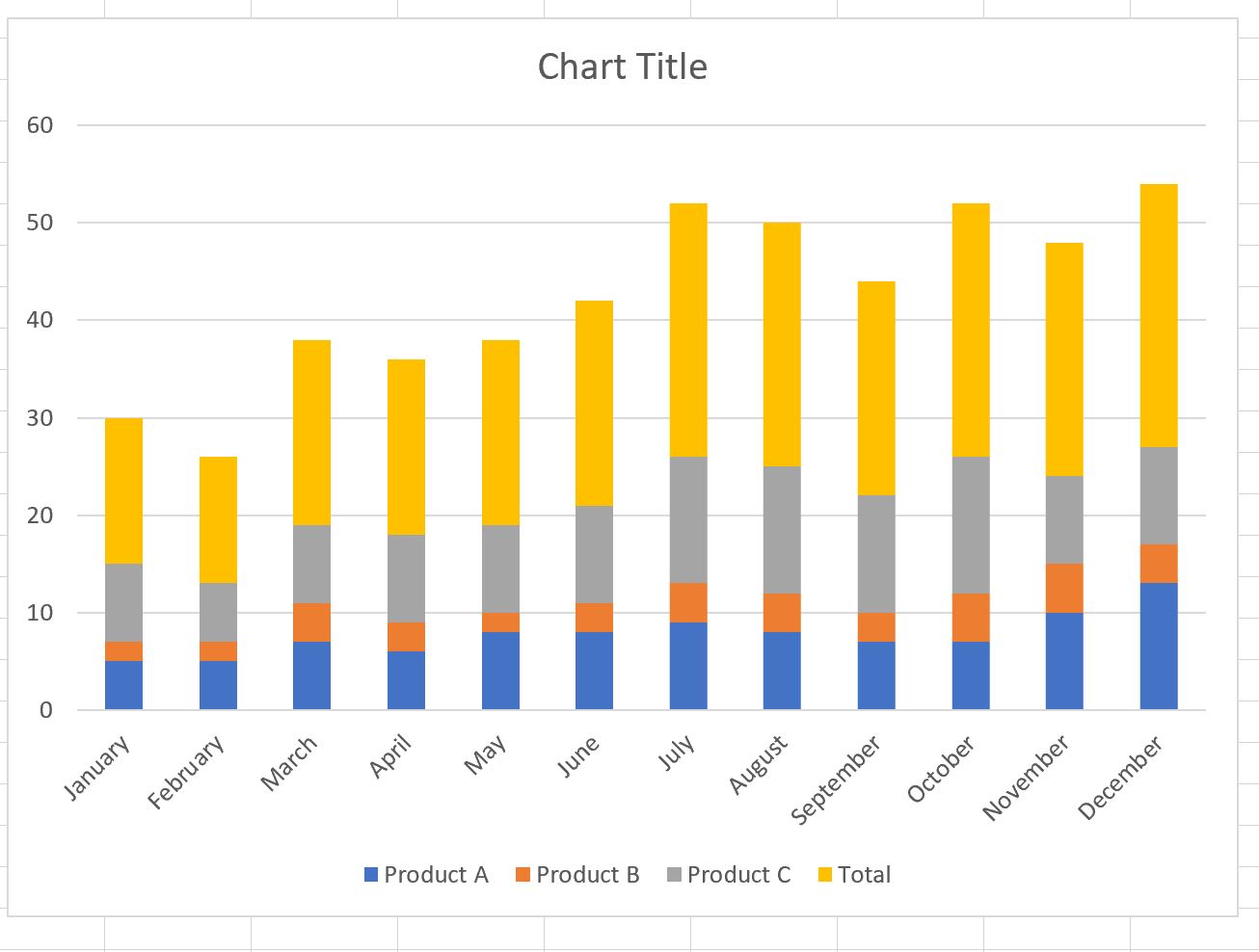
ถัดไป ไฮไลต์ช่วงเซลล์ A1:E13 จากนั้นคลิกแท็บ แทรก ที่ริบบิ้นด้านบน จากนั้นคลิก คอลัมน์แบบเรียงซ้อน ในกลุ่ม แผนภูมิ
กราฟต่อไปนี้จะถูกสร้างขึ้น:
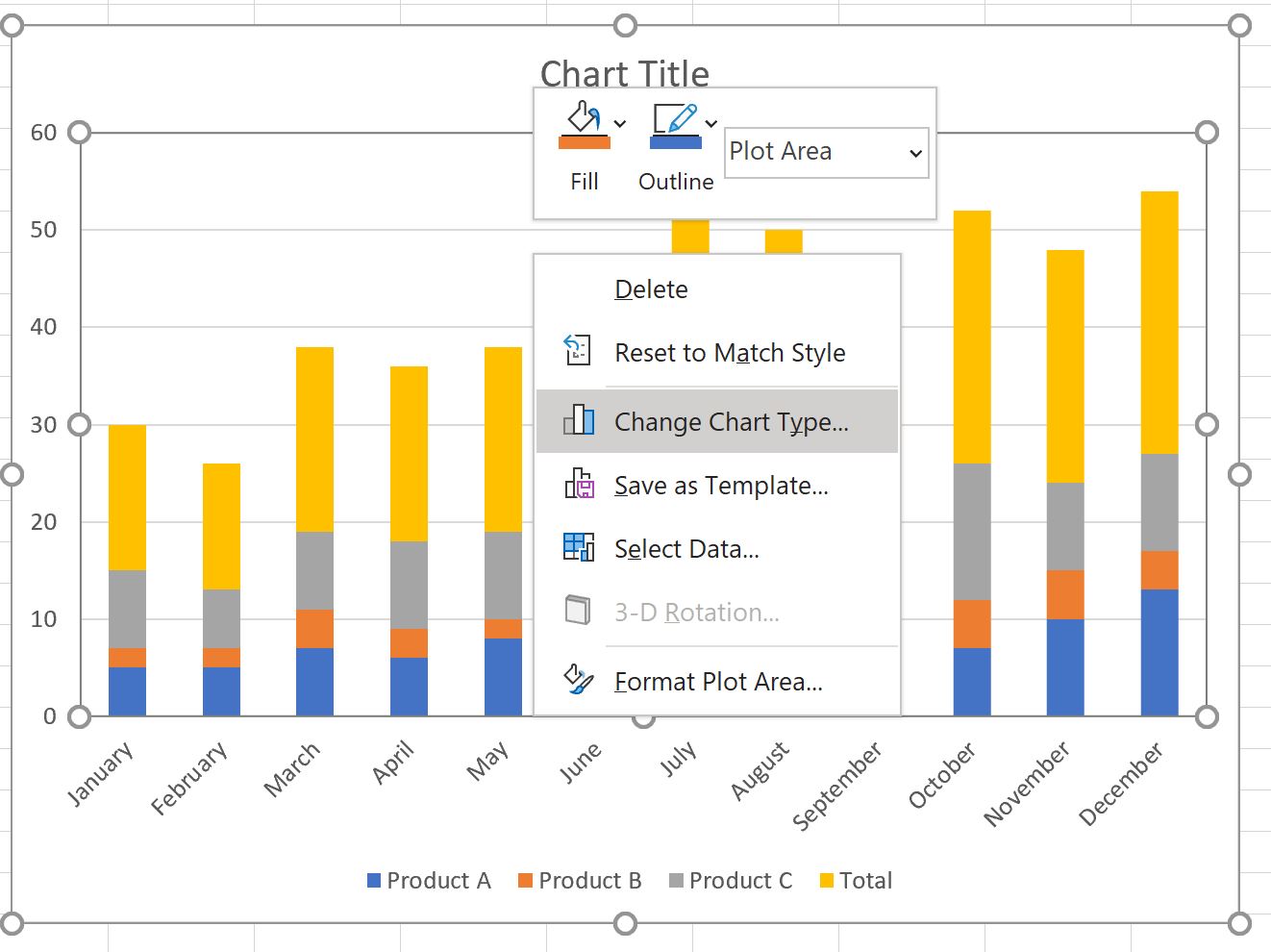
จากนั้นคลิกขวาที่ใดก็ได้บนแผนภูมิแล้วคลิก Change Chart Type :
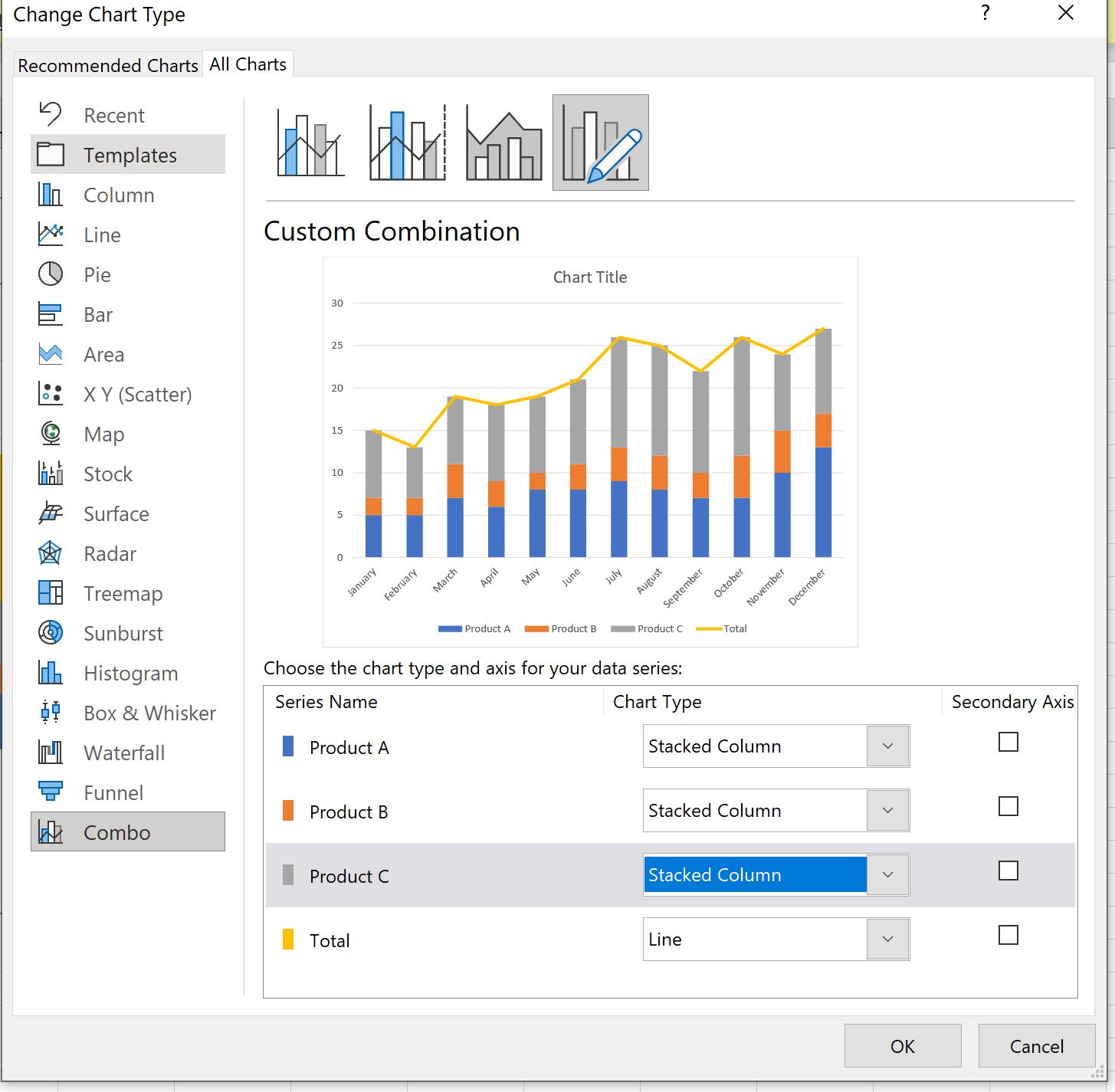
ในหน้าต่างใหม่ที่ปรากฏขึ้น ให้คลิกที่ Combo จากนั้นเลือก Stacked Column สำหรับแต่ละผลิตภัณฑ์ และเลือก Row for Total จากนั้นคลิก OK :
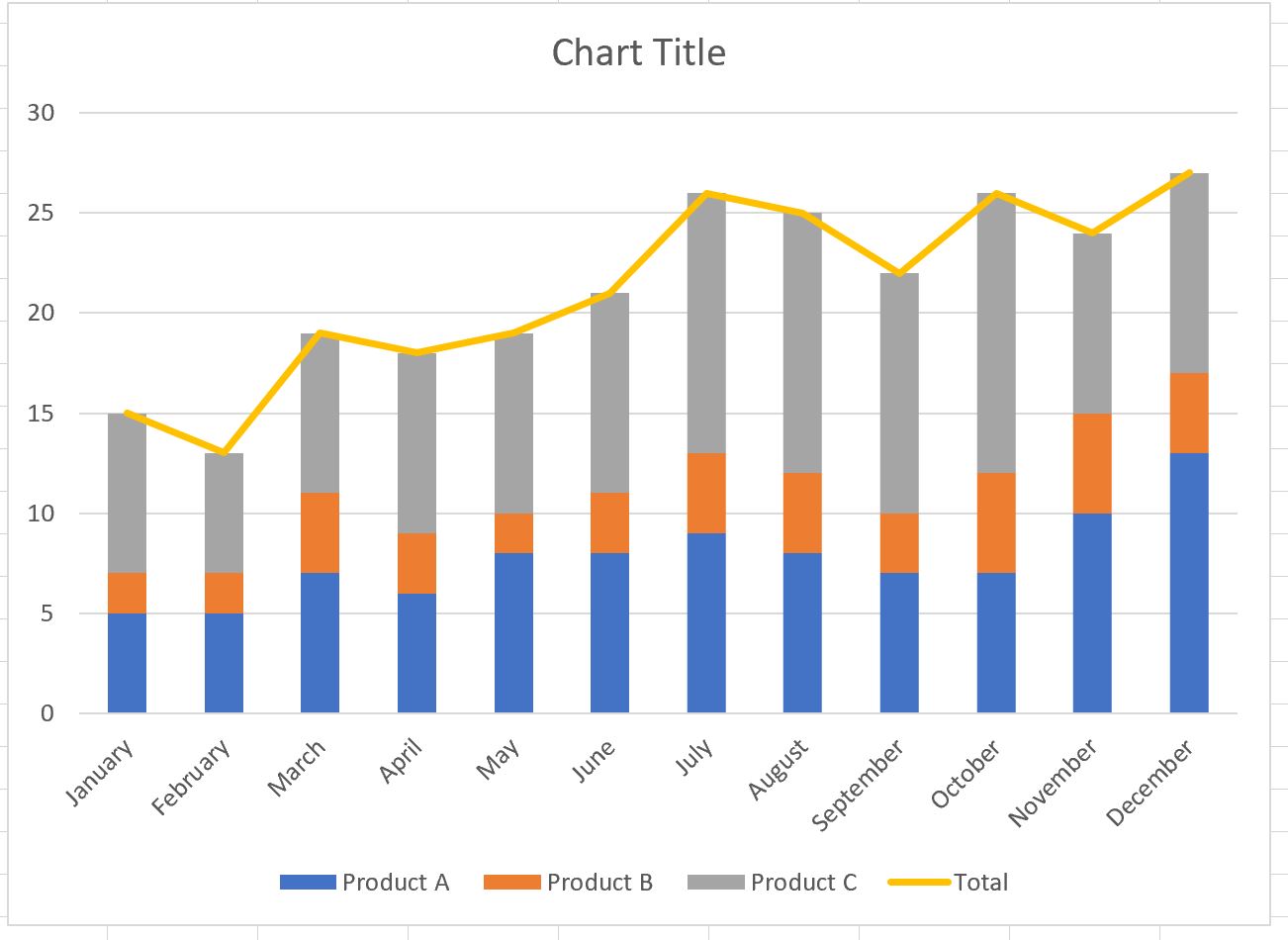
กราฟต่อไปนี้จะถูกสร้างขึ้น:
ขั้นตอนที่ 4: เพิ่มมูลค่ารวม
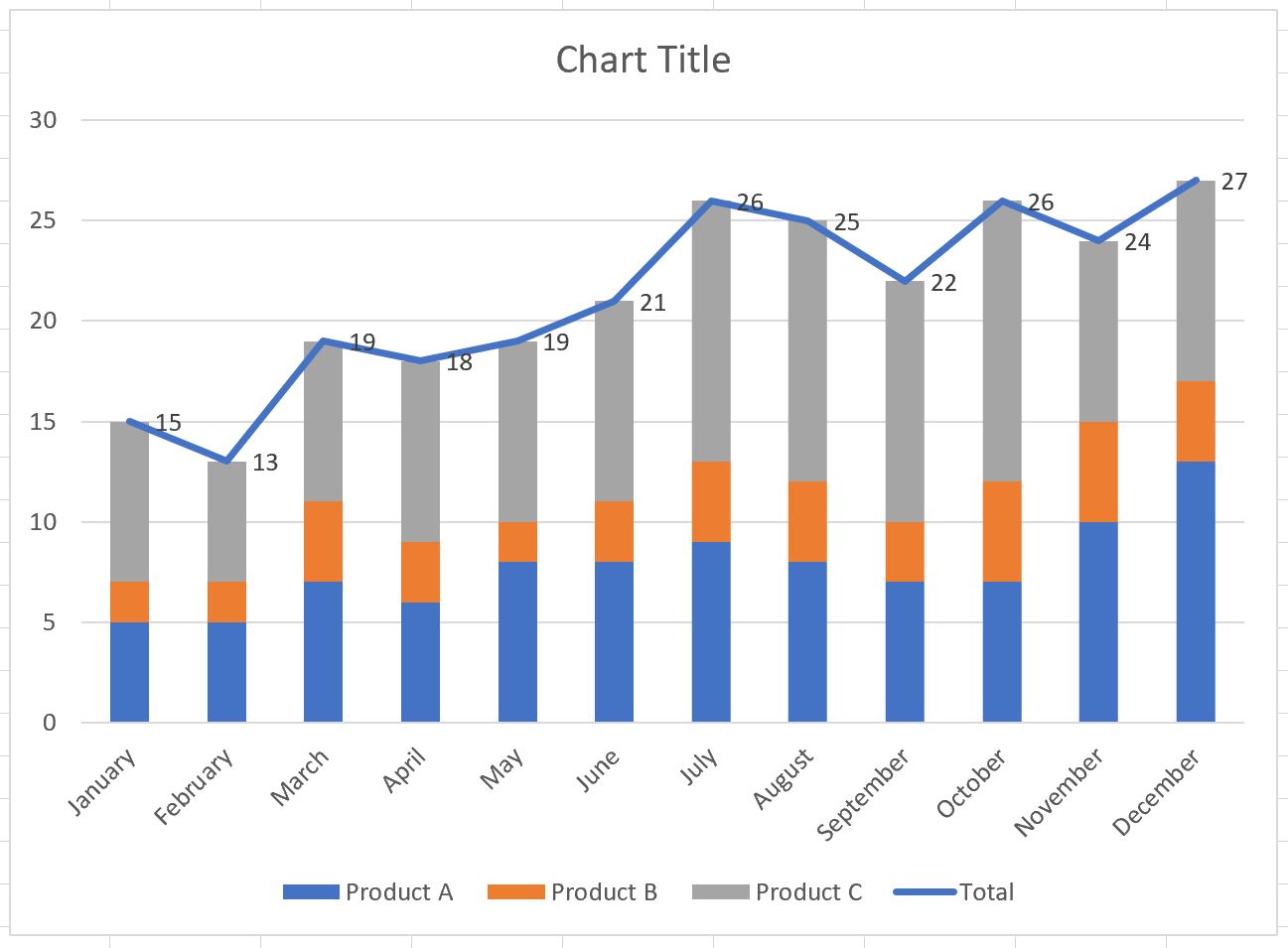
จากนั้นคลิกขวาที่เส้นสีเหลืองแล้วคลิก เพิ่มป้ายกำกับข้อมูล
ป้ายกำกับต่อไปนี้จะปรากฏขึ้น:
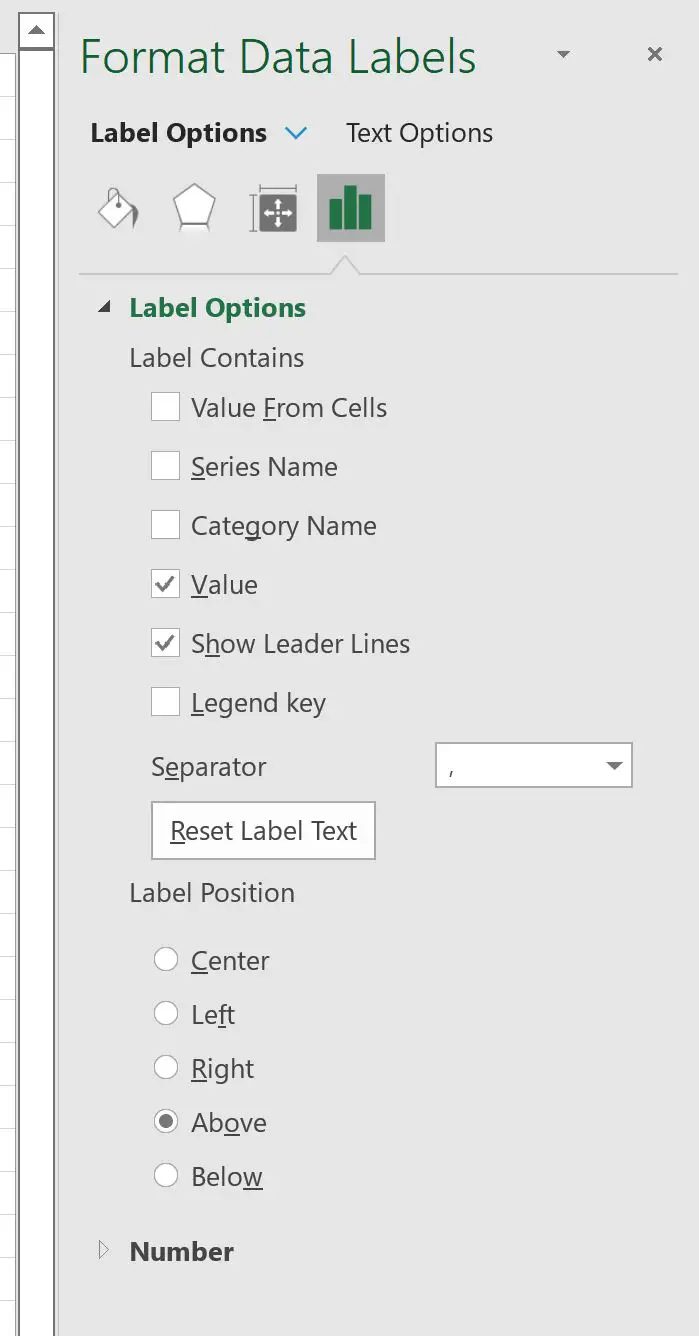
จากนั้นดับเบิลคลิกที่ป้ายกำกับใดป้ายกำกับหนึ่ง
ในแผงใหม่ที่ปรากฏขึ้น ให้ทำเครื่องหมายที่ปุ่มถัดจาก ด้านบน เพื่อดู ตำแหน่งป้ายกำกับ :
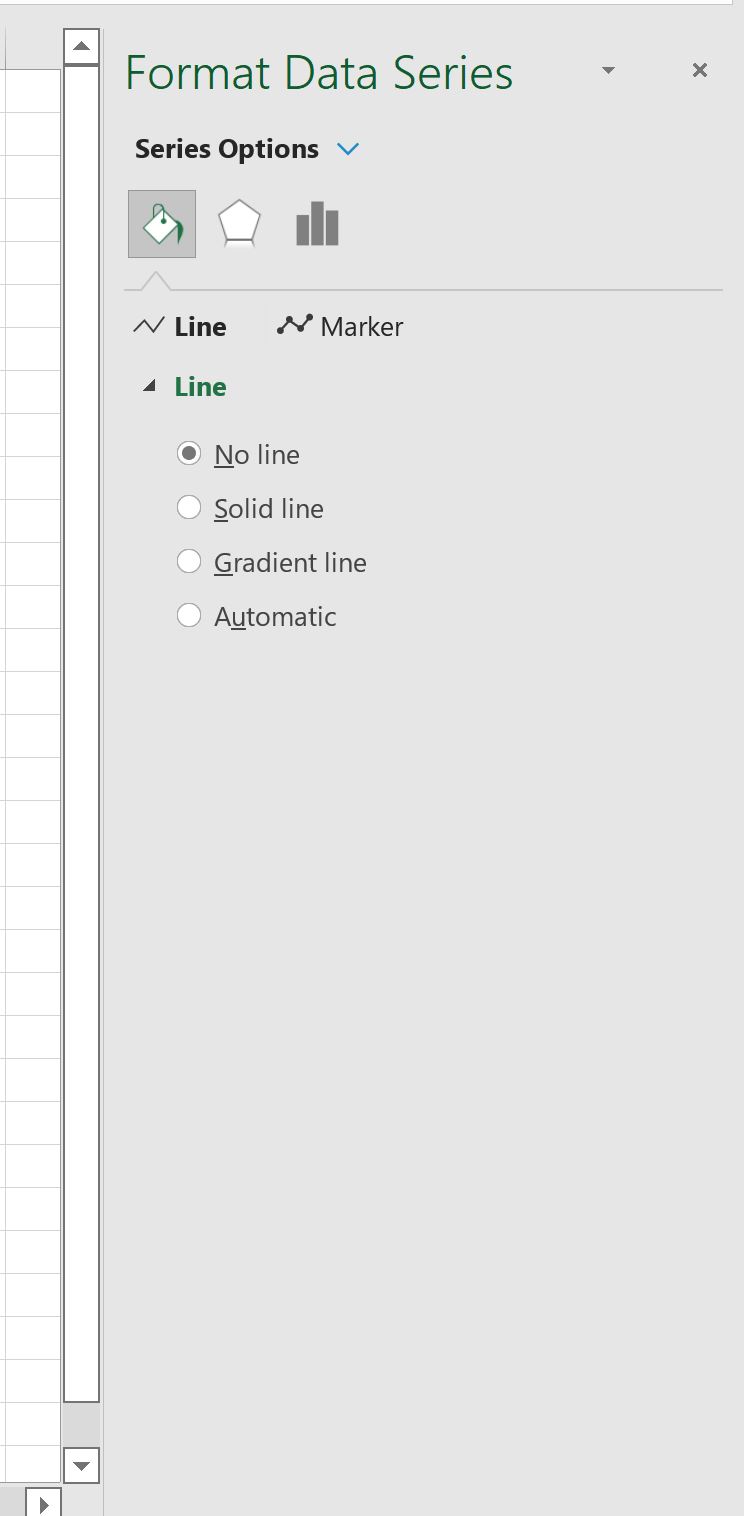
จากนั้นดับเบิลคลิกเส้นสีเหลืองในแผนภูมิ
ในแผงใหม่ที่ปรากฏขึ้น ให้ทำเครื่องหมายที่ปุ่มถัดจาก No Rows :
เส้นจะถูกลบออกจากแผนภูมิ แต่ค่ารวมจะยังคงอยู่:
ขั้นตอนที่ 5: ปรับแต่งแผนภูมิ (ไม่บังคับ)
คุณสามารถเพิ่มชื่อเรื่อง ปรับแต่งสี และปรับความกว้างของแถบได้ตามต้องการเพื่อทำให้โครงเรื่องมีความสวยงามมากขึ้น:
แหล่งข้อมูลเพิ่มเติม
บทช่วยสอนต่อไปนี้อธิบายวิธีการทำงานทั่วไปอื่นๆ ใน Excel:
วิธีปรับเส้นโค้งให้พอดีใน Excel
วิธีสร้างรูปหลายเหลี่ยมความถี่ใน Excel
วิธีเพิ่มเส้นแนวนอนลงใน Scatterplot ใน Excel
เกี่ยวกับผู้แต่ง

ดร.เบนจามิน แอนเดอร์สัน
สวัสดี ฉันชื่อเบนจามิน ศาสตราจารย์สถิติเกษียณอายุแล้ว และผันตัวมาเป็นครูสอนสถิติโดยเฉพาะ ด้วยประสบการณ์และความเชี่ยวชาญที่กว้างขวางในสาขาสถิติ ฉันกระตือรือร้นที่จะแบ่งปันความรู้ของฉันเพื่อเสริมศักยภาพนักเรียนผ่าน Statorials. รู้เพิ่มเติม