วิธีค้นหาเปอร์เซ็นต์ของตัวเลขสองตัวใน excel
คุณสามารถใช้สูตรต่อไปนี้เพื่อคำนวณเปอร์เซ็นต์การเปลี่ยนแปลงระหว่างตัวเลขสองตัว:
เปอร์เซ็นต์การเปลี่ยนแปลง: (ค่าใหม่ – ค่าเก่า) / ค่าเก่า
ใน Excel คุณสามารถพิมพ์สูตรต่อไปนี้:
=( C2 - B2 )/ B2
สูตรเฉพาะนี้ค้นหาเปอร์เซ็นต์การเปลี่ยนแปลงระหว่างค่าในเซลล์ B2 และ C2 โดยค่าใหม่อยู่ในเซลล์ C2 และค่าเก่าอยู่ในเซลล์ B2 .
ตัวอย่างต่อไปนี้แสดงวิธีการใช้สูตรนี้ในทางปฏิบัติ
ตัวอย่าง: ค้นหาเปอร์เซ็นต์ของตัวเลขสองตัวใน Excel
สมมติว่าเรามีชุดข้อมูลต่อไปนี้ใน Excel ที่แสดงคะแนนในสองปีที่แตกต่างกันโดยผู้เล่นบาสเก็ตบอล:
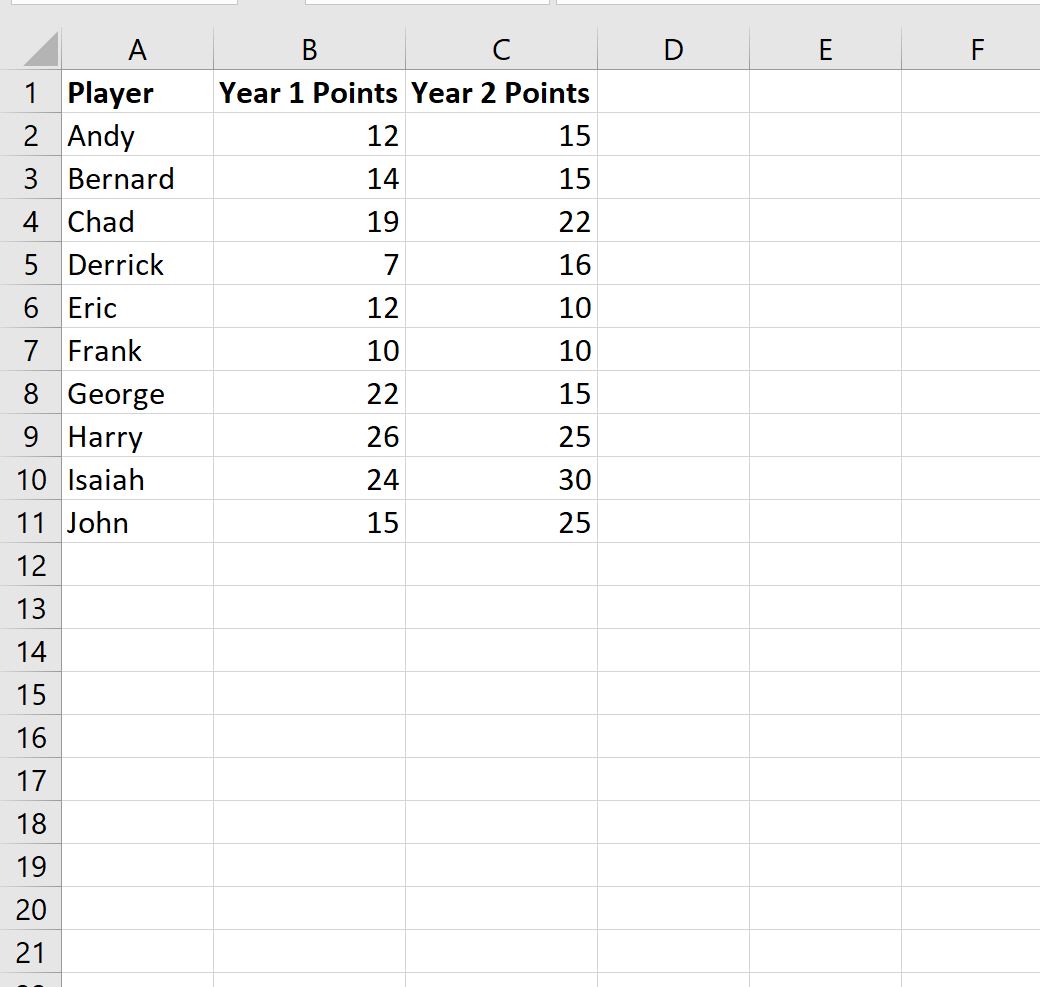
ทีนี้ สมมติว่าเราต้องการคำนวณเปอร์เซ็นต์การเปลี่ยนแปลงระหว่างปีที่ 1 ถึงปีที่ 2 สำหรับผู้เล่นแต่ละคน
เมื่อต้องการทำเช่นนี้ เราสามารถพิมพ์สูตรต่อไปนี้ในเซลล์ D2:
=( C2 - B2 )/ B2
เมื่อเรากด Enter เปอร์เซ็นต์การเปลี่ยนแปลงสำหรับผู้เล่นคนแรกจะปรากฏขึ้น:
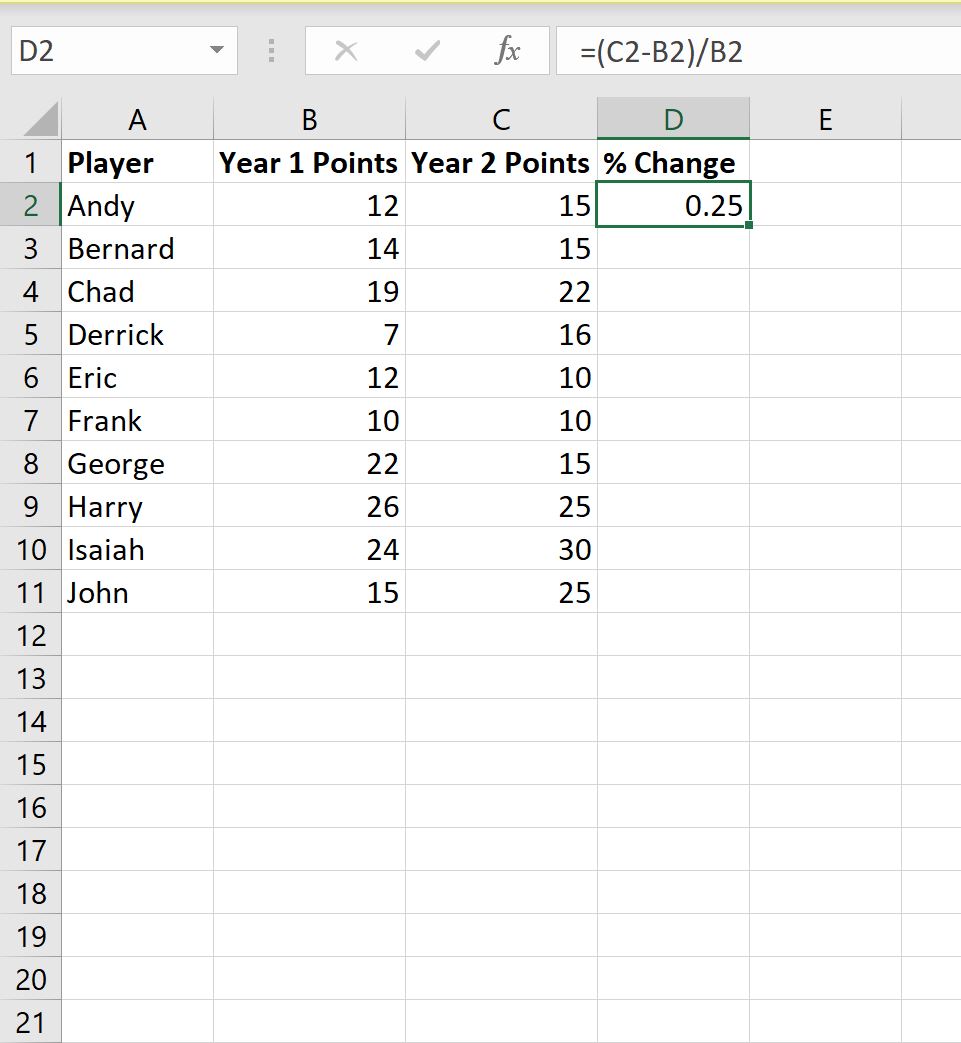
ค่า 0.25 บอกเราว่ามูลค่าของคะแนนเพิ่มขึ้น 25% สำหรับ Andy ระหว่างปีที่ 1 ถึงปีที่ 2
เราสามารถตรวจสอบได้ด้วยตนเองว่าสิ่งนี้ถูกต้องโดยการคำนวณเปอร์เซ็นต์การเปลี่ยนแปลงด้วยตนเอง:
- เปอร์เซ็นต์การเปลี่ยนแปลง: (ค่าใหม่ – ค่าเก่า) / ค่าเก่า
- เปอร์เซ็นต์การเปลี่ยนแปลง: (15 – 12) / 12
- เปอร์เซ็นต์การเปลี่ยนแปลง: 0.25
จากนั้นเราสามารถลากและเติมสูตรนี้ลงในแต่ละเซลล์ที่เหลือในคอลัมน์ D:
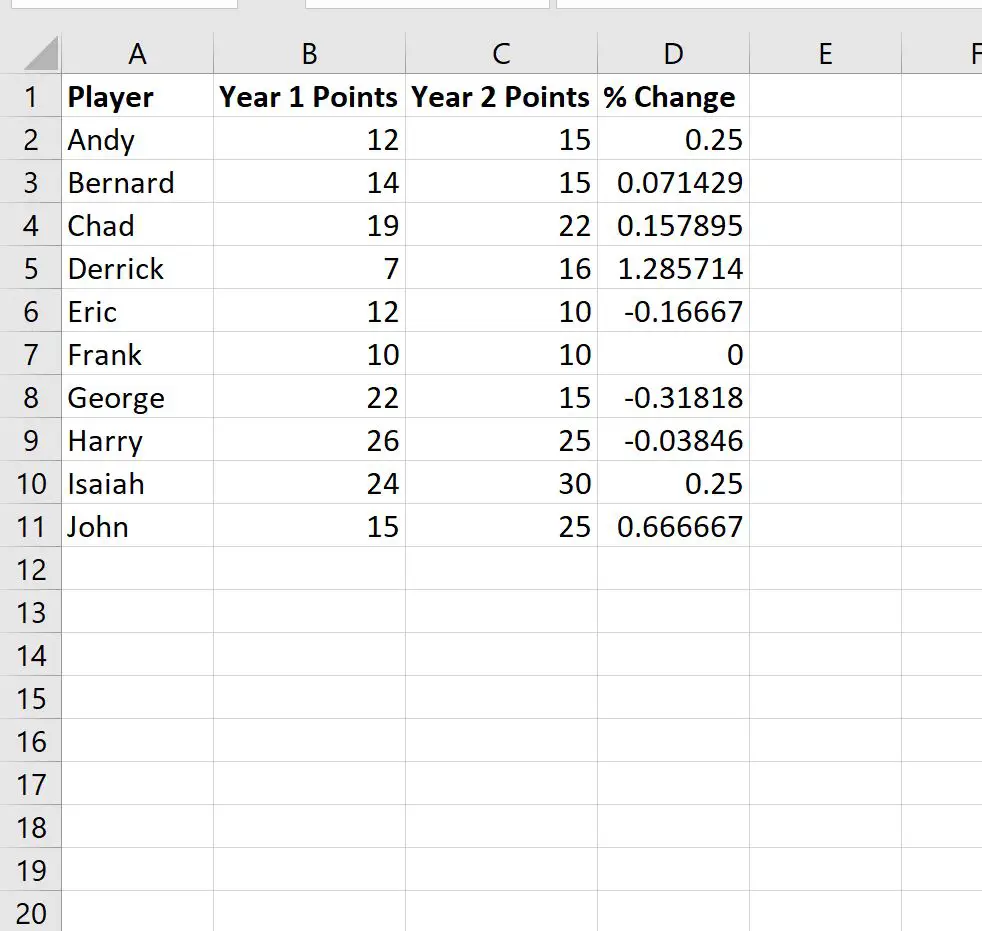
ค่าบวกในคอลัมน์ % การเปลี่ยนแปลง บ่งชี้ว่าค่าคะแนนเพิ่มขึ้นระหว่างปีแรกและปีที่สอง
ในทางกลับกัน ค่าลบบ่งชี้ว่ามูลค่าของคะแนนลดลงระหว่างปีแรกและปีที่สอง
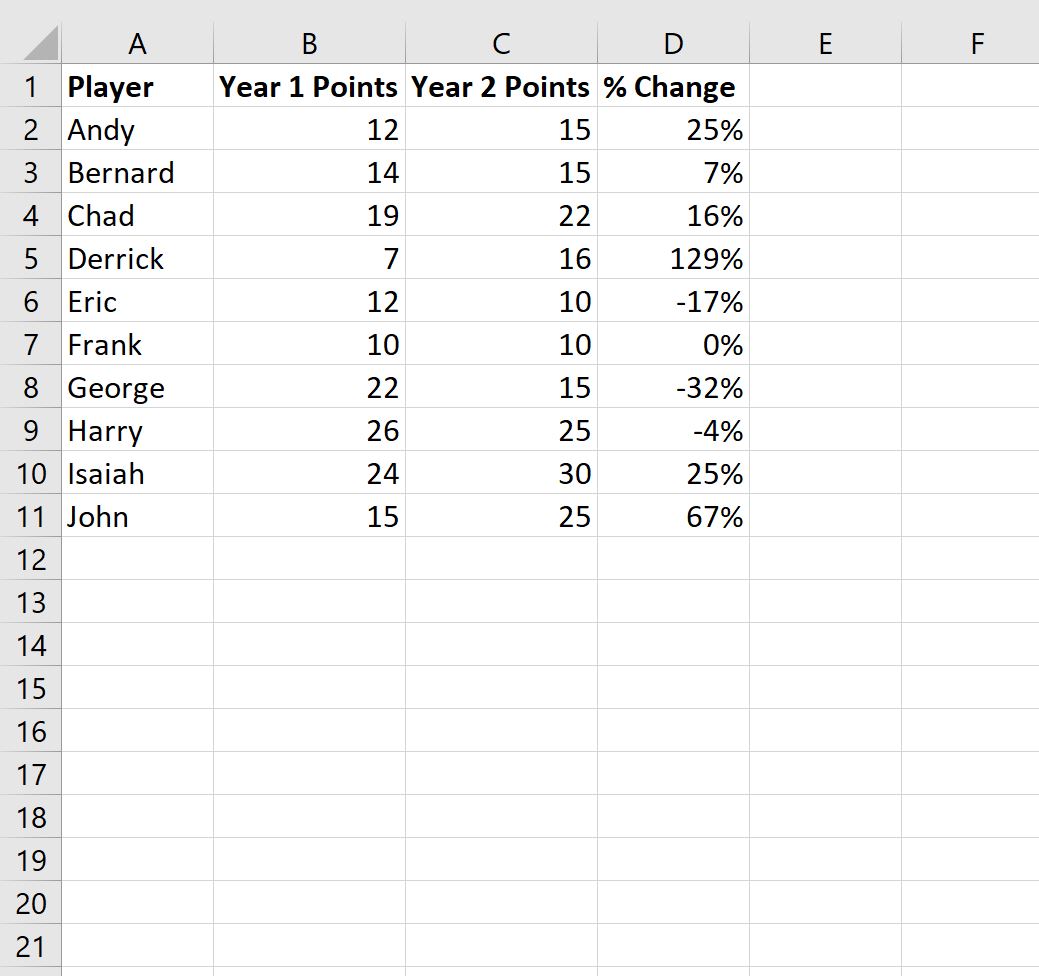
โปรดทราบว่าเราสามารถจัดรูปแบบค่าเหล่านี้เป็นเปอร์เซ็นต์ได้ด้วยการเน้นช่วงเซลล์ D2:D11 แล้วคลิกไอคอน % บนแท็บหน้าแรก:

ตอนนี้แต่ละเปอร์เซ็นต์จะแสดงเป็นเปอร์เซ็นต์แทนที่จะเป็นเลขทศนิยม:
แหล่งข้อมูลเพิ่มเติม
บทช่วยสอนต่อไปนี้อธิบายวิธีการทำงานทั่วไปอื่นๆ ใน Excel:
วิธีการคำนวณเปอร์เซ็นต์ถ่วงน้ำหนักใน Excel
วิธีคูณคอลัมน์ด้วยเปอร์เซ็นต์ใน Excel
วิธีการคำนวณอันดับเปอร์เซ็นไทล์ใน Excel
เกี่ยวกับผู้แต่ง

ดร.เบนจามิน แอนเดอร์สัน
สวัสดี ฉันชื่อเบนจามิน ศาสตราจารย์สถิติเกษียณอายุแล้ว และผันตัวมาเป็นครูสอนสถิติโดยเฉพาะ ด้วยประสบการณ์และความเชี่ยวชาญที่กว้างขวางในสาขาสถิติ ฉันกระตือรือร้นที่จะแบ่งปันความรู้ของฉันเพื่อเสริมศักยภาพนักเรียนผ่าน Statorials. รู้เพิ่มเติม