Google ชีต: เพิ่มขีดกลางเมื่อทำเครื่องหมายที่ช่อง
คุณสามารถใช้ฟีเจอร์ สูตรที่กำหนดเอง ใน Google ชีตเพื่อเพิ่มขีดฆ่าให้กับเซลล์ที่ต้องการได้เมื่อทำเครื่องหมายในช่อง
ตัวอย่างต่อไปนี้แสดงวิธีใช้ฟังก์ชันสูตรแบบกำหนดเองในทางปฏิบัติ
ตัวอย่าง: การจัดรูปแบบตามเงื่อนไขตามช่องทำเครื่องหมาย
สมมติว่าเรามีรายชื่อทีมบาสเก็ตบอลต่อไปนี้ใน Google ชีต:
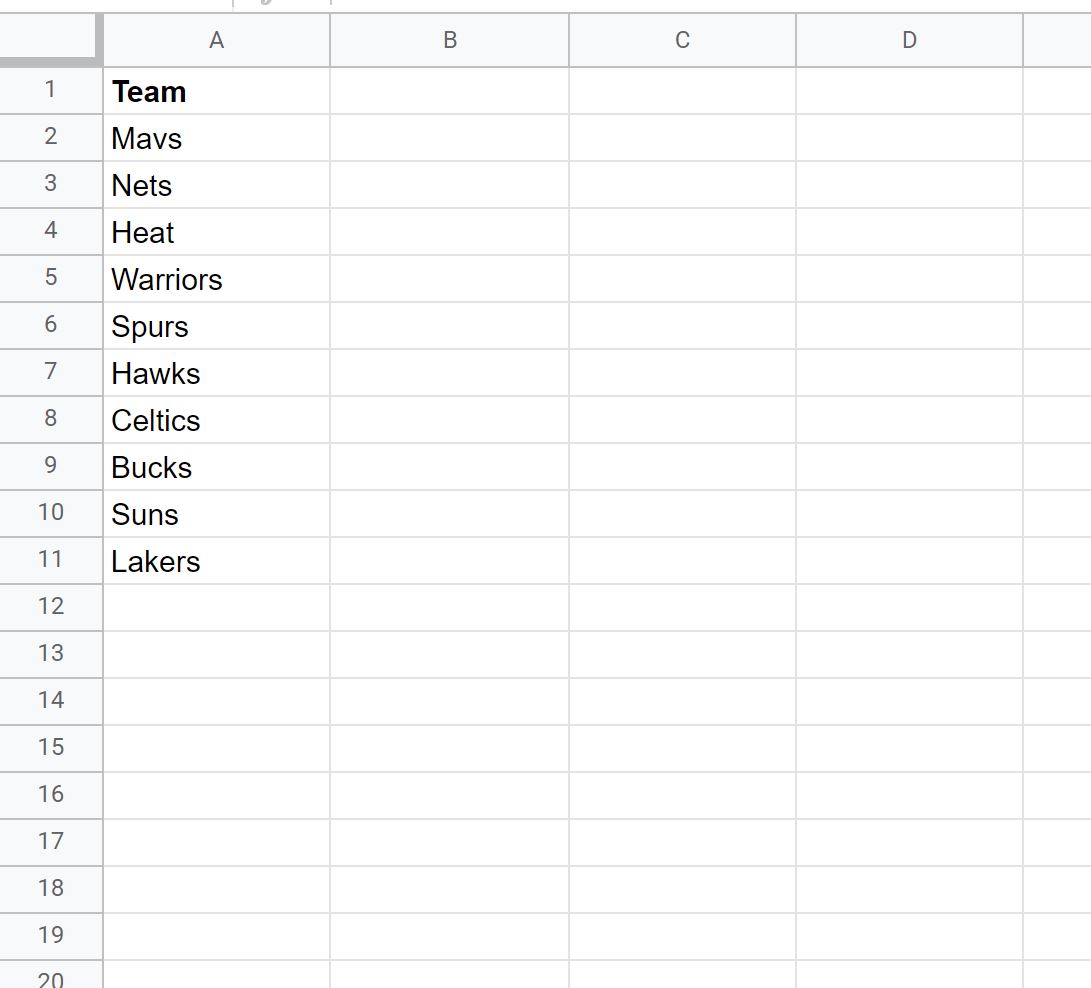
ตอนนี้ สมมติว่าเรารู้ว่าทีมต่อไปนี้ตกรอบจากรอบตัดเชือก:
- แมฟ
- นักรบ
- ฟอลคอนส์
- พระอาทิตย์
สมมติว่าเราต้องการสร้างช่องทำเครื่องหมายซึ่งเมื่อทำเครื่องหมายแล้ว แต่ละทีมที่ถูกคัดออกจะมีขีดฆ่าใช้กับชื่อทีมของพวกเขา
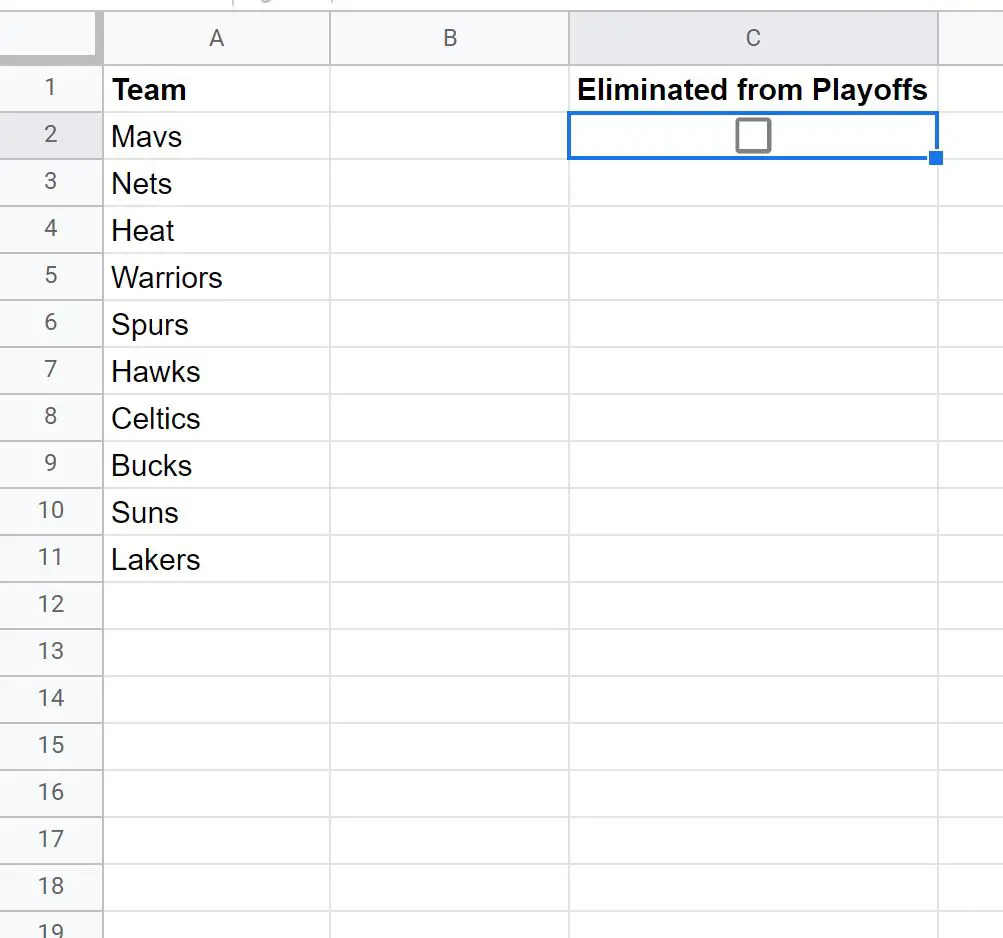
ในการดำเนินการนี้ ก่อนอื่นเราต้องแทรกช่องทำเครื่องหมายโดยเลือกเซลล์ C2 จากนั้นคลิกแท็บ แทรก จากนั้นคลิก ช่องทำเครื่องหมาย
ช่องทำเครื่องหมายต่อไปนี้จะปรากฏขึ้น:
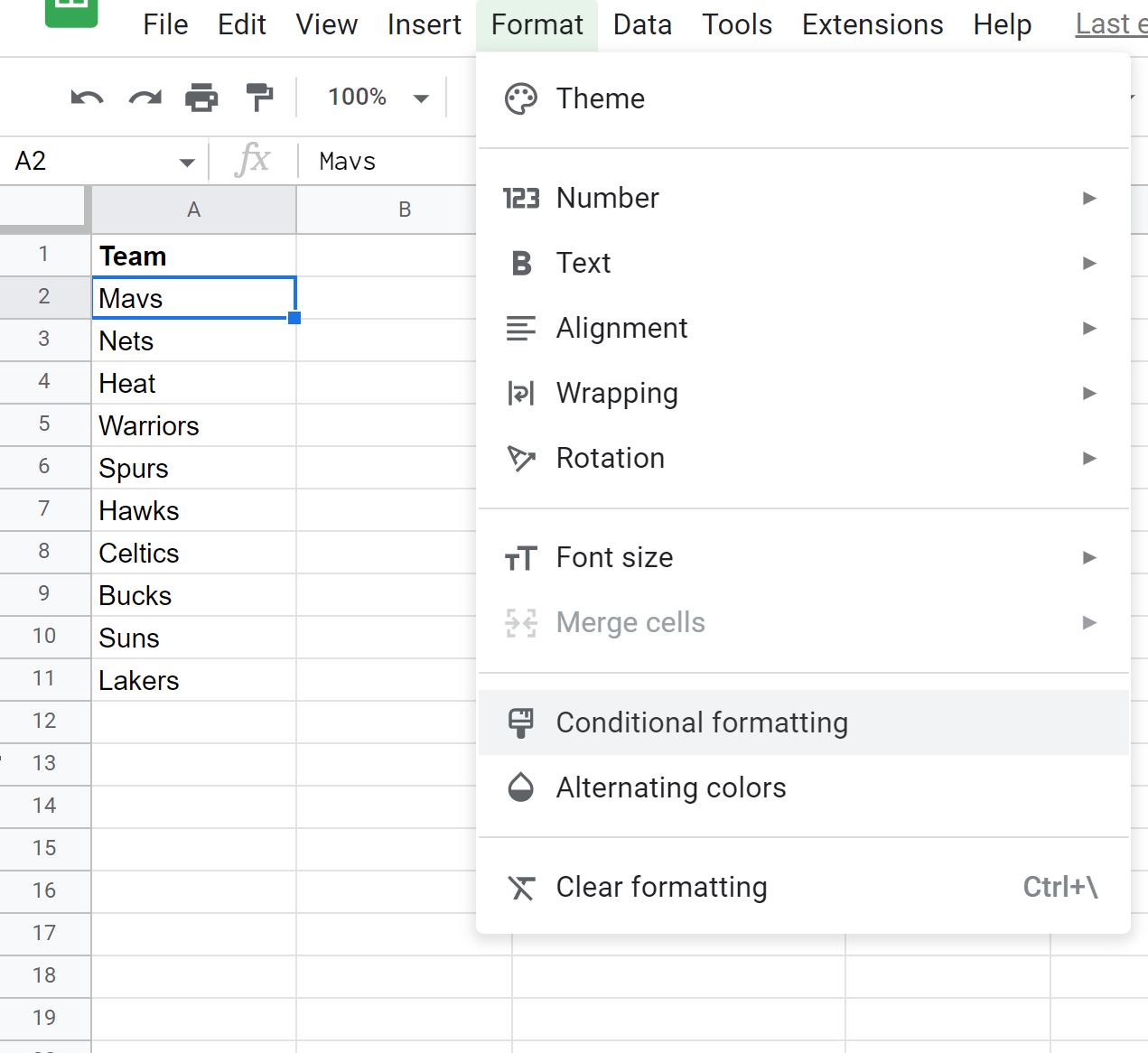
จากนั้นคลิกเซลล์ A2 จากนั้นคลิกแท็บ รูปแบบ จากนั้นคลิก การจัดรูปแบบตามเงื่อนไข :
ในแผง กฎการจัดรูปแบบตามเงื่อนไข ที่ปรากฏทางด้านขวาของหน้าจอ ให้พิมพ์เซลล์ต่อไปนี้ในกล่องชื่อ นำไปใช้กับช่วง :
A2,A5,A7,A10
จากนั้นคลิกรายการดรอปดาวน์ จัด รูปแบบเซลล์ถ้า เลือก สูตรแบบกำหนดเอง คือ แล้วพิมพ์สูตรต่อไปนี้:
=C$2=TRUE
หมายเหตุ : สิ่งสำคัญคือต้องใส่เครื่องหมายเท่ากับ ( = ) ที่จุดเริ่มต้นของสูตร ไม่เช่นนั้นการจัดรูปแบบตามเงื่อนไขจะไม่ทำงาน
จากนั้น ในกล่อง การจัดรูปแบบสไตล์ ให้คลิกไอคอนที่มีสัญลักษณ์ขีดทับ (ทางด้านขวาของสัญลักษณ์ขีดเส้นใต้)
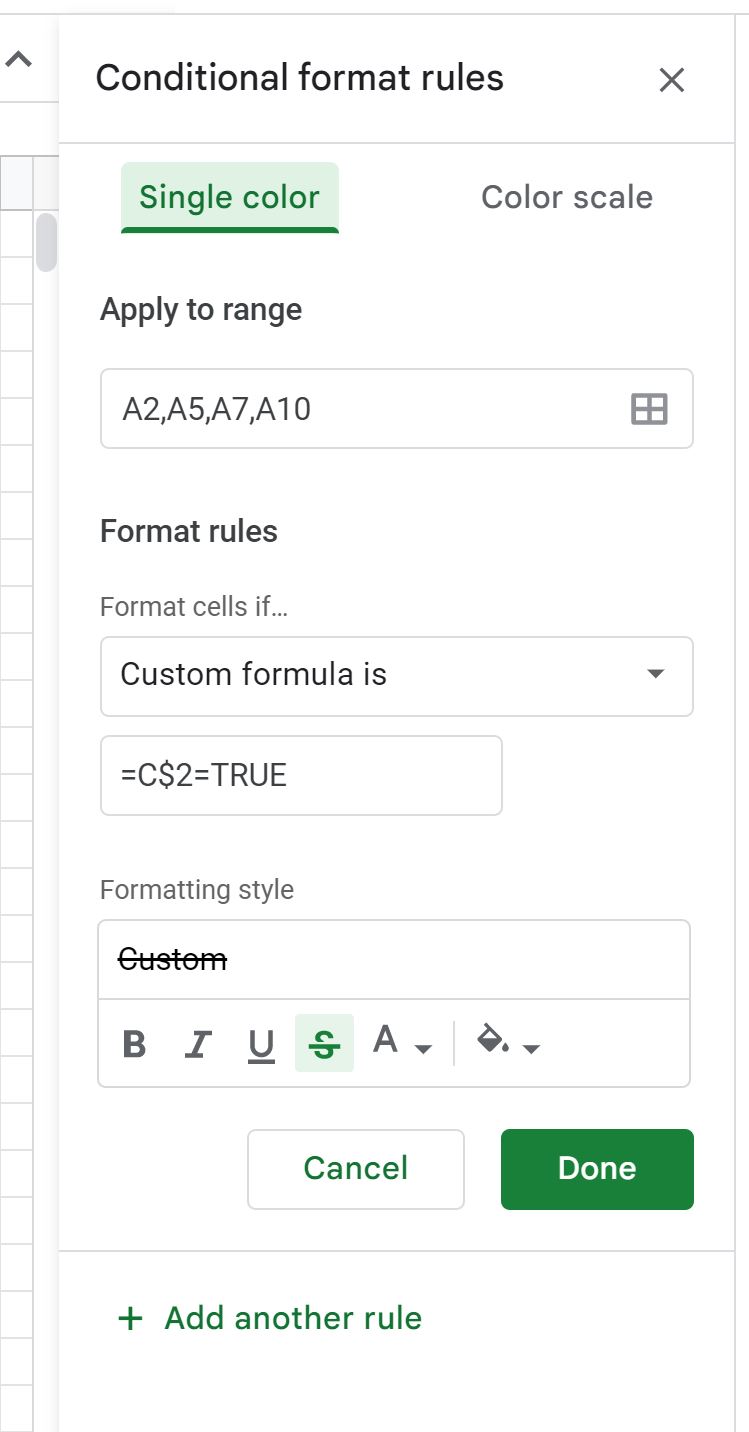
สุดท้ายคลิก เสร็จสิ้น
ตอนนี้ เมื่อคุณทำเครื่องหมายที่ช่องในเซลล์ C2 จะมีการใช้ขีดทับกับแต่ละทีมที่ตกรอบจากรอบตัดเชือก:
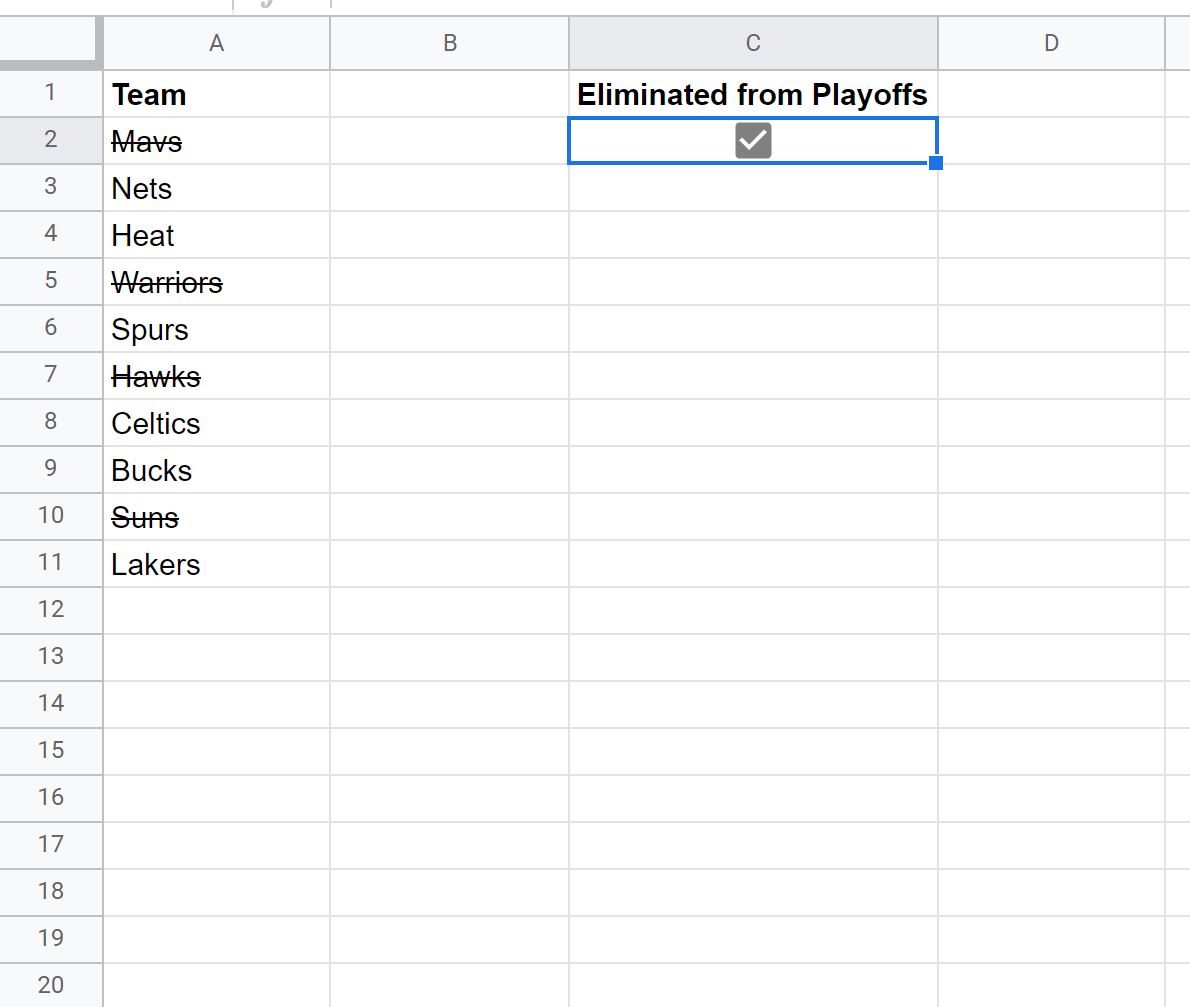
แต่ละทีมที่ตกรอบจากรอบตัดเชือกจะมีชื่อขีดฆ่าออกจากชื่อทีมของตน
แหล่งข้อมูลเพิ่มเติม
บทแนะนำต่อไปนี้จะอธิบายวิธีทำงานทั่วไปอื่นๆ ใน Google ชีต
Google ชีต: วิธีเพิ่มหากทำเครื่องหมายในช่อง
Google ชีต: การจัดรูปแบบตามเงื่อนไขที่มีหลายเงื่อนไข
Google ชีต: การจัดรูปแบบตามเงื่อนไขหากเซลล์อื่นมีข้อความ
เกี่ยวกับผู้แต่ง

ดร.เบนจามิน แอนเดอร์สัน
สวัสดี ฉันชื่อเบนจามิน ศาสตราจารย์สถิติเกษียณอายุแล้ว และผันตัวมาเป็นครูสอนสถิติโดยเฉพาะ ด้วยประสบการณ์และความเชี่ยวชาญที่กว้างขวางในสาขาสถิติ ฉันกระตือรือร้นที่จะแบ่งปันความรู้ของฉันเพื่อเสริมศักยภาพนักเรียนผ่าน Statorials. รู้เพิ่มเติม